Cómo desplegar un servidor de correo con BeAdmin
Guía detallada para configurar tu servidor de correo con BeAdmin
Con el panel BeAdmin puedes configurar rápidamente tu propio servidor de correo, crear todas las bandejas de entrada que necesites en tus dominios, gestionar el correo a través de Roundcube o conectar tus cuentas a clientes de correo populares como Gmail, Apple Mail y otros.
Importante
Para que el servidor de correo funcione correctamente, necesitas un nombre de dominio. Esto te permite enviar y recibir correos electrónicos por Internet. Puedes comprar un dominio en cualquier registrador y, si es necesario, añadir varios dominios al servidor.
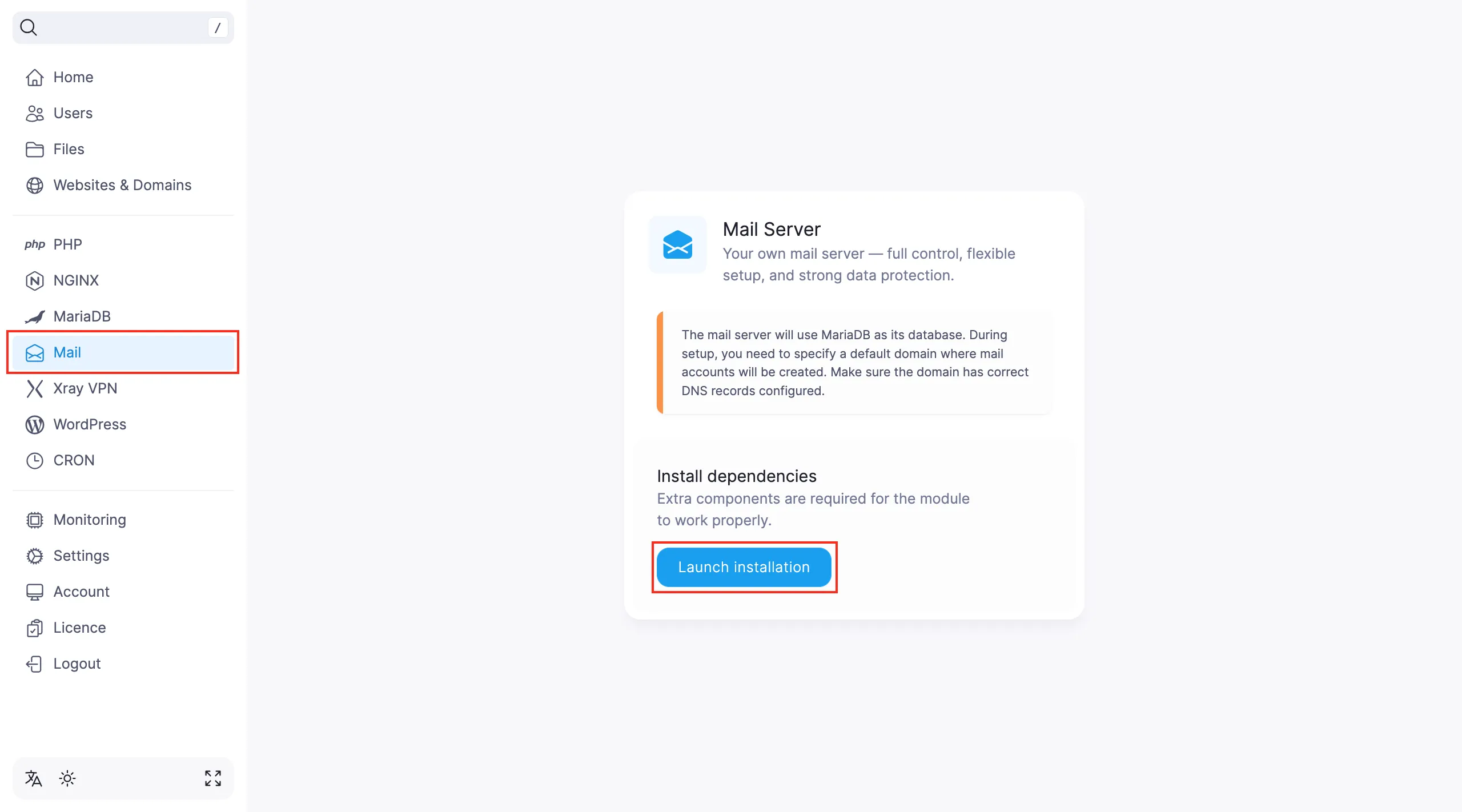
Si estás empezando con un servidor limpio que ya tiene BeAdmin instalado, deberás instalar algunos componentes adicionales para poner en marcha el servidor de correo.
Ve a la sección Correo y haz clic en Iniciar instalación.
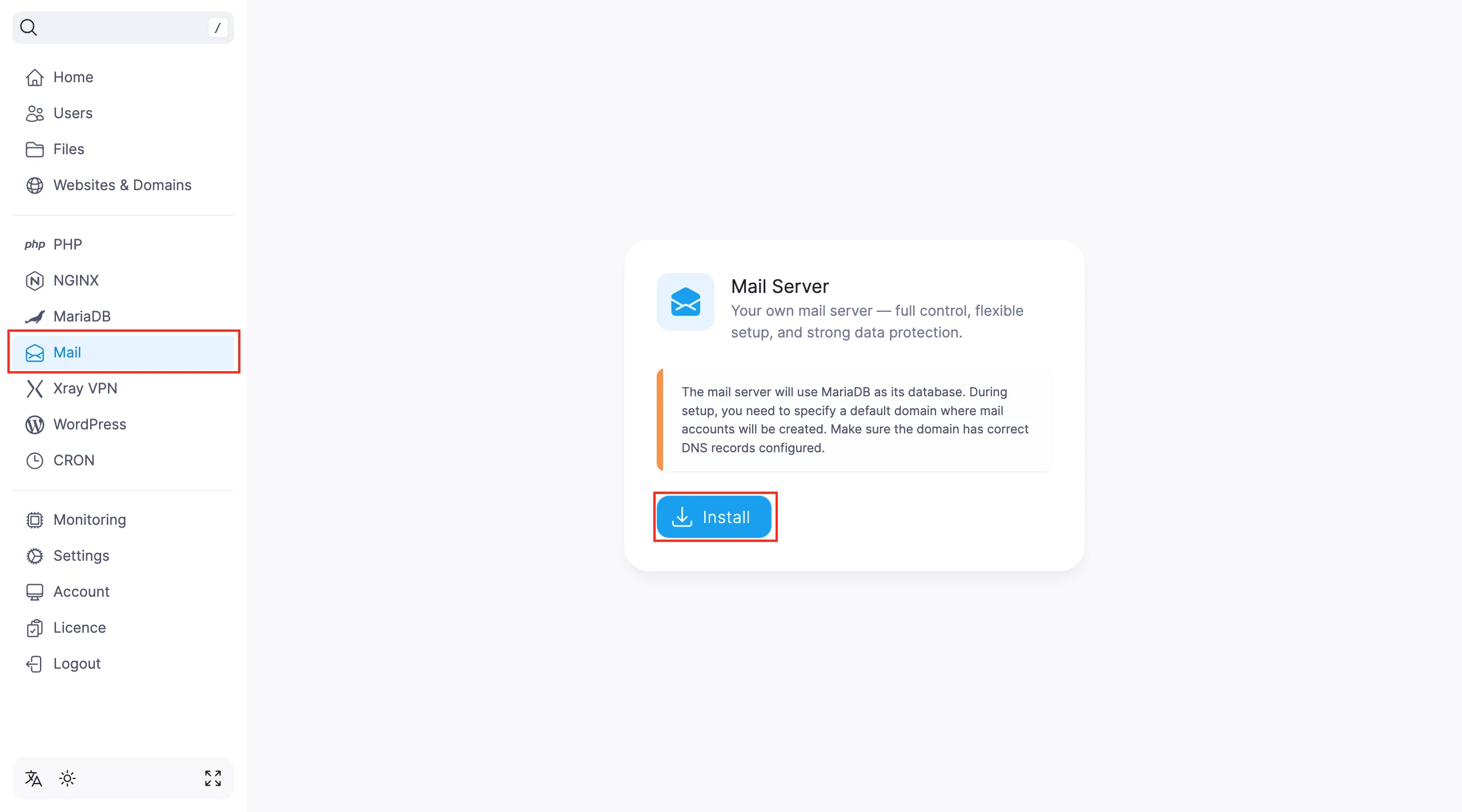
Una vez instaladas las dependencias, inicia la instalación del módulo de correo haciendo clic en Instalar.
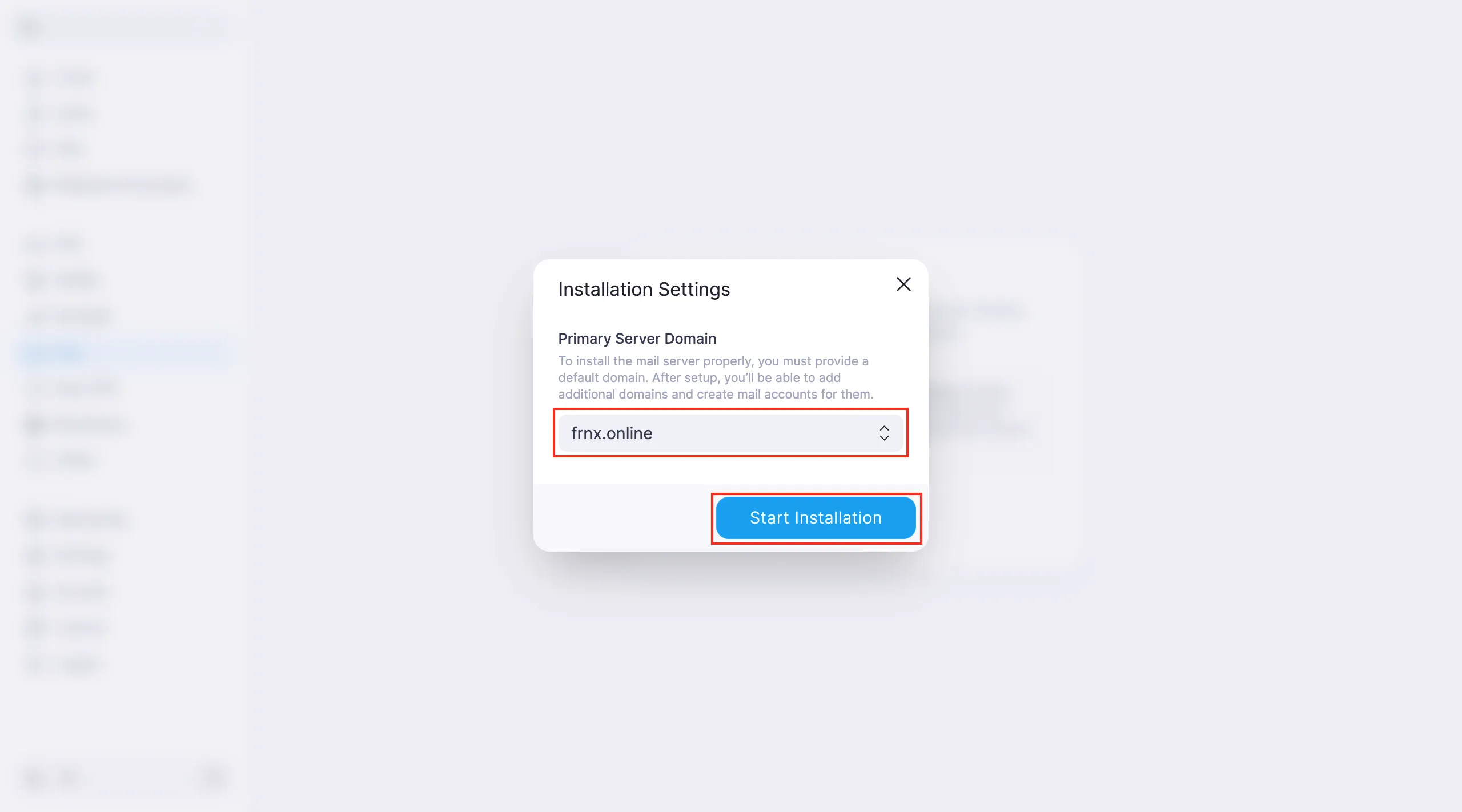
En la ventana emergente, introduce tu dominio principal del servidor.
Nota
En este paso debes especificar un dominio predeterminado. Si todavía no tienes uno, introduce cualquier dominio — podrás cambiarlo más adelante y añadir más dominios.
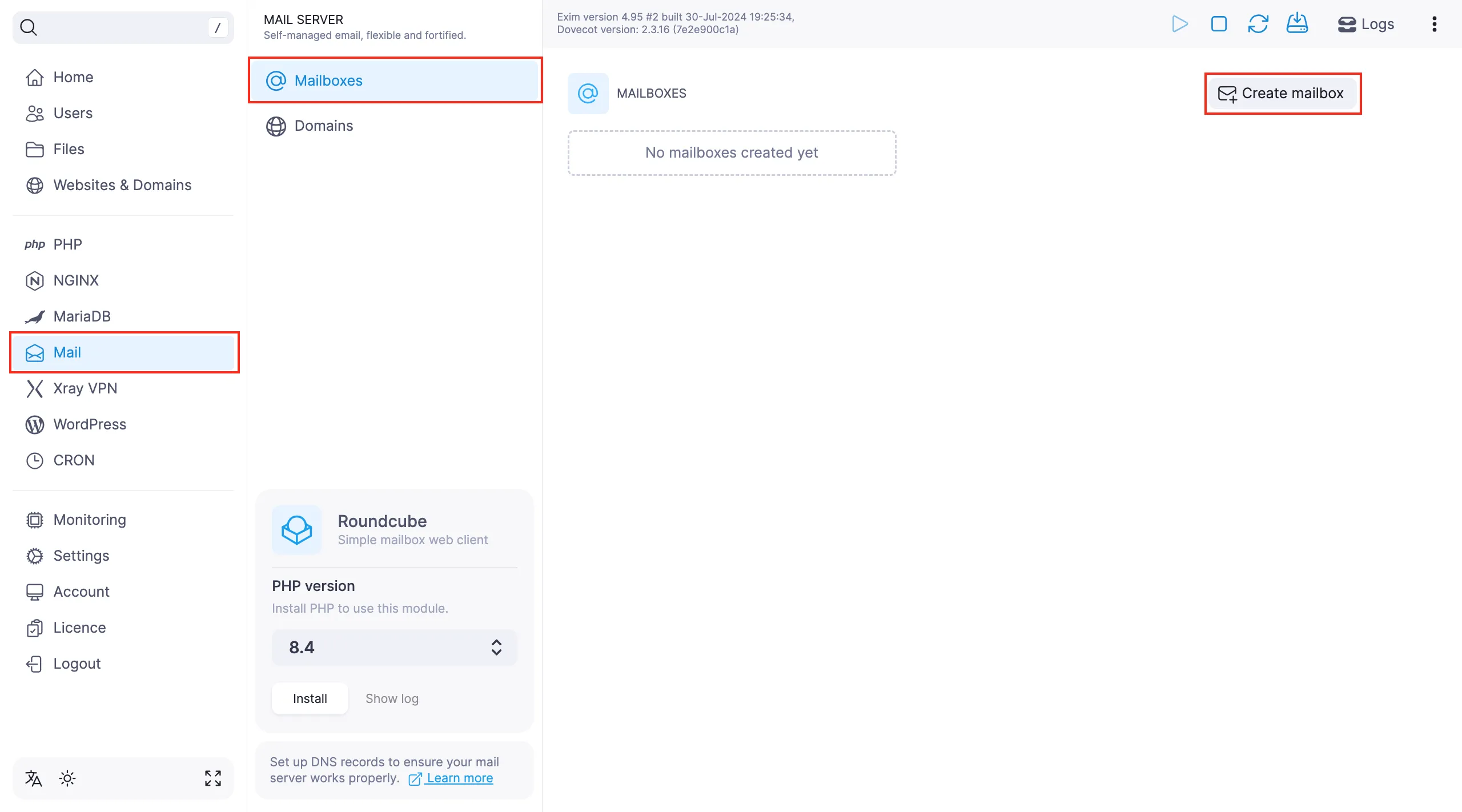
Cuando finalice la instalación, se abrirá la página de gestión de cuentas de correo.
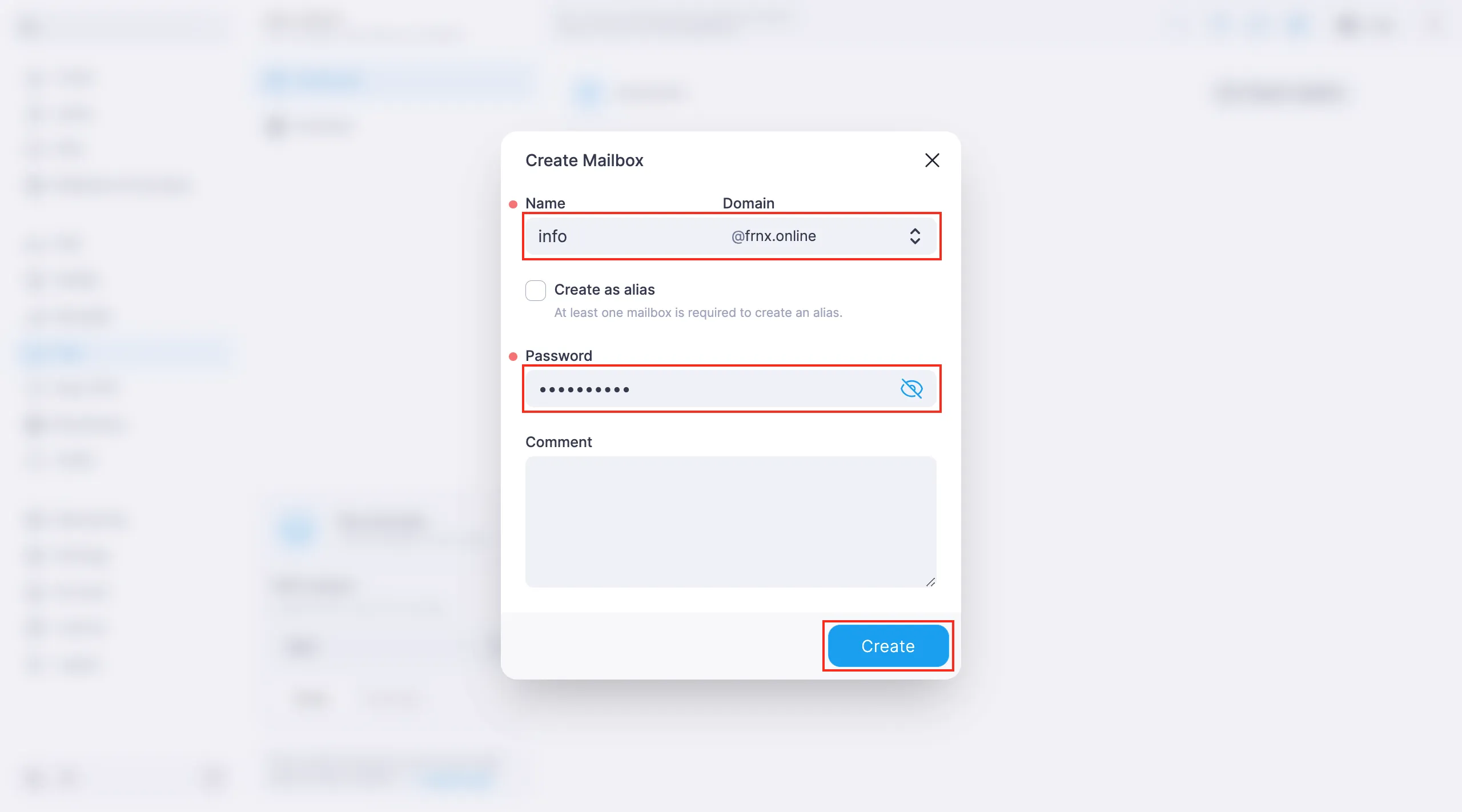
Para empezar a usar el correo, tienes que crear una bandeja de entrada. Ve a Correo → Cuentas y haz clic en Crear cuenta.
Rellena los campos de la ventana que se abre:
- Nombre de cuenta — la parte antes de la
@. Por ejemplo, si introducesinfoy seleccionas el dominiofrnx.online, se creará la bandejainfo@frnx.online. - Dominio — la parte después de la
@. Si tienes varios dominios, elige el que quieras. - Crear como alias — convierte la bandeja de entrada en un alias que reenvía los correos a otra cuenta. Esta opción solo está disponible si ya existe al menos una bandeja de entrada en el sistema.
Importante
Un alias no es una bandeja de entrada completa — es simplemente una configuración de reenvío. Tiene el aspecto de una dirección de correo normal, pero todos los mensajes entrantes se reenvían a la bandeja que especifiques.
- Contraseña — se utiliza para iniciar sesión en la bandeja de entrada. El panel no permite usar contraseñas débiles. Los alias no necesitan contraseña.
- Comentario — campo opcional para notas.
Una vez completados todos los campos, haz clic en Crear.
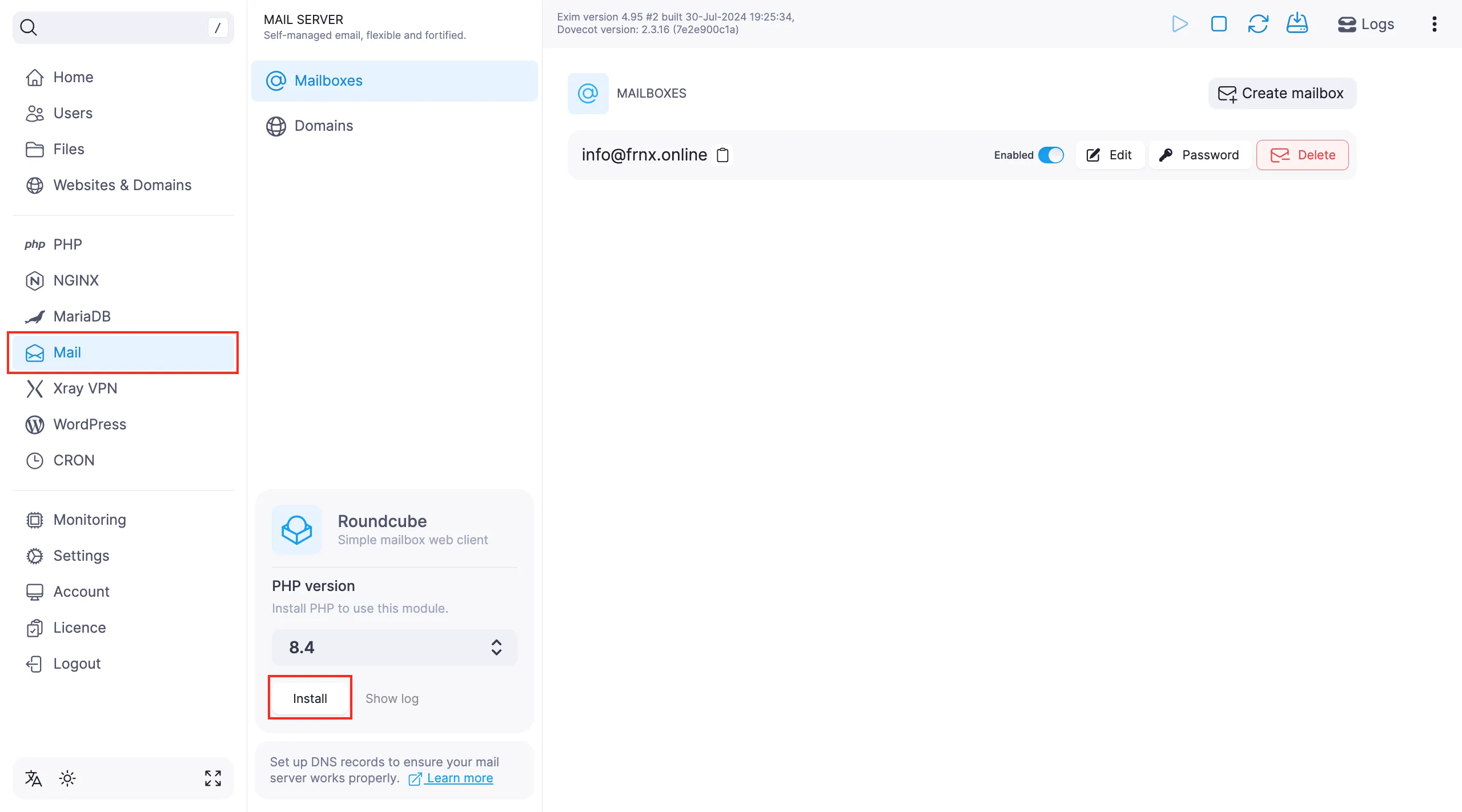
En BeAdmin también puedes configurar el cliente web Roundcube para acceder al correo desde el navegador.
Para instalarlo, ve a Correo y haz clic en Instalar Roundcube.
Nota
Roundcube requiere PHP 8.0 o superior. Si PHP no está instalado, el sistema te pedirá que lo instales primero.
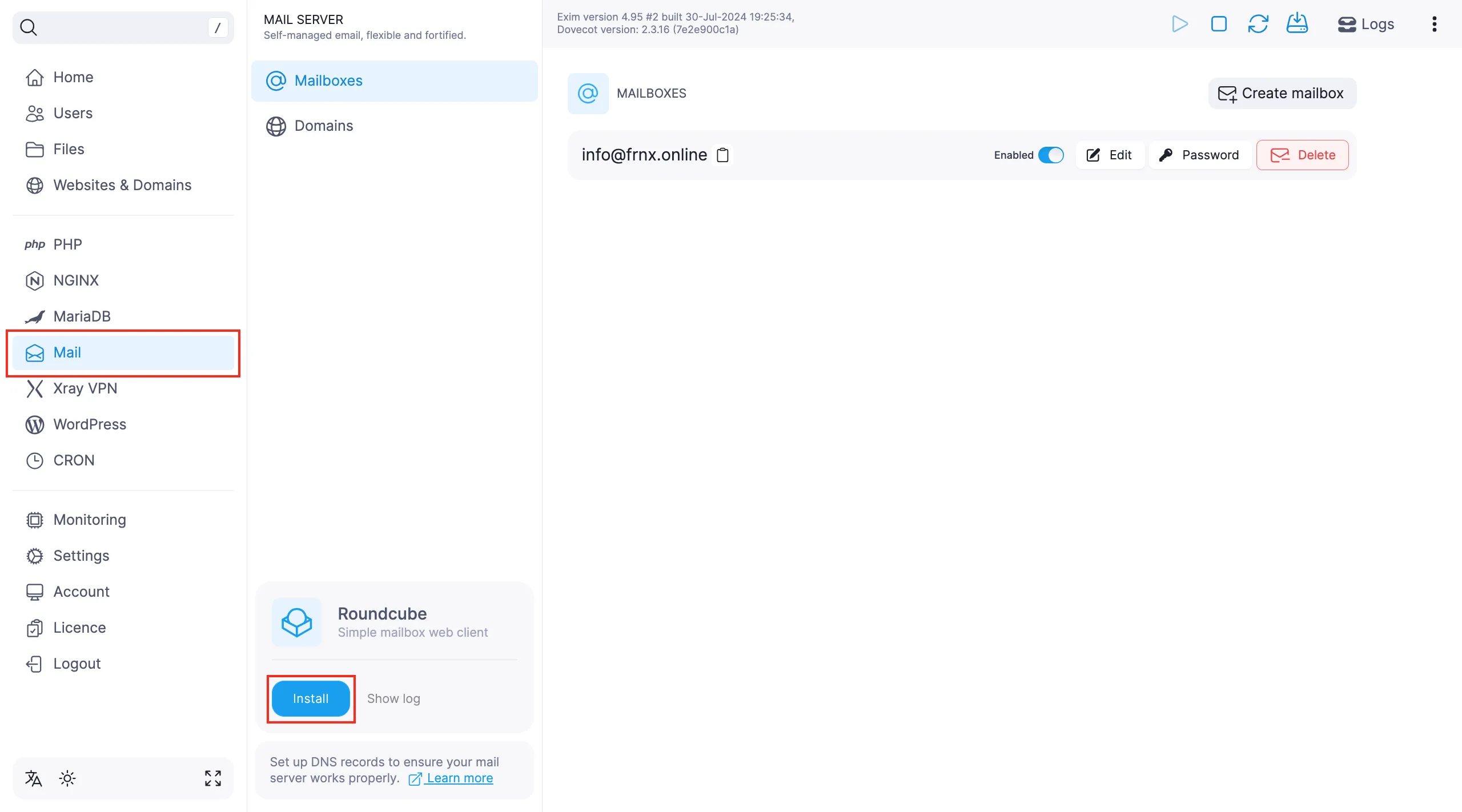
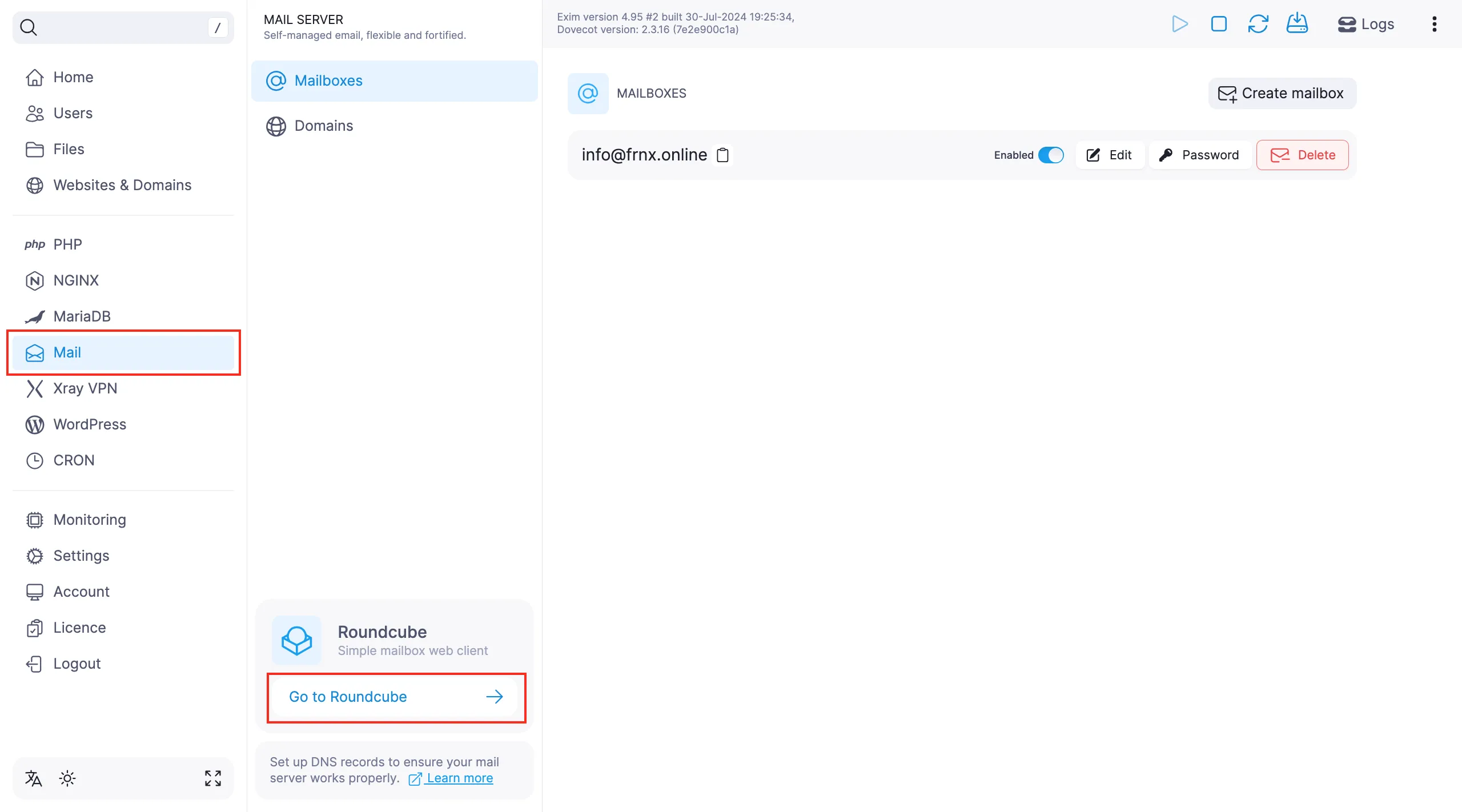
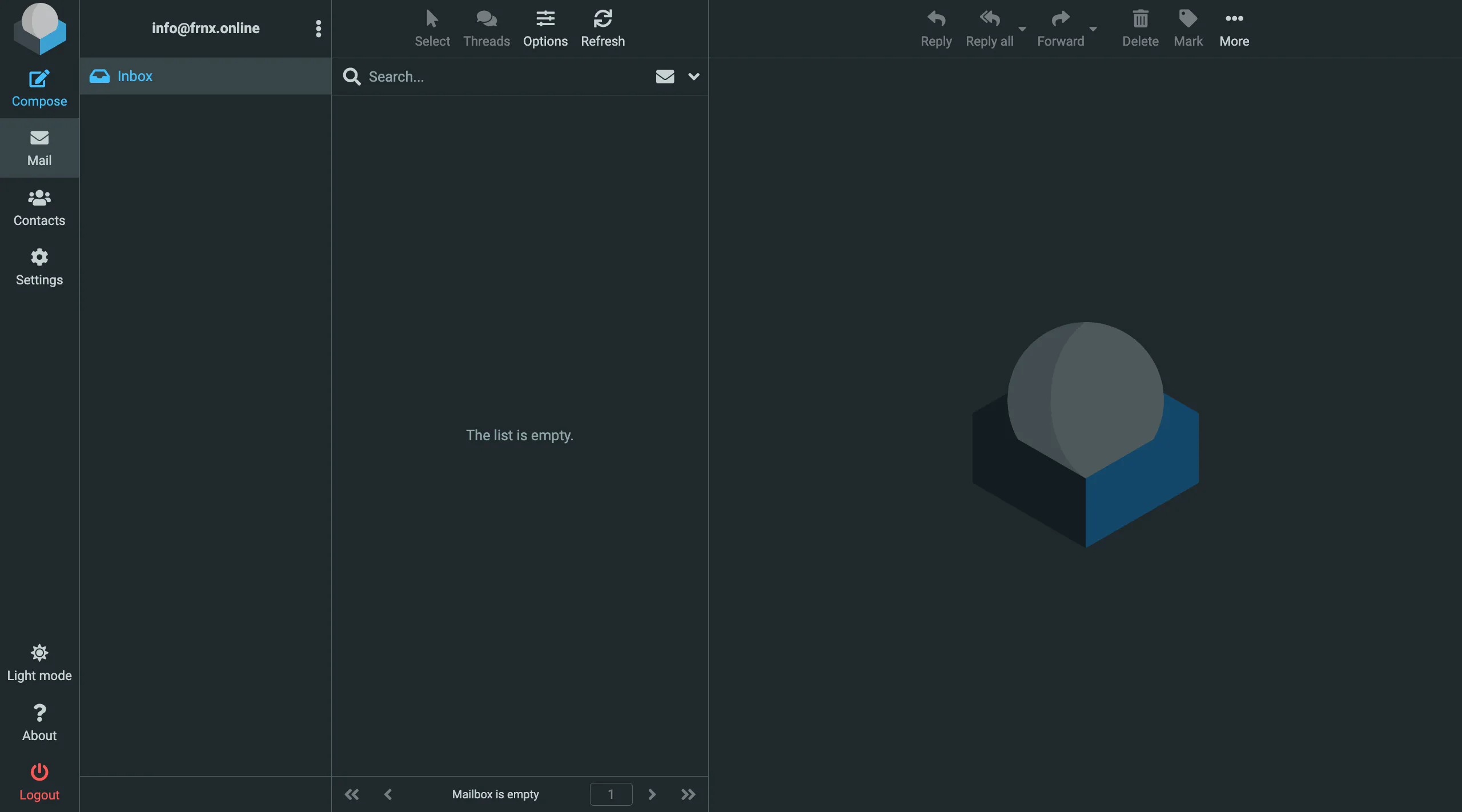
Tras la instalación, podrás acceder a tu bandeja de entrada directamente desde el navegador.
Para abrir el cliente web, ve a Correo y haz clic en Ir a Roundcube.
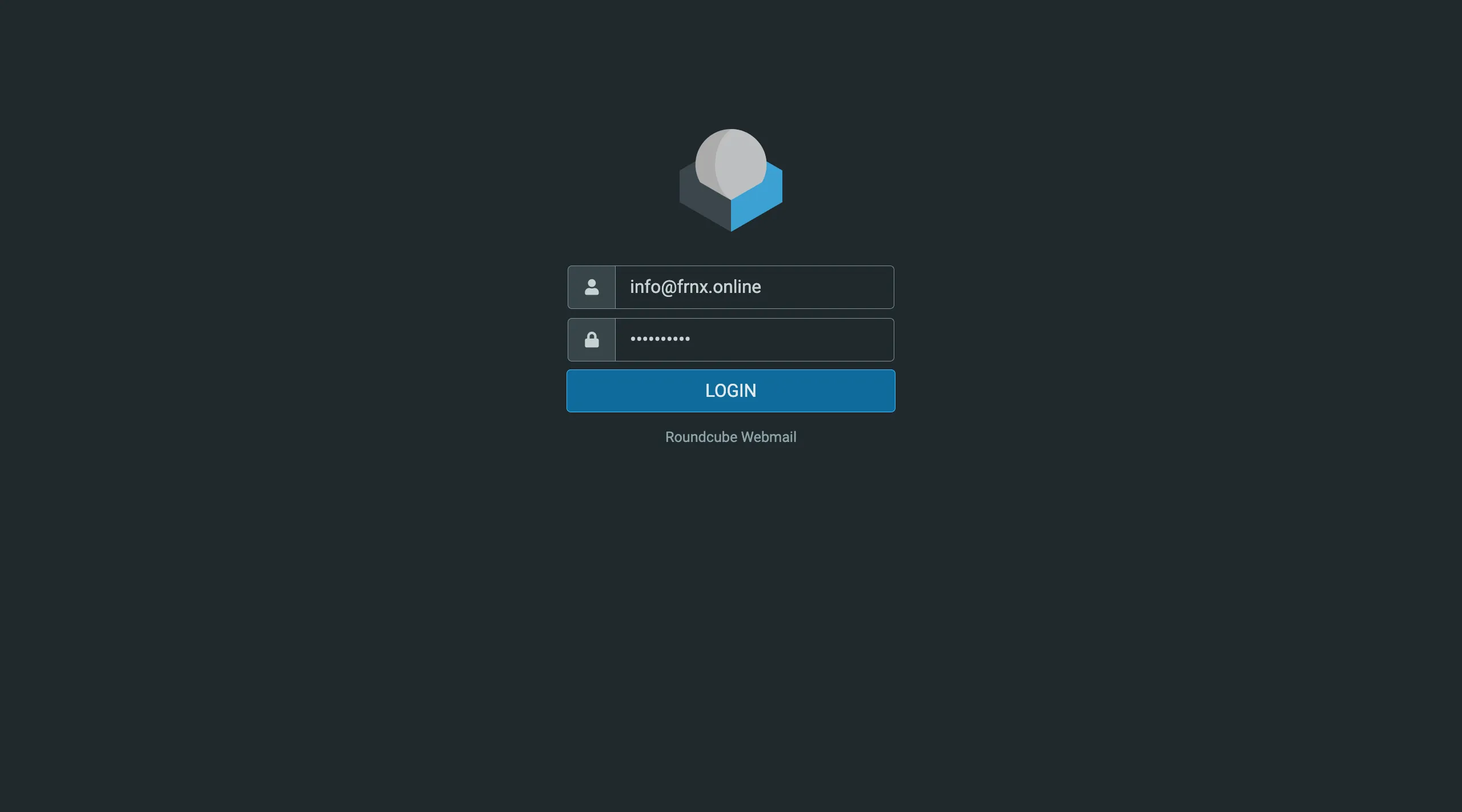
Introduce el nombre de usuario y la contraseña de la bandeja de entrada creada en el paso 2 y haz clic en Iniciar sesión.
Importante
Solo las bandejas de entrada normales pueden iniciar sesión aquí. Los alias están destinados únicamente al reenvío de correos y no se pueden usar para iniciar sesión.
Listo — tu servidor de correo está en marcha.
Ayuda
Si encuentras algún problema o necesitas ayuda, envía una solicitud a través del sistema de tickets y estaremos encantados de ayudarte.