Copia de seguridad en ISPmanager
Instrucciones para configurar la copia de seguridad en el panel de control ISPmanager
Configuración de los backups en ISPmanager 5.
La configuración del backup se realiza desde el usuario root en el menú «Herramientas → Backups». La configuración general del backup debería verse de forma similar a la que se muestra en la captura de pantalla:
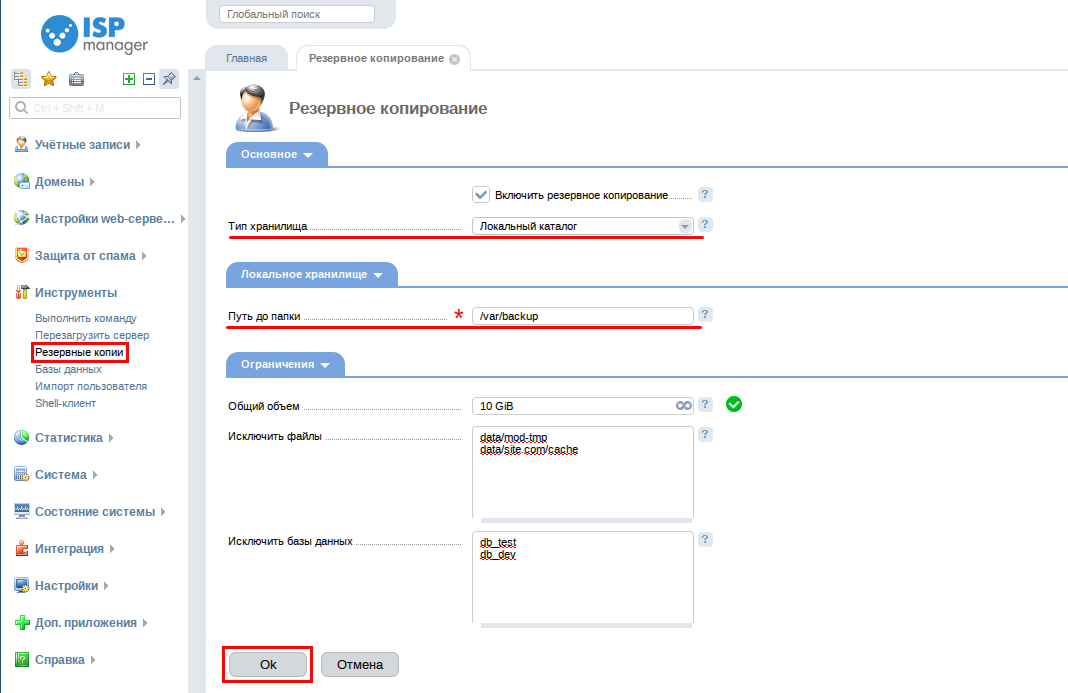
Descripción de los ajustes:
Tipo de almacenamiento - elige «local» si no dispones de otras fuentes para guardar los backups. Esta opción es adecuada para la mayoría de los usuarios, aunque no es segura: no es recomendable almacenar los backups en el mismo disco donde residen tus datos.
Ruta de la carpeta - la ruta al directorio donde se almacenarán los backups. Puedes dejarla sin cambios: /var/backup
Tamaño total - el tamaño total de los backups. Este parámetro determina el número de copias que se conservarán y el espacio en disco que ocuparán en el servidor. Es un parámetro muy importante: te recomendamos configurarlo siempre por debajo de la cantidad actual de espacio libre en disco. Por ejemplo, si tu plan incluye 10 GB de espacio en disco y 2,5 GB están ocupados por tus datos, el tamaño total de los backups no debería superar los 7,5 GB (GiB).
Excluir archivos - la lista de archivos y directorios que deseas excluir del backup. La ruta se especifica de forma relativa al directorio home del usuario, que suele ser /var/www/username. Es decir, si planeas excluir un directorio temporal en la ruta /var/www/username/data/temp/, debes indicar en este campo la ruta relativa al directorio del usuario: data/temp. Te recomendamos excluir siempre los directorios temporales, las cachés de los sitios y otros datos que no sean relevantes para el backup. Esto acelerará la creación del backup y reducirá la carga en el servidor.
Excluir bases de datos - una lista de bases de datos que no deben incluirse en el backup. Si tienes bases de datos de prueba o temporales, te recomendamos excluirlas, ya que acelerará el proceso de backup.
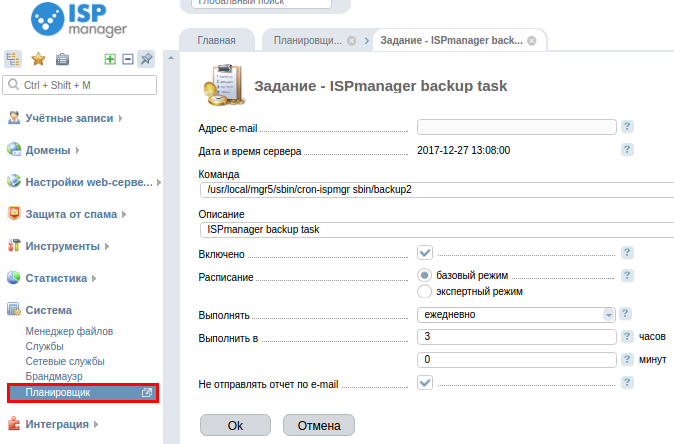
Por defecto, el backup se crea cada día a las 3:00 de la madrugada (hora del servidor).
Puedes modificar la hora y la frecuencia de la programación en «Sistema → Programador»: selecciona la tarea y pulsa el botón «Modificar».
El nombre de la tarea es el siguiente:
/usr/local/mgr5/sbin/cron-ispmgr sbin/backup2 >/dev/null 2>&1 - ISPmanager backup task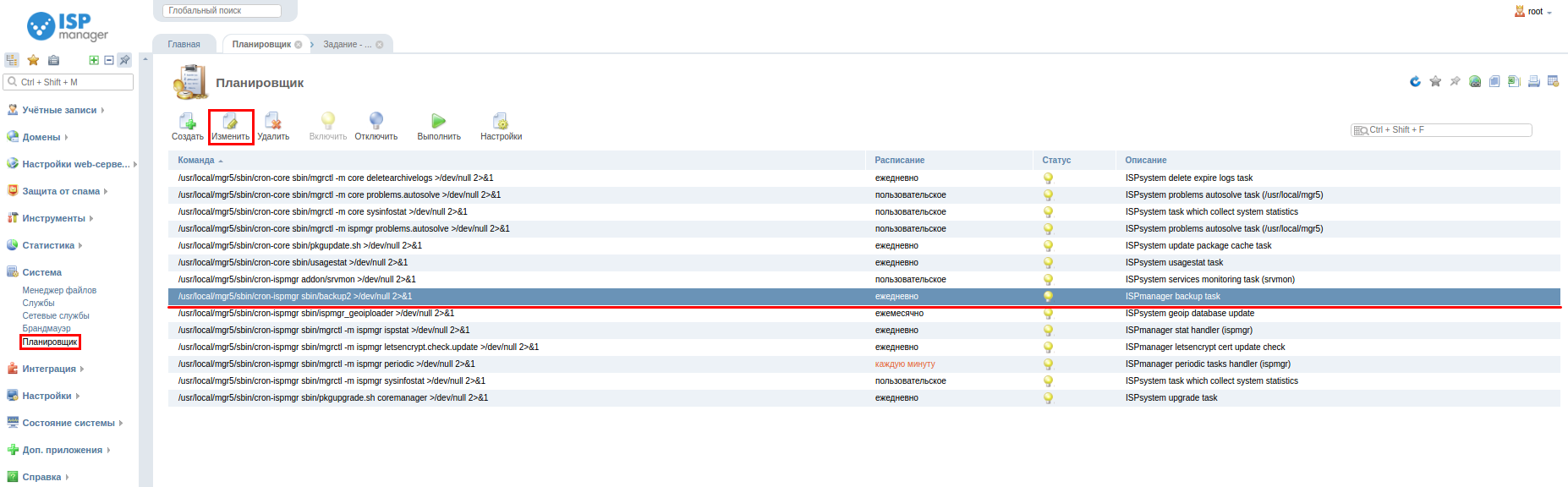
Verificación del funcionamiento del backup.
Tras la configuración, se recomienda ejecutar el backup de inmediato y comprobar que se haya creado correctamente.
Ejecuta la tarea manualmente en el programador de tareas, menú «Sistema → Programador»: selecciona la tarea y pulsa «Ejecutar».
/usr/local/mgr5/sbin/cron-ispmgr sbin/backup2 >/dev/null 2>&1 - ISPmanager backup task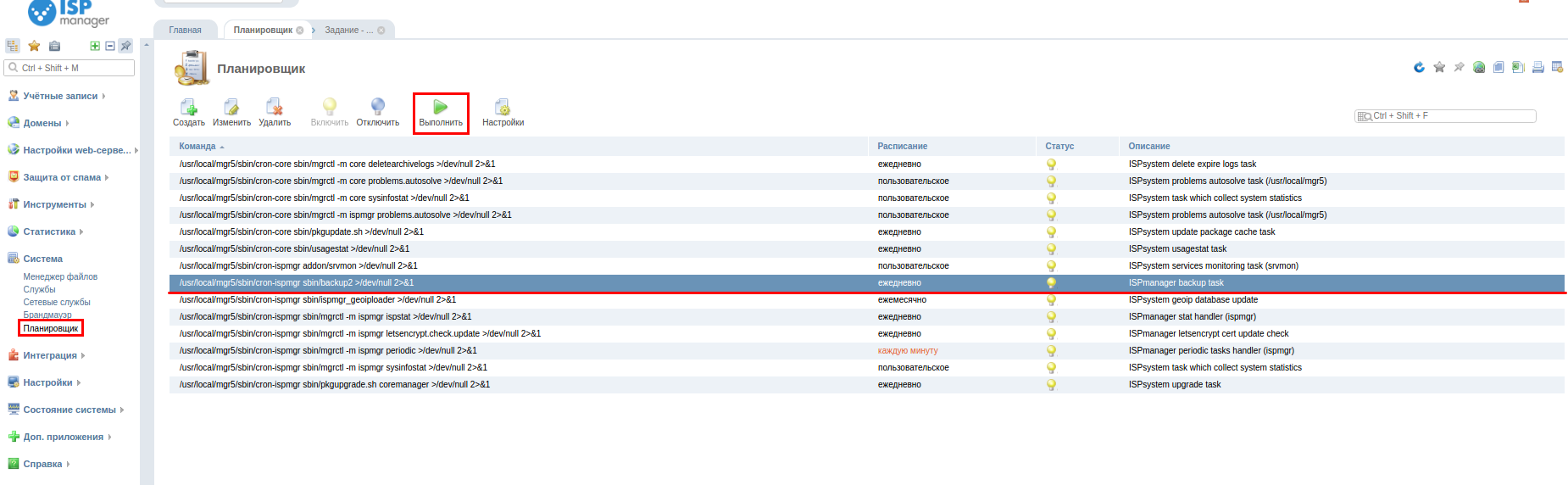
Recuperación de datos desde un backup
Para restaurar un backup, selecciona la copia correspondiente a la fecha deseada y pulsa «Detalles»:
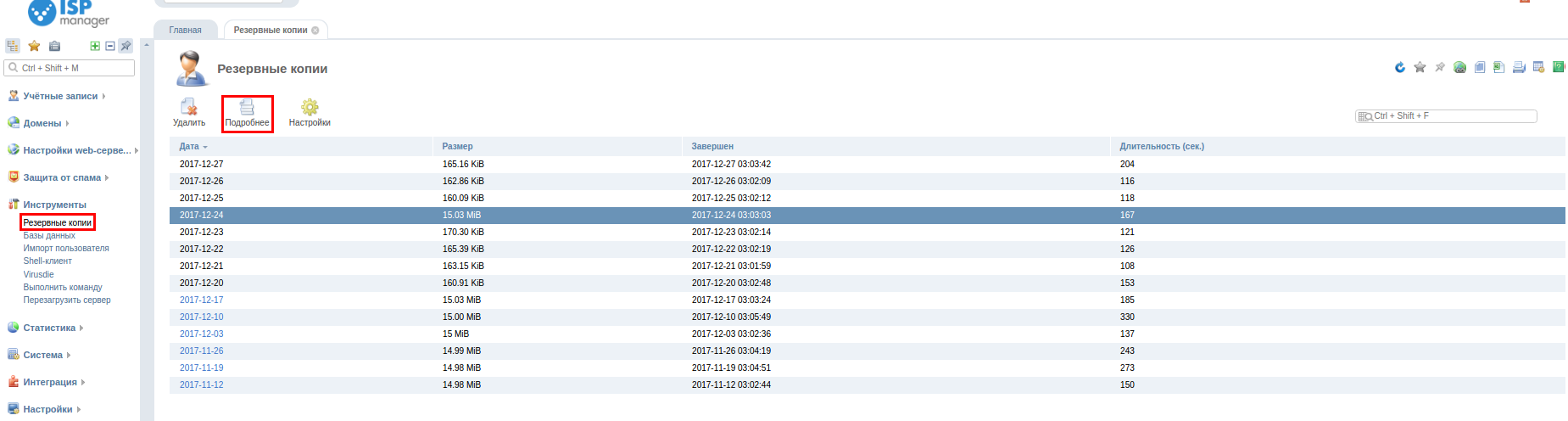
Aparecerá una lista de los usuarios cuyos datos han sido guardados. Si necesitas restaurar archivos o bases de datos individuales, accede con la cuenta del usuario mediante el botón «Acceder»:
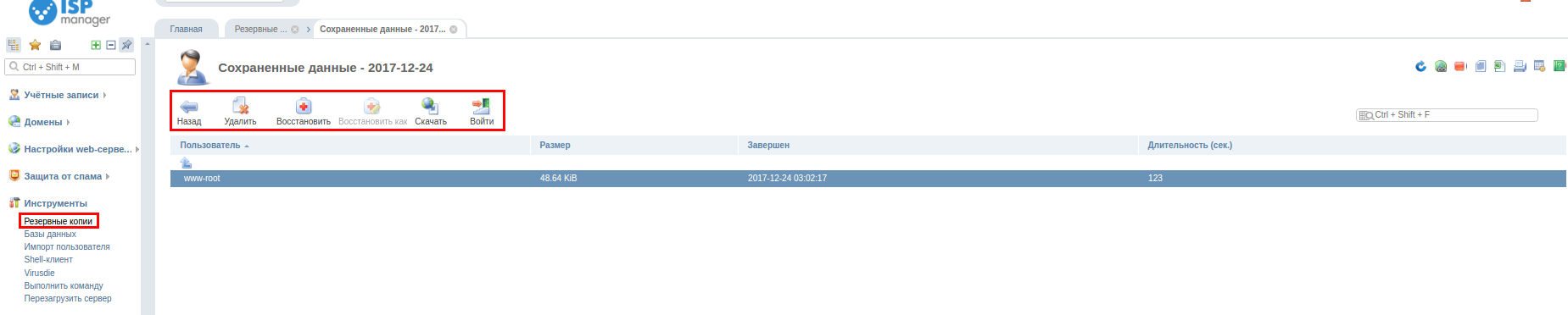
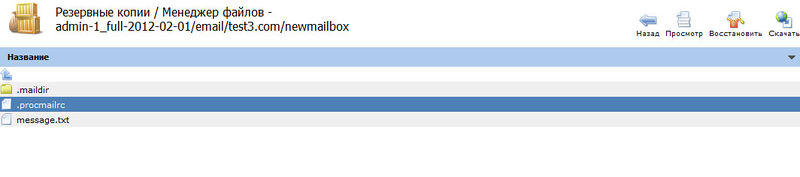
Selecciona el archivo deseado y pulsa «Restaurar».
Visualización de la sección antigua «Backup»
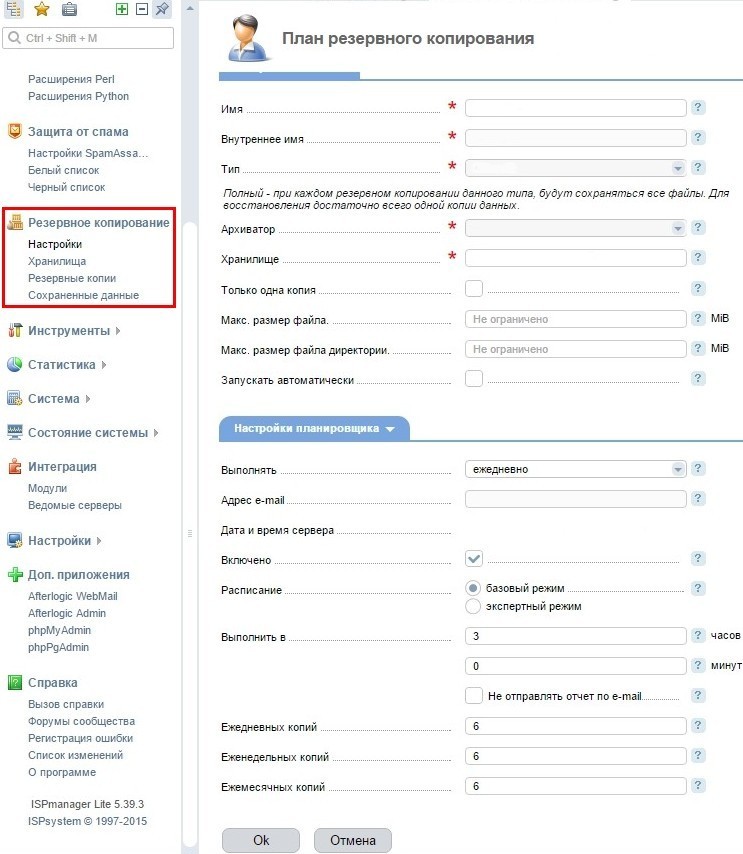
Para habilitar la vista anterior de los ajustes, añade al archivo de configuración de ISPmanager /usr/local/mgr5/etc/ispmgr.conf
Option EnableOldBackup y reinicia ISPmanager.
Esta guía para el diseño actualizado de ISPmanager5 está disponible aquí.
Configuración de los backups en ISPmanager 4.
El módulo «Configuración de backups» permite gestionar las tareas de backup. Desde aquí puedes añadir una nueva tarea, modificar los parámetros de una existente, eliminarla, iniciarla, habilitarla o deshabilitarla temporalmente, así como visualizar y configurar los datos de backup.
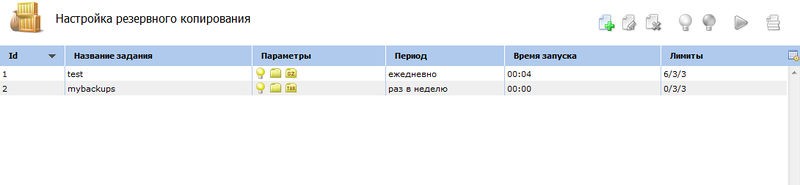
Para crear una nueva tarea de backup, pulsa «Crear» y completa los campos del formulario:
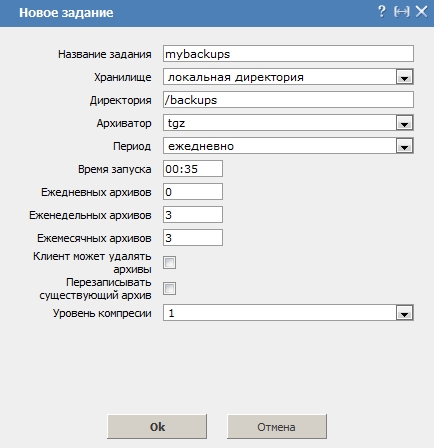
- Nombre de la tarea - indica un nombre que te permita identificar la tarea de backup en la lista.
- Almacenamiento - selecciona una ubicación para guardar los archivos de backup (directorio local, servidor FTP, servidor sFTP remoto por clave, servidor sFTP remoto por contraseña). Los campos del formulario pueden variar según la ubicación seleccionada.
- Directorio - especifica la ruta a un directorio local o a un directorio en un servidor FTP remoto. Si seleccionas un servidor remoto, se mostrarán los siguientes campos:
- Servidor - nombre de dominio o dirección IP del servidor FTP o SFTP remoto en el que deseas almacenar los backups.
- Login - nombre de usuario para acceder al servidor remoto.
- Contraseña - contraseña para acceder al servidor remoto.
- Directorio - especifica el directorio en el servidor FTP donde se almacenarán los backups.
- Archivador - especifica el formato de almacenamiento de los archivos de backup. Actualmente se admiten los formatos zip, rar, tar.gz y tar.bz2. Ten en cuenta que zip no admite archivos de más de 2 GB; para archivos más grandes, utiliza otro formato.
- Período - selecciona en la lista la periodicidad de ejecución de la tarea.
- Hora de inicio - especifica la hora de inicio de la tarea.
- Archivos diarios - limita el número de archivos diarios creados por esta tarea.
- Archivos semanales - limita el número de archivos de backup semanales.
- Archivos mensuales - limita el número de archivos mensuales.
- El cliente puede eliminar archivos - marca la casilla para permitir que el usuario elimine los archivos por su cuenta.
- Sobrescribir archivo existente - marca la casilla para que pbackup sobrescriba automáticamente un archivo existente de la fecha actual, si lo hubiera.
- Nivel de compresión - especifica el nivel de compresión del archivo, donde 1 es el nivel más bajo y 9 el más alto.
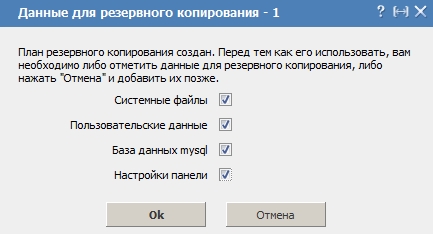
Tras crear el nuevo plan de backup, verás el siguiente formulario:
-
Archivos del sistema - activa la opción para incluir los archivos del sistema en el plan de backup.
-
Datos de usuario - activa la opción para incluir los datos de usuario en el plan de backup.
-
Base de datos MySQL - marca la casilla para incluir la base de datos MySQL en el plan de backup.
-
Configuración del panel - marca la casilla para incluir la configuración del panel de control de ISPmanager en el plan de backup.
Para modificar los parámetros de una tarea de backup existente, selecciónala en la lista, pulsa «Editar» y realiza los cambios. El formulario de edición es idéntico al de creación.
¡Atención! Puedes editar una tarea de backup, pero si cambias el nombre, el archivador o el almacenamiento del plan, los backups anteriores dejarán de estar disponibles desde ISPmanager.
Puedes encontrar información más detallada en el sitio web oficial de ISP.
Restauración de datos desde un backup
Todas las demás operaciones con los backups - visualización, restauración y eliminación - se realizan en el módulo Backups. A nivel de administrador, este módulo contiene todos los backups creados en el panel; a nivel de usuario, solo los archivos pertenecientes a ese usuario.
En el módulo «Backups» selecciona el backup que deseas restaurar: puede ser el archivo completo o una carpeta o archivo individual.
Para restaurar toda la cuenta, selecciona la copia deseada en la lista y pulsa el botón «Restaurar».
Para restaurar una carpeta, selecciona un archivo en la lista, pulsa el botón «Datos», luego selecciona la carpeta deseada dentro del archivo y pulsa «Restaurar».
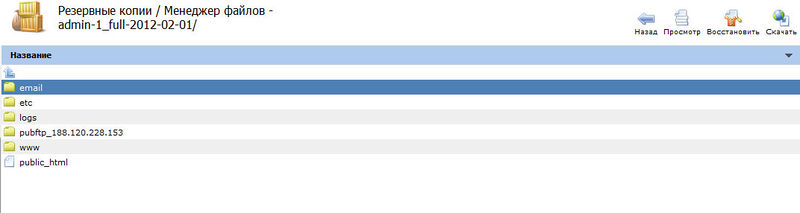
Del mismo modo puedes restaurar un archivo individual: selecciona el archivo deseado dentro de la carpeta.