Copias de seguridad en Hestia CP
Cómo crear, configurar y restaurar copias de seguridad en el panel de control Hestia.
Hestia CP es uno de los paneles de control de servidor más populares y fáciles de usar disponibles. Permite gestionar sitios web, correo electrónico, bases de datos, certificados SSL, cron jobs y archivos — todo desde una interfaz limpia y unificada.
Crear una copia de seguridad
Hestia CP cuenta con una sección Backup dedicada que hace que crear copias de seguridad sea un proceso sencillo.
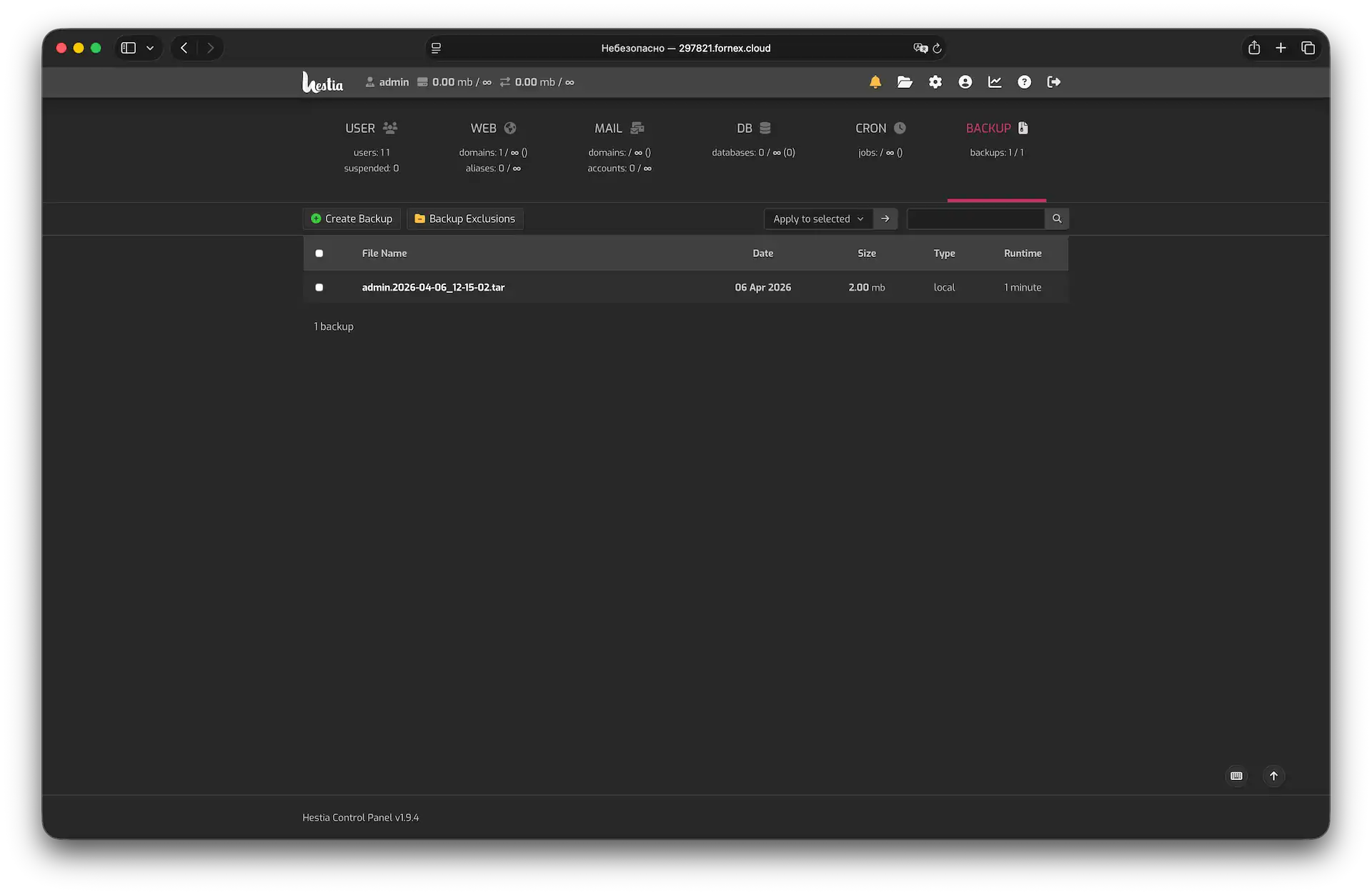 Sección Backup en Hestia CP
Haz clic en Create Backup para añadir un job de copia de seguridad a la cola. La cola se procesa cada 5 minutos, por lo que tu copia de seguridad comenzará en breve. Una vez finalizada, recibirás una notificación por correo y podrás descargar el archivo directamente desde el panel.
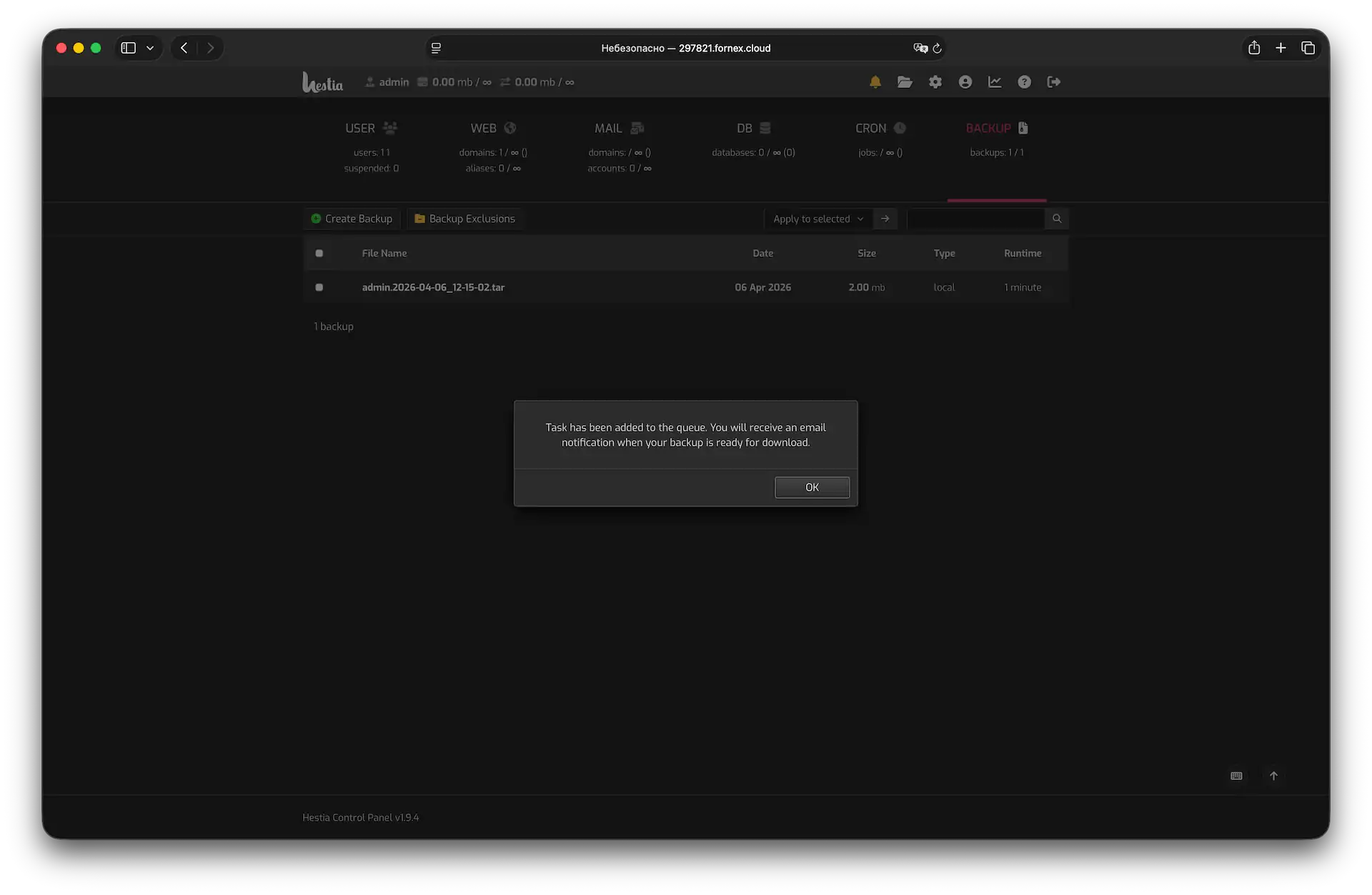 Descarga de una copia de seguridad
Una copia de seguridad incluye:
- Los archivos del sitio, certificados SSL, configuraciones de Nginx y ajustes de Hestia para cada dominio
- Los archivos de configuración del perfil del sistema
- Los dumps de bases de datos MySQL y sus configuraciones del sistema
- El archivo de cron jobs del usuario
Cuando se accede como Admin, las copias de seguridad se crean por defecto para todos los usuarios del panel de control.
Configurar exclusiones
Si quieres omitir ciertos directorios o bases de datos de la copia de seguridad, haz clic en Backup Exclusions.
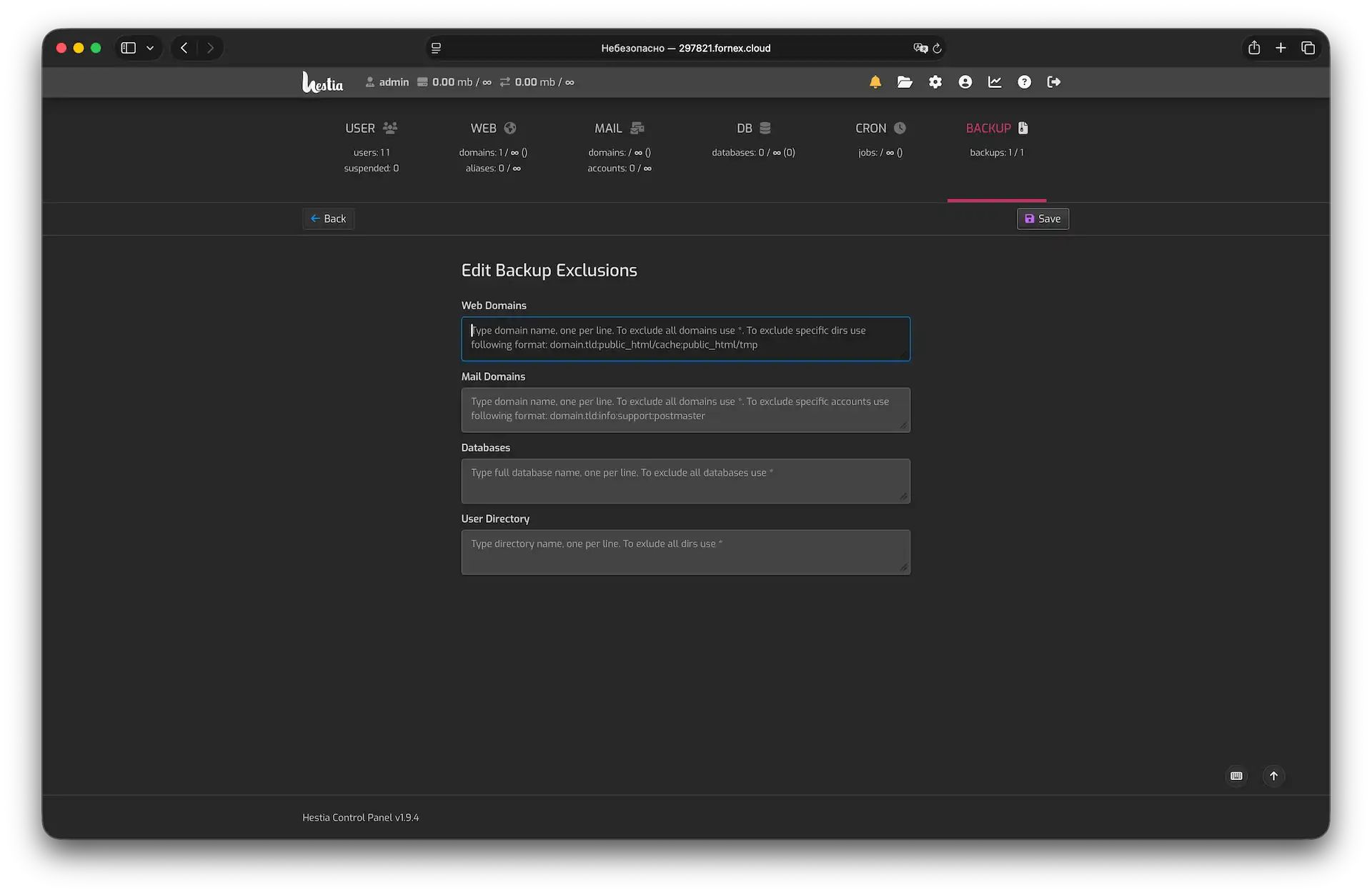 Edición de exclusiones
Rellena los campos para especificar qué debe excluirse — todas las carpetas, bases de datos u otros elementos indicados aquí se omitirán durante la copia de seguridad. Haz clic en Save para aplicar la configuración.
Una vez configuradas las exclusiones, vuelve a la pestaña Backup y haz clic en Create Backup para ejecutar una copia de seguridad con esos ajustes aplicados.
Restaurar desde una copia de seguridad
Ve a la pestaña Backup y haz clic en el botón Restore junto a la copia de seguridad desde la que quieres recuperar los datos.
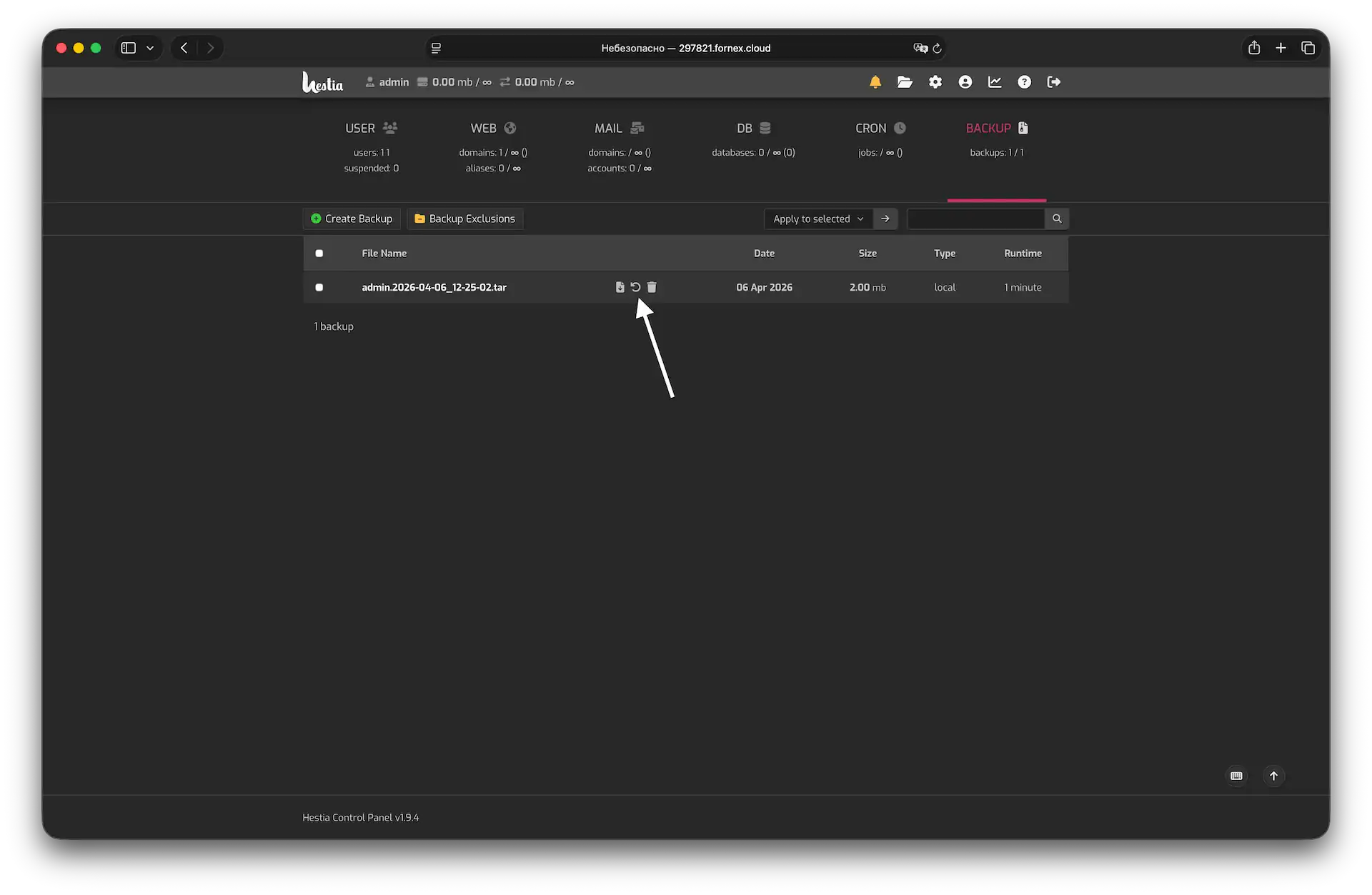 Lista de copias de seguridad
En la ventana que se abre, selecciona los elementos concretos que quieres restaurar — o haz clic en Restore All para revertir todo al estado en que se encontraba cuando se creó la copia de seguridad.
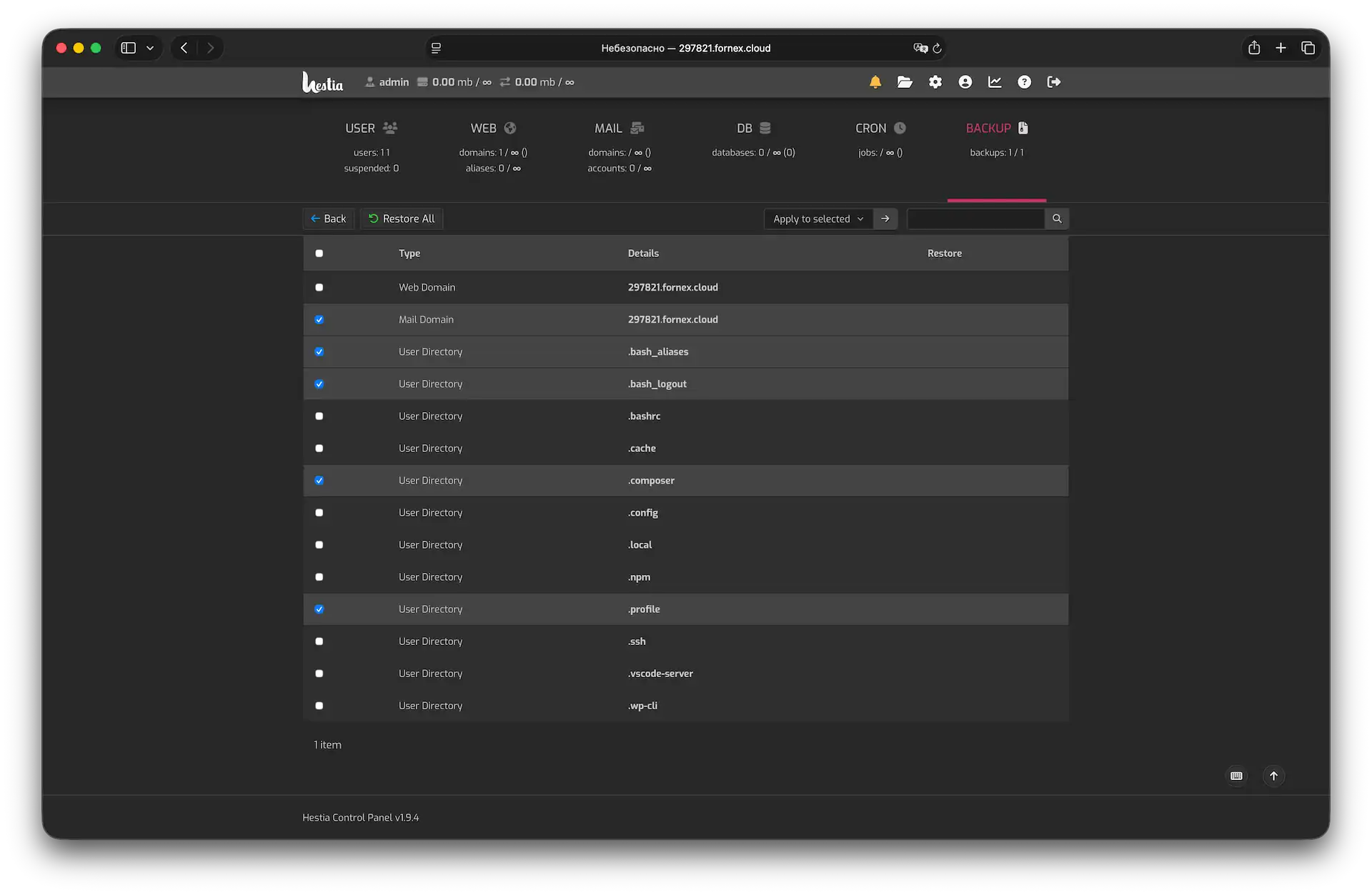 Selección de elementos a restaurar
Ayuda
¿Tienes dudas o necesitas ayuda? Escríbenos a través del sistema de tickets — siempre estamos aquí para ayudarte!