Backup en BrainyCP: configuración y gestión
Guía completa para configurar y gestionar las copias de seguridad en BrainyCP para un almacenamiento y una restauración eficientes de los datos del VPS.

En la sección Utilidades → Copia de seguridad puedes crear tanto copias de seguridad puntuales como tareas para la creación automática de copias de seguridad, con ajustes flexibles de almacenamiento y notificaciones.
Inicio rápido
- Para configurar las copias de seguridad, inicia sesión en el panel BrainyCP de tu VPS.
- Ve a Utilidades → Copia de seguridad.
¿Aún no tienes un VPS?
Fornex ofrece hosting VPS con acceso root completo, soporte 24/7 y protección contra DDoS. Obtén un servidor estable con discos NVMe para un rendimiento rápido y fiable. Más detalles en la página de VPS de Fornex.
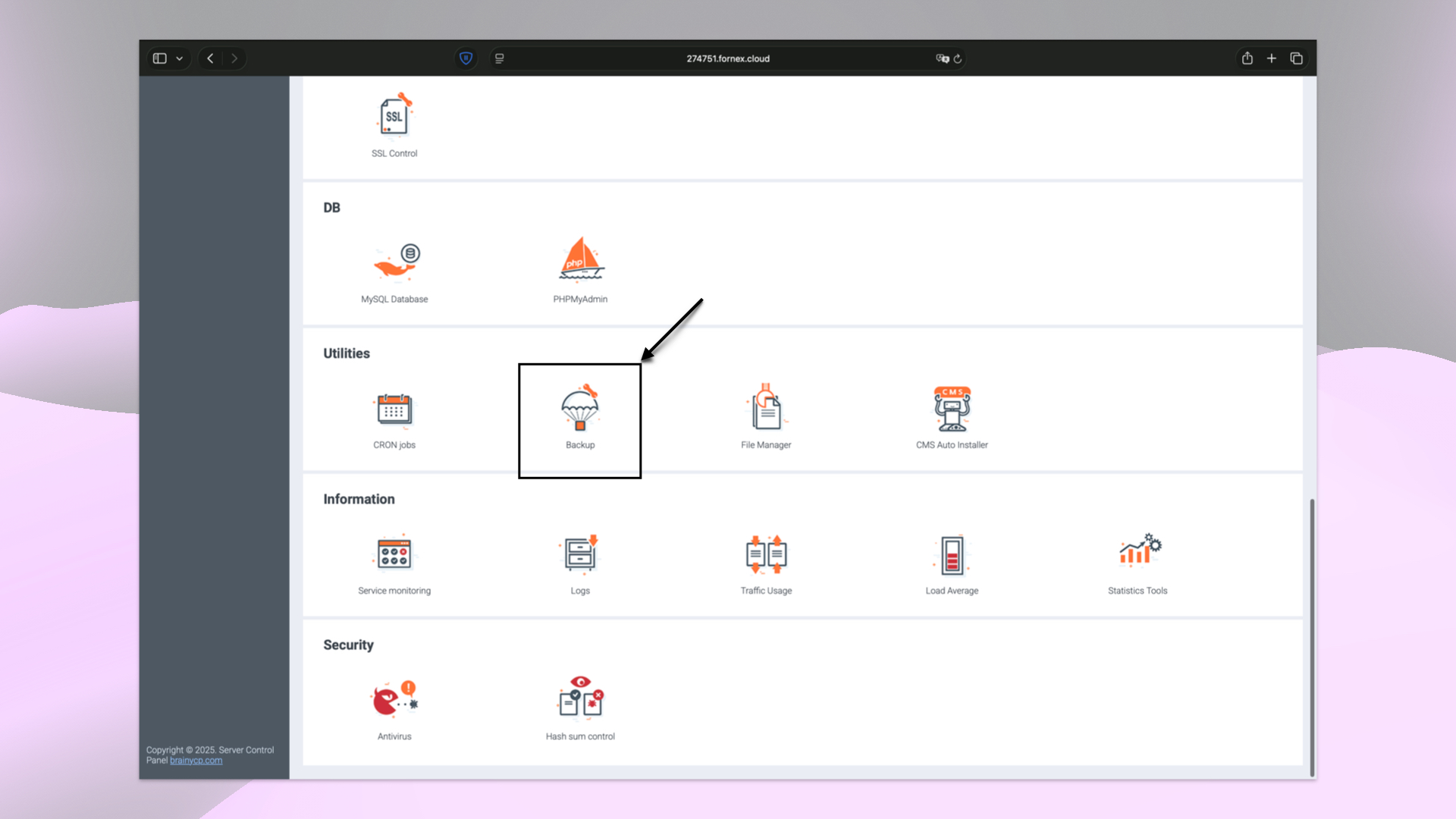 Secciones del panel de control en BrainyCP
La sección Copia de seguridad consta de varias pestañas:
- La pestaña Gestionar tareas permite configurar las reglas y la frecuencia de creación de copias de seguridad.
- La pestaña Lista de copias de seguridad contiene todas las copias de seguridad.
- La pestaña Restaurar desde archivo se utiliza para restaurar sitios web a partir de archivos guardados.
- La pestaña Historial de restauraciones muestra el historial de todas las copias de seguridad restauradas.
- La pestaña Historial de copias de seguridad muestra el historial de todas las operaciones de copia de seguridad.
Crear una copia de seguridad manualmente
El panel ofrece dos opciones de copia de seguridad:
- Crear y descargar copia de seguridad — se crea un archivo que puede descargarse inmediatamente en tu ordenador local. No queda ninguna copia en el servidor.
- Crear copia de seguridad en carpeta local — el archivo se guarda en la ruta
/home/username/dentro del directorio seleccionado en el servidor.
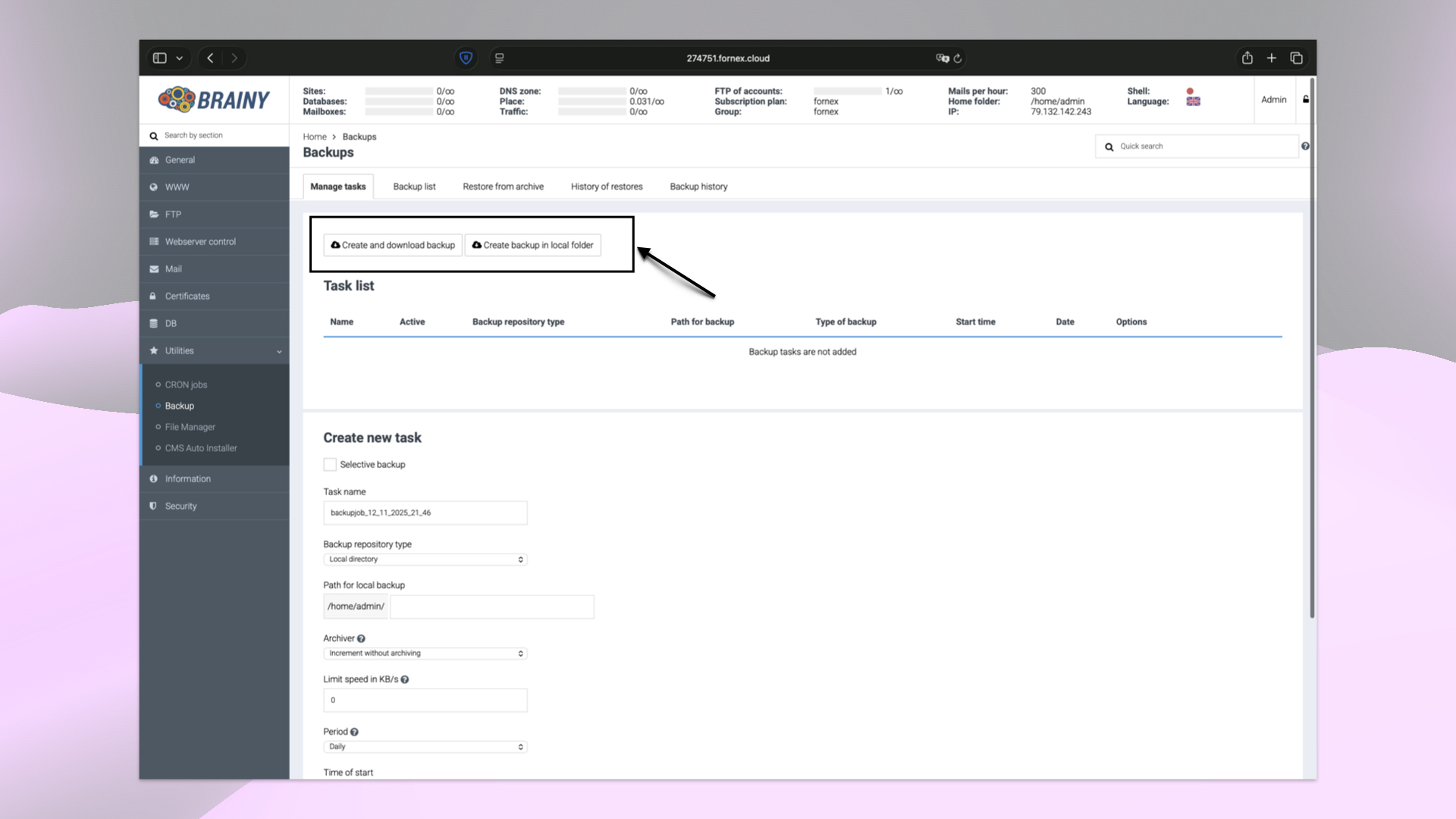 Opciones de copia de seguridad manual
Configuración de la copia de seguridad automática
Para crear una tarea de copia de seguridad automática:
-
Ve a la sección Crear nueva tarea.
-
Especifica el origen: todos los datos o de forma selectiva (sitios web, bases de datos, usuarios).
-
Introduce el nombre de la tarea en el campo Nombre de tarea o deja el nombre predeterminado (backupjob_date_time).
-
Elige el tipo de repositorio de copia de seguridad:
- Directorio local — almacenamiento en el disco interno del servidor. Especifica la ruta al directorio local.
- Servidor remoto — transferencia a través de la red a otro servidor. Especifica la dirección IP.
- FTP — almacenamiento y transferencia de archivos mediante el protocolo File Transfer Protocol con acceso por usuario y contraseña.
- GDrive — almacenamiento en la nube de Google Drive para la sincronización y el uso compartido de archivos. Rellena los campos ID y Clave secreta.
- Dropbox — almacenamiento en la nube que permite la sincronización automática y el uso compartido de archivos entre dispositivos.
- AmazonS3 — almacenamiento en la nube escalable de Amazon Web Services para el almacenamiento y la copia de seguridad de grandes volúmenes de datos.
- S3 Storage de Fornex — solución de copia de seguridad fiable y escalable. Puedes adquirir un almacenamiento S3 en la nube para el almacenamiento seguro de tus datos.
La verificación de la conexión está disponible para cada opción remota.
-
Configura los parámetros:
- Formato del archivo y nivel de compresión.
- Cifrado (contraseña).
- Límite de velocidad de transferencia.
- Notificación por correo al finalizar la copia de seguridad.
- Hora y frecuencia de ejecución (diaria, semanal, mensual).
-
Haz clic en Añadir tarea.
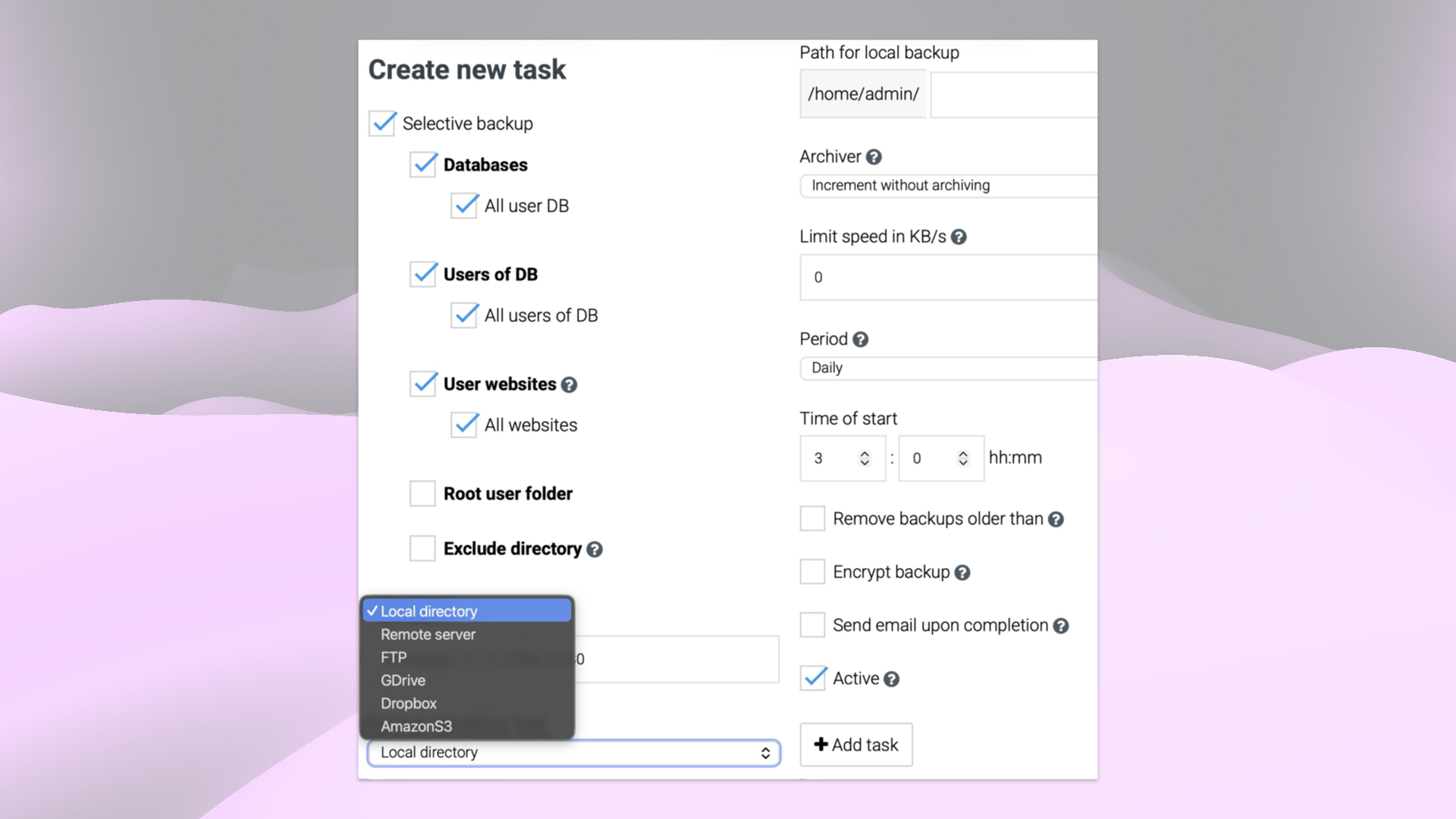 Interfaz de configuración de tareas de copia de seguridad
Una vez añadida, la tarea aparecerá en la Lista de tareas. Acciones disponibles:
- Iniciar la tarea de forma forzada.
- Editar la tarea.
- Eliminar la tarea.
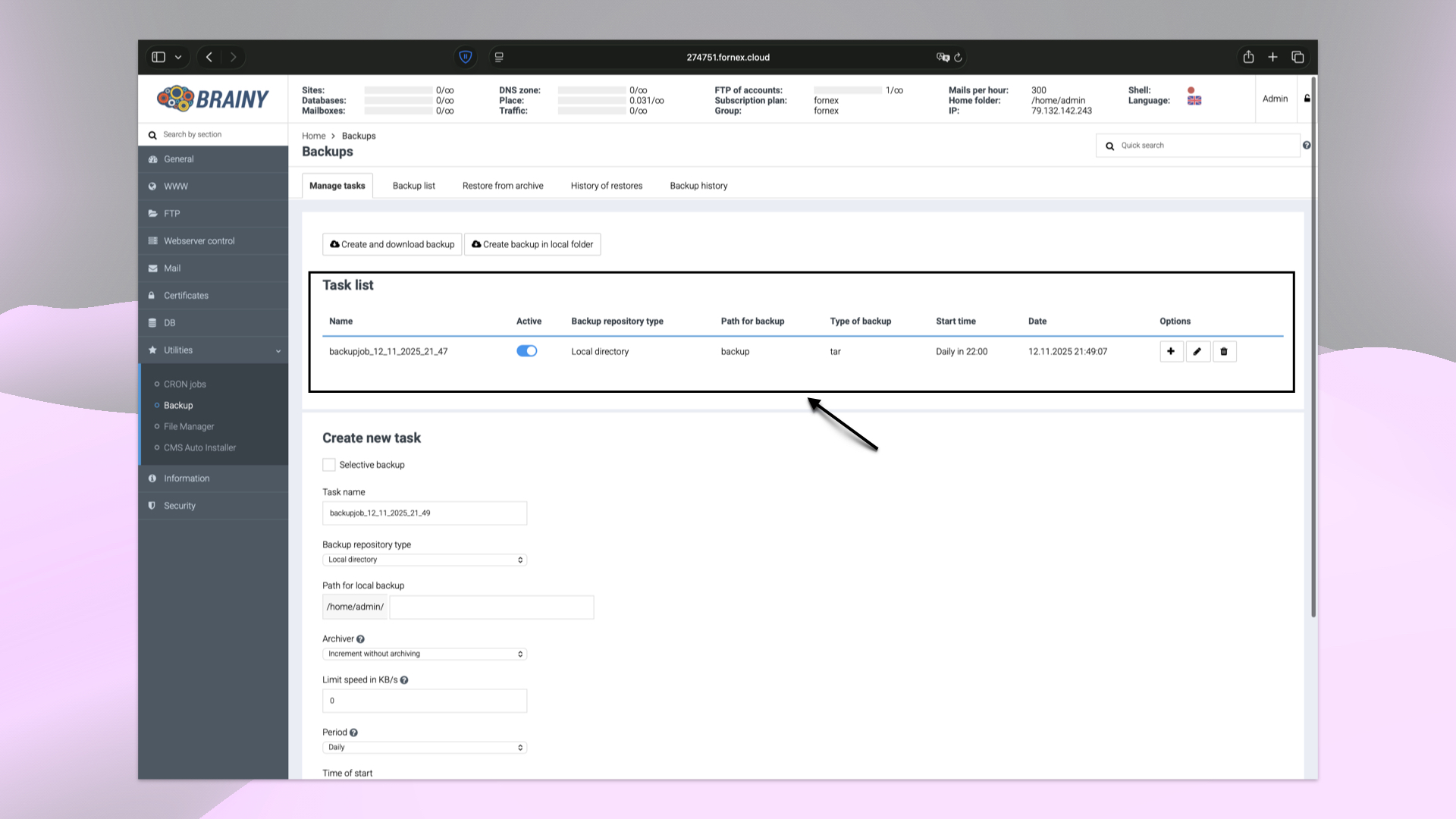 Lista de tareas de copia de seguridad
Gestionar las copias de seguridad completadas
La pestaña Lista de copias de seguridad muestra la lista de archivos creados. Acciones disponibles para cada copia de seguridad:
- Restauración completa.
- Restauración selectiva.
- Eliminación del archivo.
- Descarga del archivo en el ordenador local.
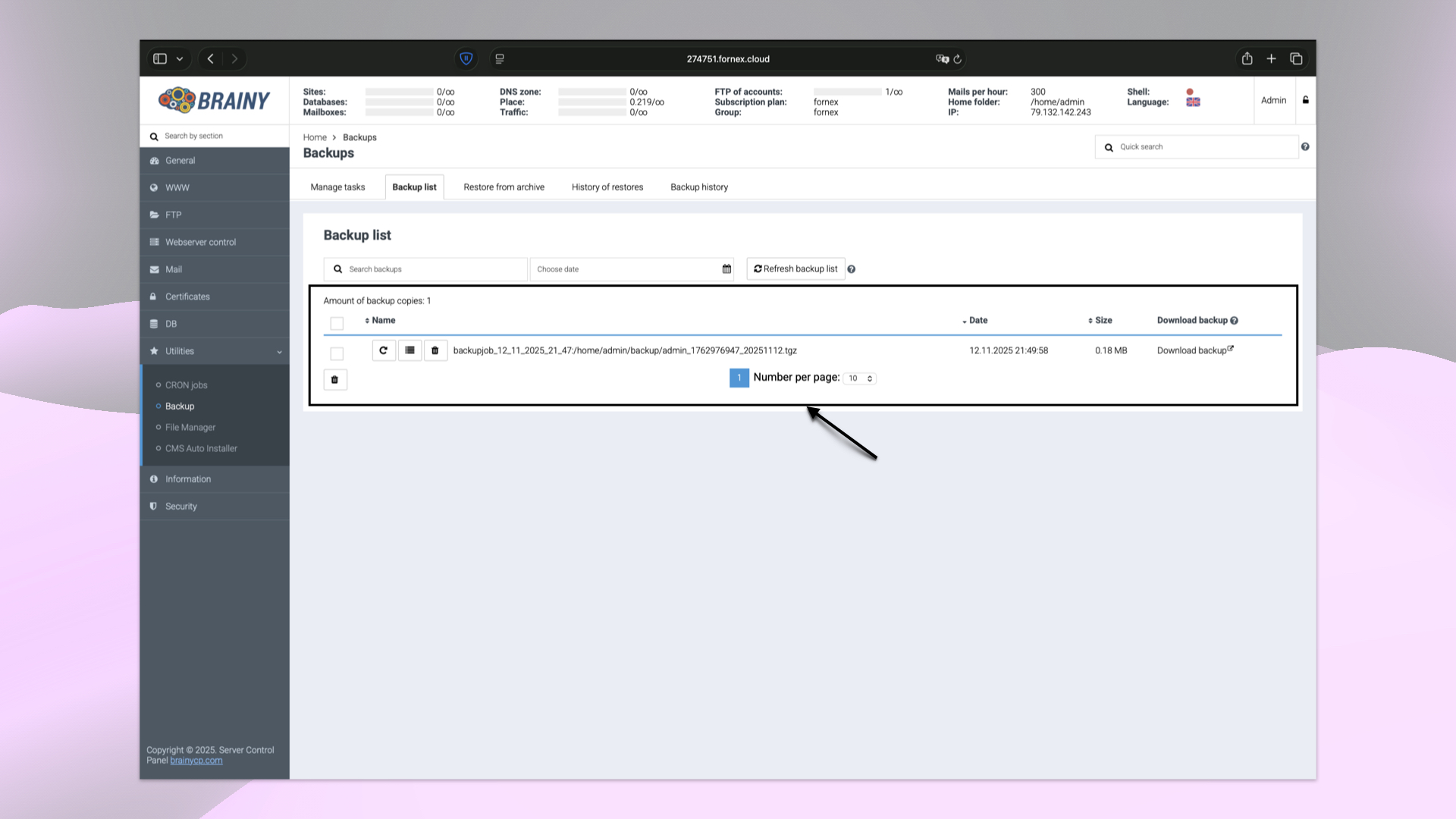 Lista de archivos de copia de seguridad
Ayuda
¿Tienes dudas o necesitas ayuda? Escríbenos a través del sistema de tickets — siempre estamos aquí para ayudarte!