Monitorización avanzada del sistema con atop
Guía de uso de atop para analizar la carga de CPU, memoria, disco, red y procesos.
Para supervisar tu servidor y detectar rápidamente los procesos que consumen recursos en exceso, la utility atop resulta muy útil en VPS y servidores dedicados. Ofrece información detallada sobre el uso de CPU, RAM y swap.
atop es un monitor de rendimiento avanzado a pantalla completa. Puedes considerarlo una versión mejorada de top, con la diferencia de que se centra en los cambios de los procesos activos. Permite controlar el uso de CPU, RAM, disco y red, así como la distribución de recursos entre procesos — una herramienta muy práctica para la administración de sistemas.
Instalación
Debian/Ubuntu:
apt install atopCentOS:
yum install epel-release && yum install atopEjecución
Para iniciar la utility, simplemente ejecuta:
atopPor defecto, atop recopila métricas cada 10 minutos. Puedes cambiar este intervalo en /etc/default/atop o /etc/sysconfig/atop (variable INTERVAL).
Una de las funcionalidades clave es la posibilidad de guardar los datos en un archivo de log binario. Tras la instalación, atop se inicia automáticamente y comienza a registrar los logs en /var/log/atop.log.
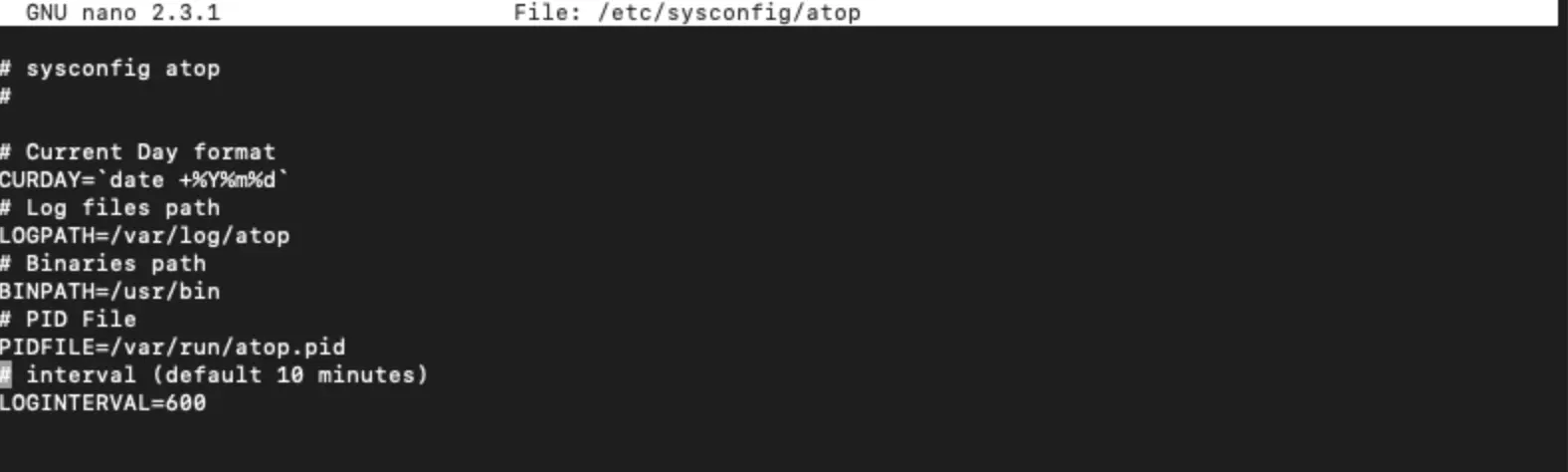 Inicio de atop
Para revisar los logs guardados, usa la opción -r <log_file>. Por ejemplo, para consultar la carga histórica de tu servidor:
atop -r /var/log/atop/atop_20201130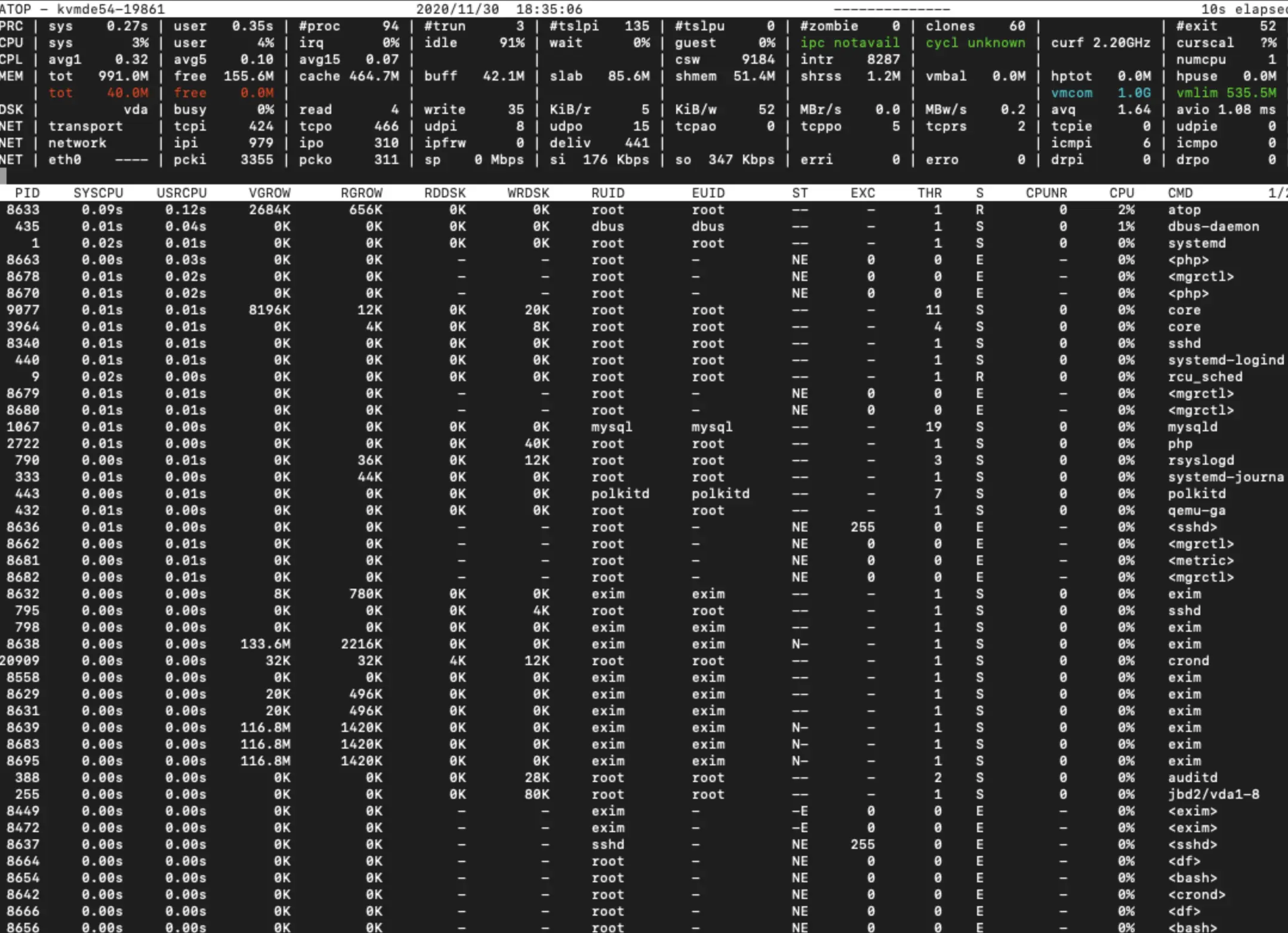 atop en funcionamiento
Nuestros servicios y productos
Funciones útiles de atop
- t — avanzar al siguiente intervalo de tiempo
- v — mostrar información detallada de los procesos (usuario, fecha/hora de inicio)
- u — mostrar el uso de recursos por usuario
- g — restablecer la vista predeterminada
- Shift + t — retroceder al intervalo de tiempo anterior
- Shift + m — ordenar los procesos por uso de memoria residente
- Shift + c — ordenar los procesos por uso de CPU (predeterminado)
- Shift + d — ordenar los procesos por uso de disco
- Shift + n — ordenar los procesos por uso de red
Opciones principales
- b — mostrar los logs a partir de una hora específica
- e — mostrar los logs hasta una hora específica
Ayuda
¿Tienes dudas o necesitas ayuda? Escríbenos a través del sistema de tickets — siempre estamos aquí para ayudarte!