Añadir una dirección IP adicional a tu servidor dedicado
Cómo pedir y configurar una dirección IPv4 adicional.
Una dirección IP adicional en tu servidor dedicado te da más flexibilidad:
- Ejecutar varios sitios o servicios en IPs independientes (ideal para certificados SSL, distintos proyectos o restricciones basadas en IP)
- Separar el tráfico por aplicación (web, correo, VPN, etc.)
- Mejorar la entregabilidad del correo dedicando una IP exclusivamente al SMTP
- Evitar ciertas limitaciones de proveedores o servicios que requieren IPs únicas
En los servidores dedicados de Fornex puedes añadir hasta 3 direcciones IPv4 adicionales.
Cómo pedir una IP adicional
- Inicia sesión en tu área de cliente → ve a Servidores dedicados.
- Selecciona el servidor → abre la pestaña IPv4.
- Haz clic en
Add IP.
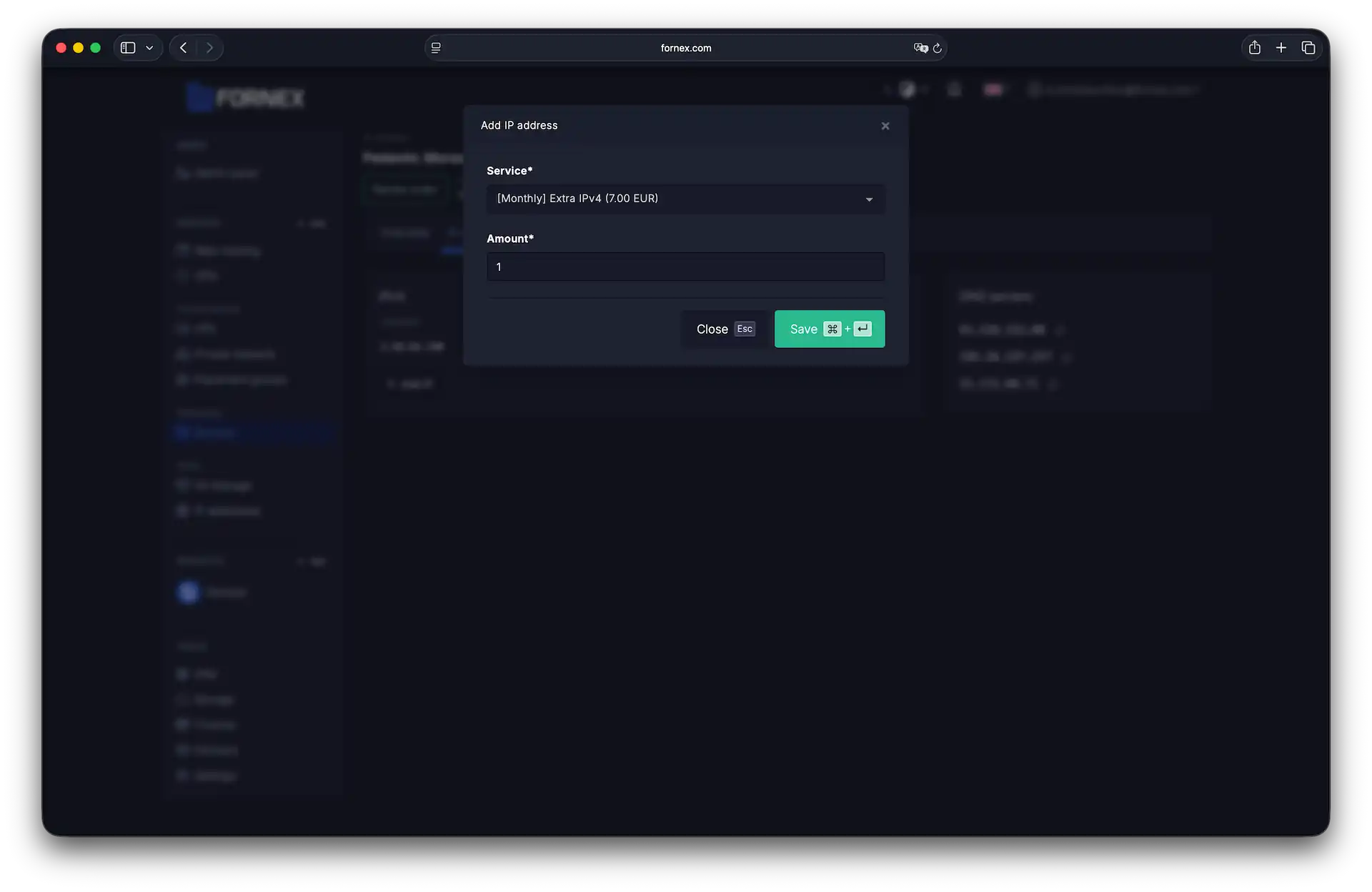 Haz clic en «Add IP» en la configuración del servidor
- Haz clic en
Save.
El precio se calcula de forma proporcional a los días restantes del periodo de facturación actual.
Una vez completado el pago, la IP aparece de inmediato en tu lista y está lista para usar.
Configurar la IP adicional en el servidor
Tras el pedido, debes añadir manualmente la nueva IP al sistema operativo mediante SSH.
Ejemplo para Ubuntu/Debian (con netplan o /etc/network/interfaces)
- Conéctate al servidor por SSH.
- Edita la configuración de red (según la versión del sistema operativo):
- Ubuntu 18.04+ (netplan):
/etc/netplan/01-netcfg.yaml - Debian/Ubuntu anteriores:
/etc/network/interfaces
- Ubuntu 18.04+ (netplan):
Ejemplo con netplan (añade la nueva IP al archivo):
network:
  version: 2
  renderer: networkd
  ethernets:
    eth0:
      dhcp4: no
      addresses:
        - YOUR_PRIMARY_IP/32
        - YOUR_ADDITIONAL_IP/32   # ← añade esta línea
      gateway4: YOUR_GATEWAY
      nameservers:
addresses: [8.8.8.8, 8.8.4.4]- Aplica los cambios:
sudo netplan apply- Verifica que la IP está activa:
ip addr showEjemplo para CentOS/AlmaLinux/Rocky (con /etc/sysconfig/network-scripts/)
- Crea el archivo:
/etc/sysconfig/network-scripts/ifcfg-eth0:1(o sustituye eth0 por tu interfaz). - Añade el siguiente contenido:
DEVICE=eth0:1
BOOTPROTO=static
IPADDR=YOUR_ADDITIONAL_IP
NETMASK=255.255.255.255
ONBOOT=yes- Reinicia el networking:
sudo systemctl restart NetworkManager
# o bien
sudo service network restart- Comprueba:
ip addr showNotas útiles
- La nueva IP se factura de forma proporcional a los días restantes del periodo de facturación actual.
- Puedes añadir hasta 3 IPs adicionales por servidor dedicado.
- Tras la configuración, actualiza tus registros DNS (A/AAAA) o los servicios para que utilicen la nueva IP donde sea necesario.
Ayuda
¿Tienes dudas o necesitas ayuda? Escríbenos a través del sistema de tickets — siempre estamos aquí para ayudarte!