Primeros pasos con aaPanel
Una guía paso a paso para configurar y utilizar el panel de control aaPanel.
aaPanel es un panel de control de alojamiento para Linux de código abierto y ligero, diseñado para ofrecer simplicidad y eficiencia. Tanto si utilizas un VPS como un servidor dedicado, te ofrece una interfaz clara para gestionar sitios web, certificados SSL, bases de datos, cuentas FTP y servicios de correo sin necesidad de complejos comandos en la línea de comandos.
Primeros pasos
- Inicia sesión en tu interfaz de aaPanel en tu VPS con las credenciales que figuran en tu área de cliente de Fornex.
- Familiarízate con la pantalla de inicio. Este panel ofrece una visión general en tiempo real del estado de tu servidor, incluida la carga de CPU, el uso de RAM y la E/S de disco.
 La interfaz principal del panel
Añadir un sitio web
Para alojar tu primer proyecto, sigue estos pasos:
- Abre la sección Websites en la barra lateral izquierda y haz clic en
Add site. - Introduce tu dominio principal.
- Configura los ajustes esenciales del entorno:
- Nombre de dominio: la dirección de tu sitio.
- Site Directory: la ruta raíz donde se almacenarán tus archivos.
- FTP Account: activa esta opción para crear credenciales FTP automáticamente.
- Database: elige esta opción para aprovisionar una base de datos de inmediato.
- PHP Version: selecciona la versión de PHP que requiere tu aplicación.
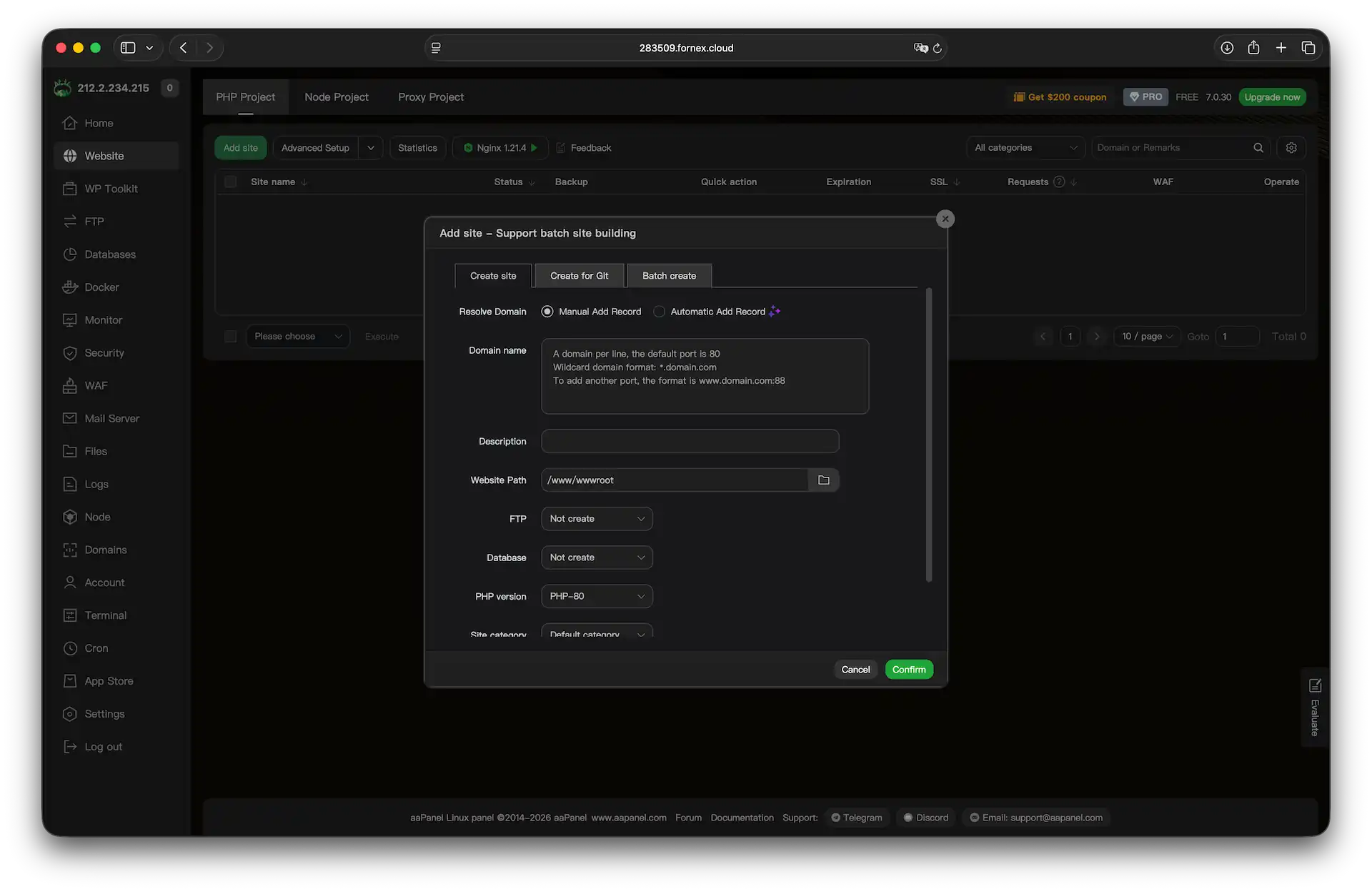 Formulario de configuración del dominio
Crear una base de datos
- Ve a la sección Databases.
- Haz clic en
Add DB. - Proporciona los datos necesarios:
- Database Name: un identificador único para tu base de datos.
- Character Set: normalmente
utf8mb4para una compatibilidad web moderna. - Username/Password: las credenciales del usuario de la base de datos.
- Access Permissions: determina si la base de datos es accesible solo de forma local (
127.0.0.1) o desde IP externas específicas.
- Haz clic en
Confirmpara finalizar la creación.
 Asistente de creación de bases de datos
Para gestionar tus datos manualmente, basta con hacer clic en el botón phpMyAdmin situado en la fila de la base de datos.
 Acceso a phpMyAdmin
Nuestros servicios y productos
Crear una cuenta FTP
- Abre el menú FTP.
- Haz clic en
Add FTP. - Define el Username, la Password y el Directory concreto al que el usuario debe tener acceso.
- Haz clic en
Confirm.
 Configuración del usuario FTP
Configurar el correo
Para configurar un servicio de correo es necesario registrarse o iniciar sesión en tu cuenta de aaPanel.
- Abre la sección Mail Server y haz clic en
Install. - Una vez completada la instalación, abre la sección Mail Domain.
- Haz clic en
Add domainy añade tu dominio con los datos correspondientes.
 Instalación del módulo Mail Server desde la App Store
Ayuda
¿Tienes dudas o necesitas ayuda? Escríbenos a través del sistema de tickets — siempre estamos aquí para ayudarte!