Monitorización de ISPmanager
Descripción de las funcionalidades del módulo diseñado para gestionar los servicios del panel de control
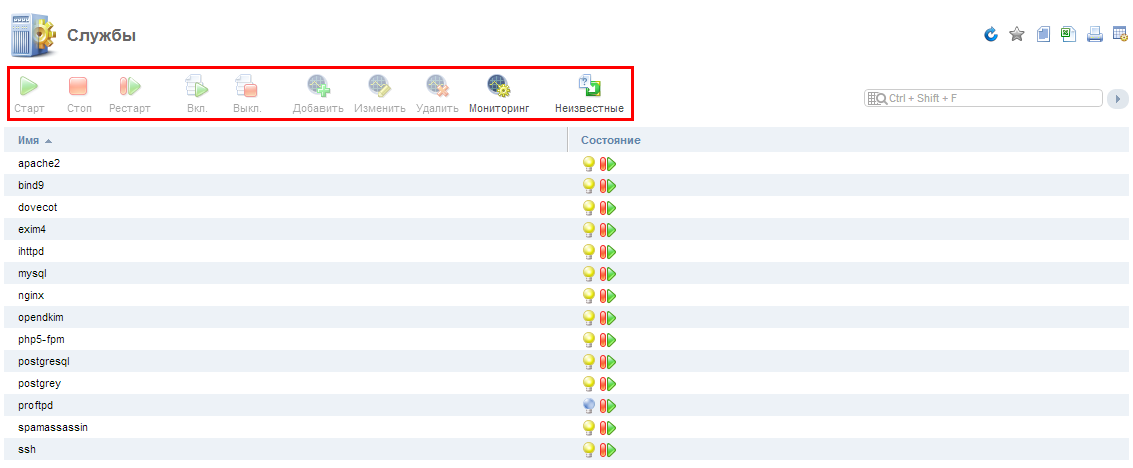
Iniciar el servicio
Para iniciar un servicio, selecciónalo en la lista y haz clic en el botón «Start» de la barra de herramientas. El panel de control te pedirá que confirmes o canceles la acción para evitar operaciones accidentales. Si haces clic en «OK» en la ventana de confirmación, el servicio seleccionado se iniciará.
Detener el servicio
Para detener un servicio, selecciónalo en la lista y haz clic en el botón «Stop» de la barra de herramientas. Para evitar operaciones accidentales, el panel de control te pedirá que confirmes o canceles la acción. Si haces clic en «OK» en la ventana de confirmación, el servicio seleccionado se detendrá.
Reiniciar el servicio
Para reiniciar un servicio, selecciónalo en la lista y haz clic en el botón «Restart» de la barra de herramientas. Para evitar operaciones accidentales, el panel de control te pedirá que confirmes o canceles la acción. Si haces clic en «OK» en la ventana de confirmación, el servicio seleccionado se reiniciará.
Agregar el servicio al inicio automático
Si deseas que el servicio se inicie automáticamente tras un reinicio del sistema, selecciónalo en la lista y haz clic en «On». El panel de control te pedirá que confirmes o canceles la acción para evitar operaciones accidentales. Si haces clic en «OK» en la ventana de confirmación, el servicio seleccionado se agregará al inicio automático.
Eliminar el servicio del inicio automático
Si deseas eliminar un servicio del inicio automático, selecciónalo en la lista y haz clic en «Off». El panel de control te pedirá que confirmes o canceles la acción para evitar operaciones accidentales. Si haces clic en «OK» en la ventana de confirmación, el servicio seleccionado se eliminará del inicio automático.
Agregar el servicio a la monitorización
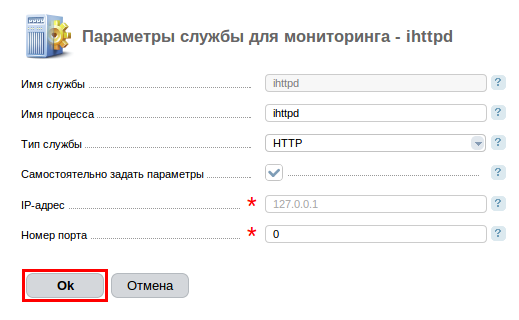
Para monitorizar un servicio, selecciónalo en la lista y haz clic en «Agregar».
- Nombre del servicio – nombre del servicio tal como está definido en el sistema.
- Nombre del proceso – nombre del proceso utilizado para monitorizar el servicio. Si este parámetro estaba definido en la lista de servicios mostrados, el valor se cargará automáticamente.
- Tipo de servicio – define el método de monitorización del estado del servicio (ver Funcionamiento de la monitorización).
- Establecer parámetros manualmente – si esta casilla está marcada, el usuario debe especificar manualmente la dirección IP y el puerto en los que opera el servicio.
- Dirección IP – dirección IP en la que opera el servicio.
- Número de puerto – puerto en el que opera el servicio.
Eliminar el servicio de la monitorización
Para eliminar un servicio de la monitorización, selecciónalo en la lista y haz clic en el botón «Eliminar». Para evitar operaciones accidentales, el panel de control te pedirá que confirmes o canceles la acción. Si haces clic en «OK» en la ventana de confirmación, el servicio seleccionado se eliminará de la monitorización.
Monitorización
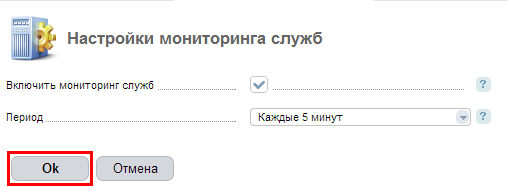
Puedes configurar los parámetros generales de los servicios y la monitorización de su disponibilidad.
-
Habilitar la monitorización de servicios – marca esta casilla para activar la monitorización de la disponibilidad de los servicios.
-
Frecuencia – especifica la frecuencia con la que deseas comprobar la disponibilidad de los servicios (cada minuto, cada 5 minutos, cada 15 minutos o cada hora).
Para los principales servicios (apache, nginx, mysql, servidor FTP, servidor de nombres, servidor SMTP, servidor POP&IMAP) la monitorización está habilitada por defecto con un período de 15 minutos.
Más detalles en el sitio oficial del desarrollador.
Detalles técnicos del funcionamiento de la monitorización
Srvmon
La disponibilidad de los servicios se monitoriza mediante el programa Srvmon. El programa se encuentra habitualmente en /usr/local/mgr5/addon/srvmon. Srvmon es lanzado por el planificador Cron según el período de comprobación seleccionado.
Verificación httpd
Para comprobar el correcto funcionamiento del servicio HTTP, Srvmon se conecta a la dirección IP principal del servidor en el puerto 80 (8080). Envía el comando «GET / HTTP/1.1» y espera una respuesta que contenga la cadena HTTP/1.1.
Verificación DNS
Se establece conexión con la dirección IP principal del servidor en el puerto 53 y se consulta el último dominio añadido al panel. Si no hay dominios en el panel, se consulta el dominio localhost. La recepción de una respuesta indica que el servidor está operativo.
Verificación SMTP
Se establece conexión con la dirección IP principal del servidor en el puerto 25. En respuesta se espera una cadena que comience con «220». Tras recibir dicha cadena, se envía «QUIT» y se espera una cadena con el código «221».
Verificación POP3
Se establece conexión con el puerto 110 de la dirección IP principal del servidor. En respuesta se espera la cadena «+OK», luego se envía «QUIT» y se espera de nuevo «+OK».
Verificación IMAP
Se establece conexión con el puerto 143 de la dirección IP principal del servidor. En respuesta se espera « OK», luego se envía «A001 LOGOUT» y en respuesta se espera « BYE».
Conexión FTP
Se establece conexión con la dirección IP principal del servidor en el puerto 21. En respuesta se espera una cadena que comience con «220». Tras recibir dicha cadena, se envía «QUIT» y se espera una cadena con el código «221».
Servicio desconocido
Se comprueba la presencia del nombre de proceso indicado en la lista de procesos.
Logs del programa
Por lo general, Srvmon escribe los logs en /usr/local/mgr5/var/srvmon.log, aunque esta ruta puede variar según el sistema.