Nekoray VPN unter Windows konfigurieren
Schritt-für-Schritt-Anleitung zur Einrichtung von Nekoray VPN auf Windows.
Nekoray ist eine leichtgewichtige Anwendung zur Verbindung mit einem VPN über das XRay-Protokoll. Sie sorgt für einen stabilen und sicheren Betrieb im Netzwerk, indem sie Ihre IP-Adresse verbirgt und den Internetverkehr verschlüsselt.
Schnelleinrichtung
- Wählen Sie in Ihrem Kundenbereich das Land für die VPN-Verbindung aus.
- Klicken Sie auf Kopieren — die Konfiguration wird in die Zwischenablage kopiert und kann anschließend in die App eingefügt werden.
Auf der Suche nach einem hochwertigen VPN?
Fornex bietet ein schnelles, unbegrenztes VPN mit voller Verschlüsselung auf allen Geräten und uneingeschränktem Zugriff auf jede Website. Mehr dazu auf der VPN-Seite.
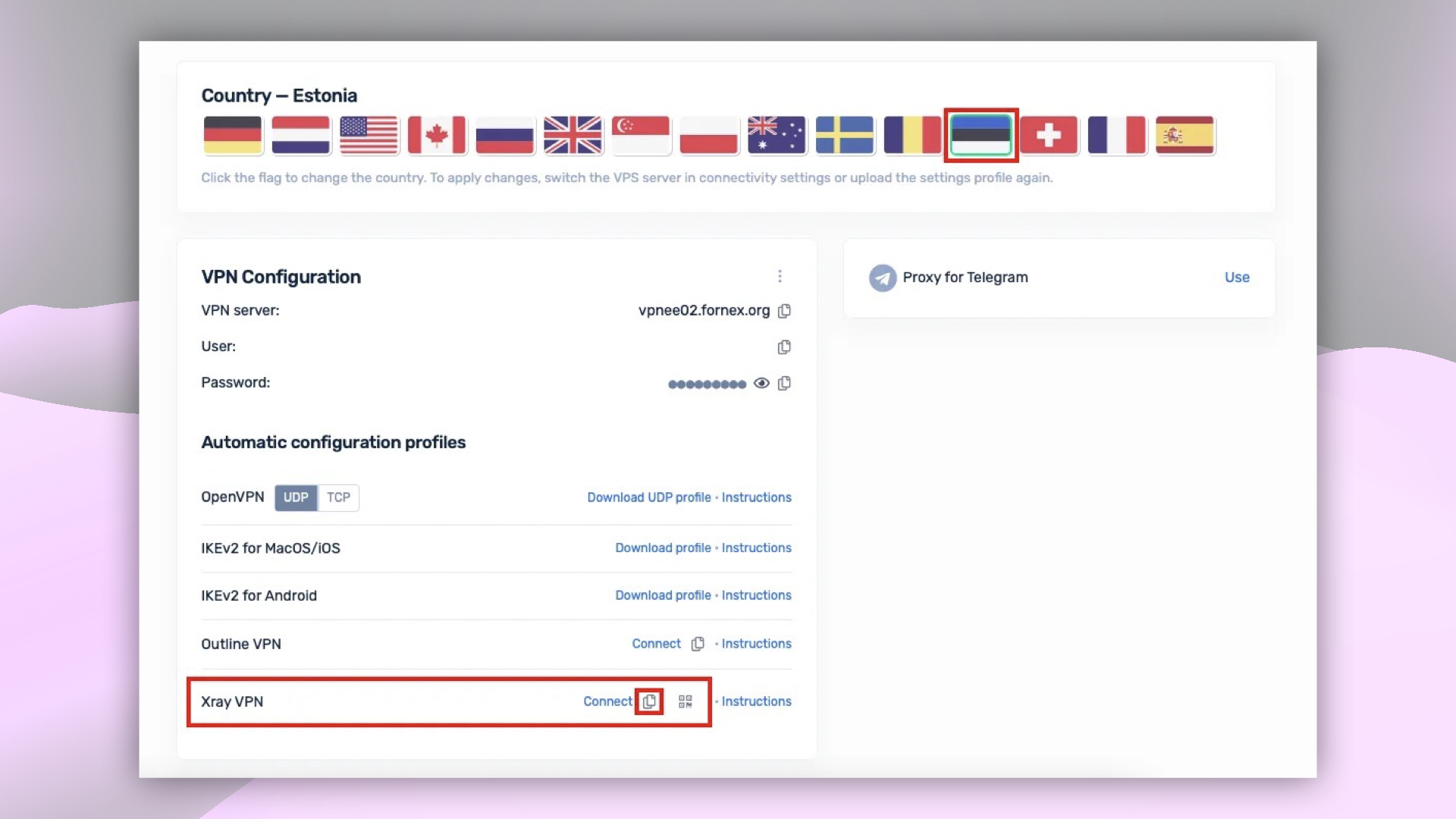 Auswahl des Verbindungslandes und der VPN-Konfigurationsoption
- Verschieben Sie den Ordner aus dem Archiv an einen beliebigen Speicherort und starten Sie die Anwendung Nekoray.
- Wählen Sie im Startfenster Xray aus.
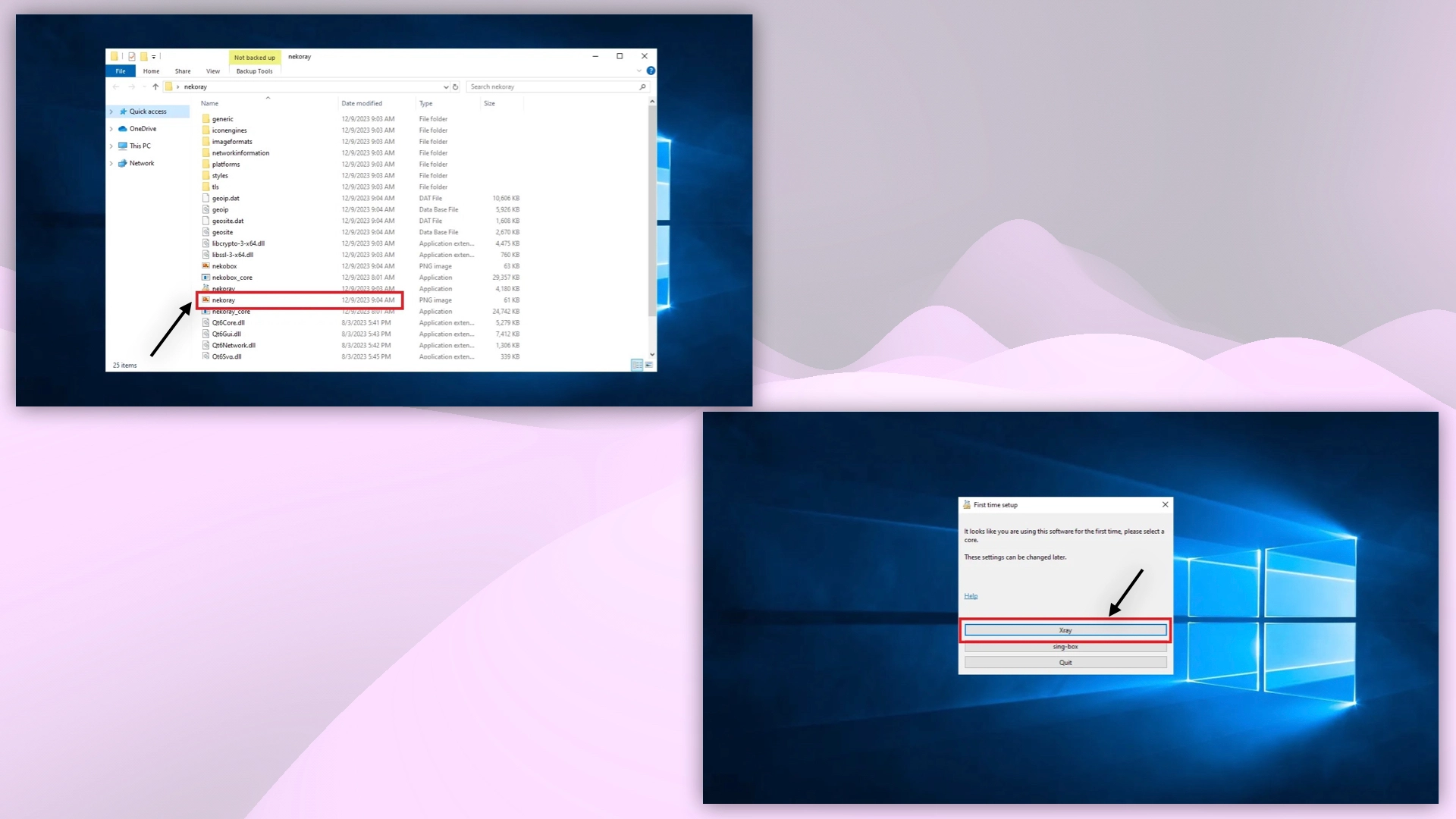 Nekoray im Verzeichnis
- Klicken Sie auf die Schaltfläche Server → Profil aus Zwischenablage hinzufügen.
 VPN-Profil in Nekoray starten und hinzufügen
- Klicken Sie nach dem Hinzufügen des Profils mit der rechten Maustaste darauf und wählen Sie die Option Starten.
- Um die Verbindung zu aktivieren — setzen Sie ein Häkchen bei System-Proxy.
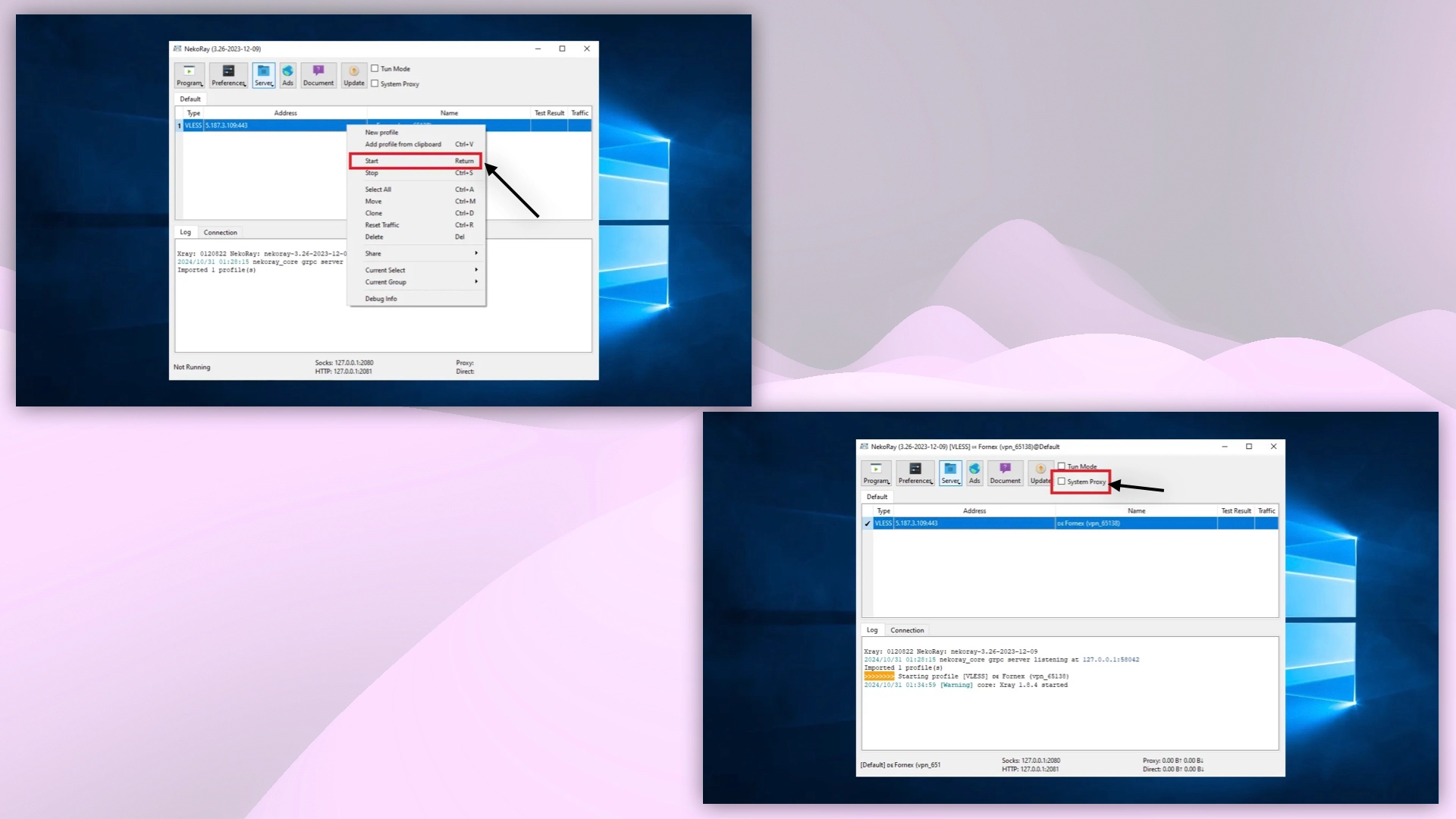 VPN-Verbindung in Nekoray herstellen
Achtung
Bei Verwendung des Xray-Verbindungsprotokolls ist nur eine aktive Verbindung zulässig. Diese Einschränkung betrifft Benutzer, die versuchen, sich von verschiedenen Geräten oder Anwendungen aus zu verbinden.
Nach der Verbindung mit dem VPN können Sie Ihre IP-Adresse über den Dienst 2IP überprüfen.
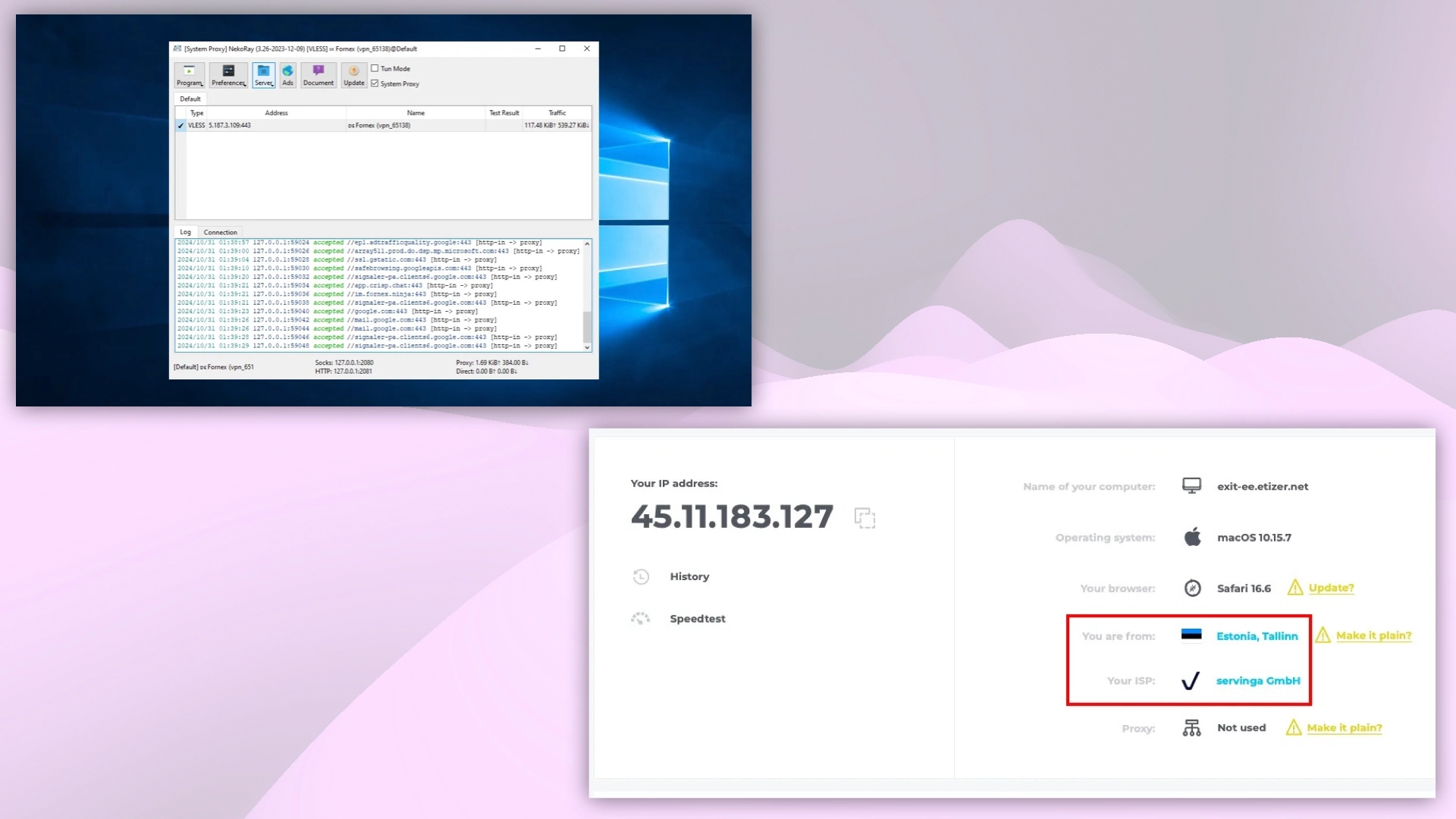 IP-Adresse nach der VPN-Verbindung prüfen
Unsere Produkte und Dienste
Hilfe
Bei Fragen oder wenn Sie Unterstützung brauchen, erreichen Sie uns jederzeit über das Ticketsystem — wir helfen Ihnen gern weiter!