Nekoray VPN auf Ubuntu einrichten
Schritt-für-Schritt-Anleitung zur Einrichtung von Nekoray VPN unter Ubuntu.
Für die Einrichtung von VPN unter Ubuntu muss die Qt5-Bibliothek installiert werden. Diese Bibliothek wird für die Entwicklung von Anwendungen mit grafischen Oberflächen und Netzwerkfunktionen verwendet. In diesem Fall wird Qt5 für den ordnungsgemäßen Betrieb des Nekoray VPN-Clients benötigt.
Nekoray ist eine schlanke Anwendung zum Verbinden mit einem VPN über das XRay-Protokoll. Sie sorgt für einen stabilen und sicheren Netzwerkbetrieb, indem sie Ihre IP-Adresse verbirgt und den Internetdatenverkehr verschlüsselt.
Pakete installieren
Um die erforderlichen Qt5-Bibliotheken zu installieren, öffnen Sie das Terminal mit Strg+Alt+T und führen Sie folgenden Befehl aus:
sudo apt install libqt5network5 libqt5core5a libqt5gui5 libqt5widgets5 -yNekoray-Anwendung herunterladen
Laden Sie die Nekoray-Anwendung mit folgendem Befehl in den Ordner Downloads herunter:
wget https://github.com/MatsuriDayo/nekoray/releases/download/3.26/nekoray-3.26-2023-12-09-debian-x64.deb -P ~/Downloads/Installieren Sie das Paket nach dem Download mit:
sudo dpkg -i ~/Downloads/nekoray-3.26-2023-12-09-debian-x64.debÜbertragen Sie den Besitz des Verzeichnisses auf Ihren Benutzer:
sudo chown -R username:groupname /opt/nekorayErsetzen Sie username durch den Benutzernamen, dem Sie die Rechte übertragen möchten, und groupname durch den Namen der Gruppe, die Sie festlegen möchten.
VPN verbinden
- Wählen Sie in Ihrem Kundenbereich das Land für die VPN-Verbindung aus.
- Klicken Sie auf Kopieren — die Konfiguration wird in die Zwischenablage kopiert und kann anschließend in die App eingefügt werden.
Auf der Suche nach einem hochwertigen VPN?
Fornex bietet ein schnelles, unbegrenztes VPN mit voller Verschlüsselung auf allen Geräten und uneingeschränktem Zugriff auf jede Website. Mehr dazu auf der VPN-Seite.
 Auswahl des Verbindungslandes und der VPN-Konfigurationsoption
- Wechseln Sie in das Verzeichnis
/opt/nekorayund starten Sie die Nekoray-Anwendung.
 Nekoray im Verzeichnis
- Wählen Sie im Startfenster Xray aus.
- Klicken Sie auf die Schaltfläche Server → Add profile to clipboard.
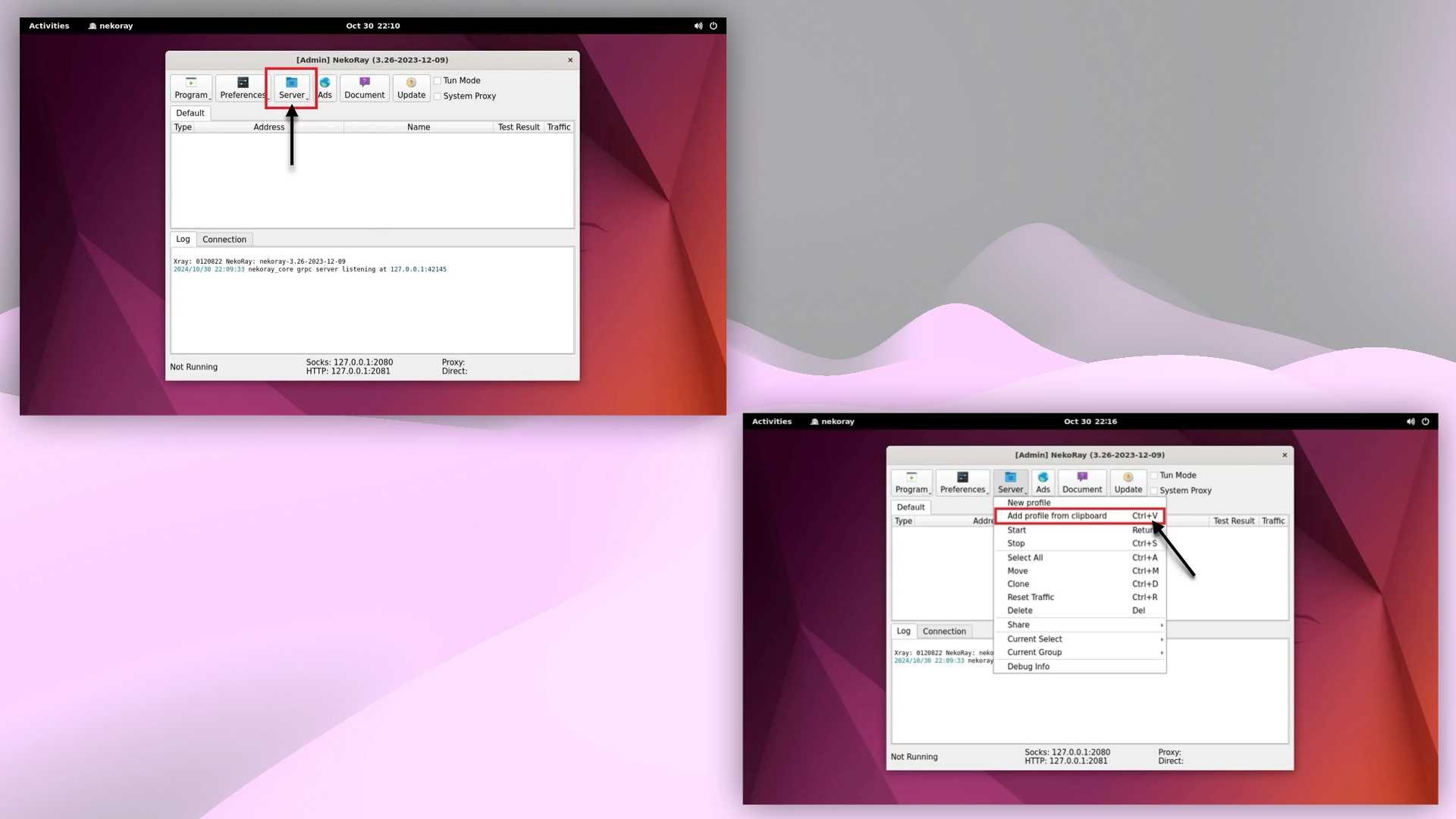 VPN-Profil in Nekoray starten und hinzufügen
- Klicken Sie nach dem Hinzufügen des Profils mit der rechten Maustaste darauf und wählen Sie die Option Start.
- Um die Verbindung zu aktivieren — setzen Sie ein Häkchen bei Tun Mode.
- Bestätigen Sie die Aktion durch Eingabe Ihres Benutzerpassworts.
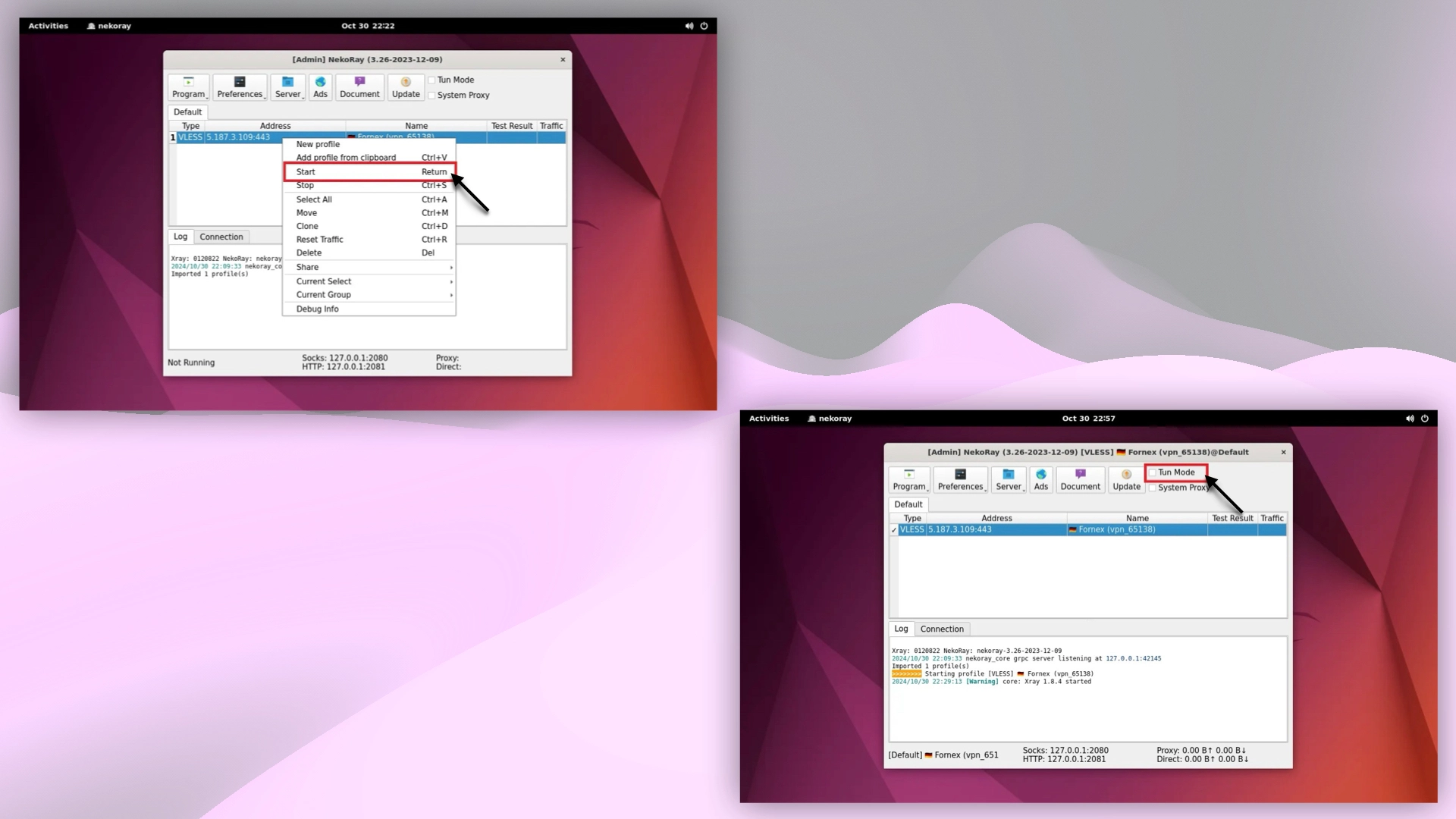 VPN-Verbindung in Nekoray herstellen
Achtung
Bei Verwendung des Xray-Verbindungsprotokolls ist nur eine aktive Verbindung zulässig. Diese Einschränkung betrifft Benutzer, die versuchen, sich von verschiedenen Geräten oder Apps aus zu verbinden.
Nach der Verbindung mit dem VPN können Sie Ihre IP-Adresse über den Dienst 2IP überprüfen.
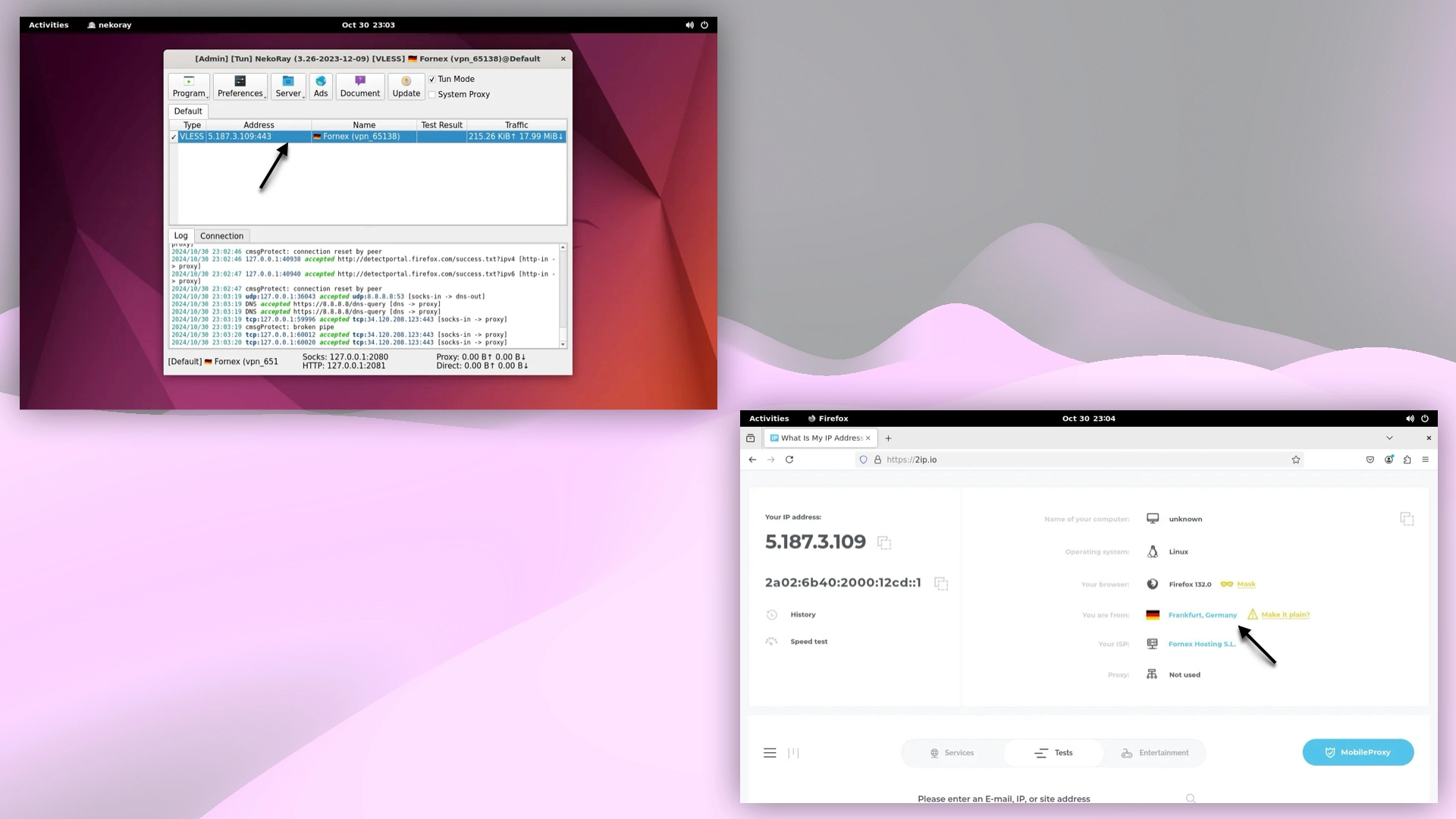 IP-Adresse nach der VPN-Verbindung prüfen
Unsere Produkte und Dienste
Hilfe
Bei Fragen oder wenn Sie Unterstützung brauchen, erreichen Sie uns jederzeit über das Ticketsystem — wir helfen Ihnen gern weiter!