MTR für Windows und Linux
Wie Sie MTR zur Diagnose von Netzwerkverbindungen einsetzen.
MTR ist ein Netzwerk-Diagnosewerkzeug, das ping und traceroute vereint. Es verfolgt die Route zu einem entfernten Host, misst die Antwortzeiten und zeigt den Paketverlust an jedem Hop. Es ist hilfreich bei der Diagnose von Verbindungsproblemen mit Webhosting, VPS oder dedizierten Servern.
WinMTR
WinMTR ist ein grafischer MTR-Client für Windows.
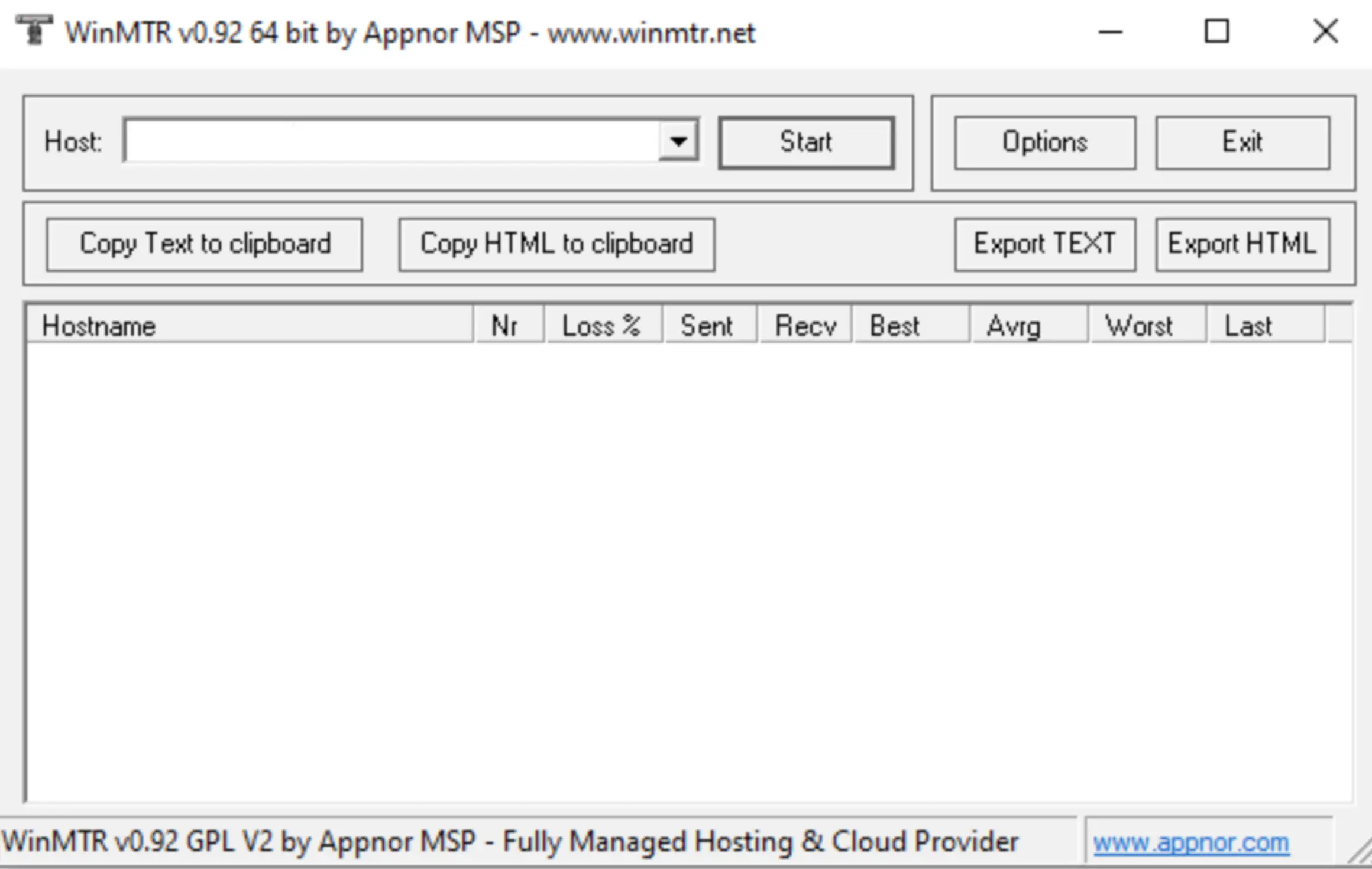 WinMTR
Laden Sie WinMTR aus einer Open-Source-Quelle herunter und starten Sie WinMTR.exe. Geben Sie im Feld Host den Hostnamen oder die IP-Adresse des Zielservers ein und klicken Sie auf Start.
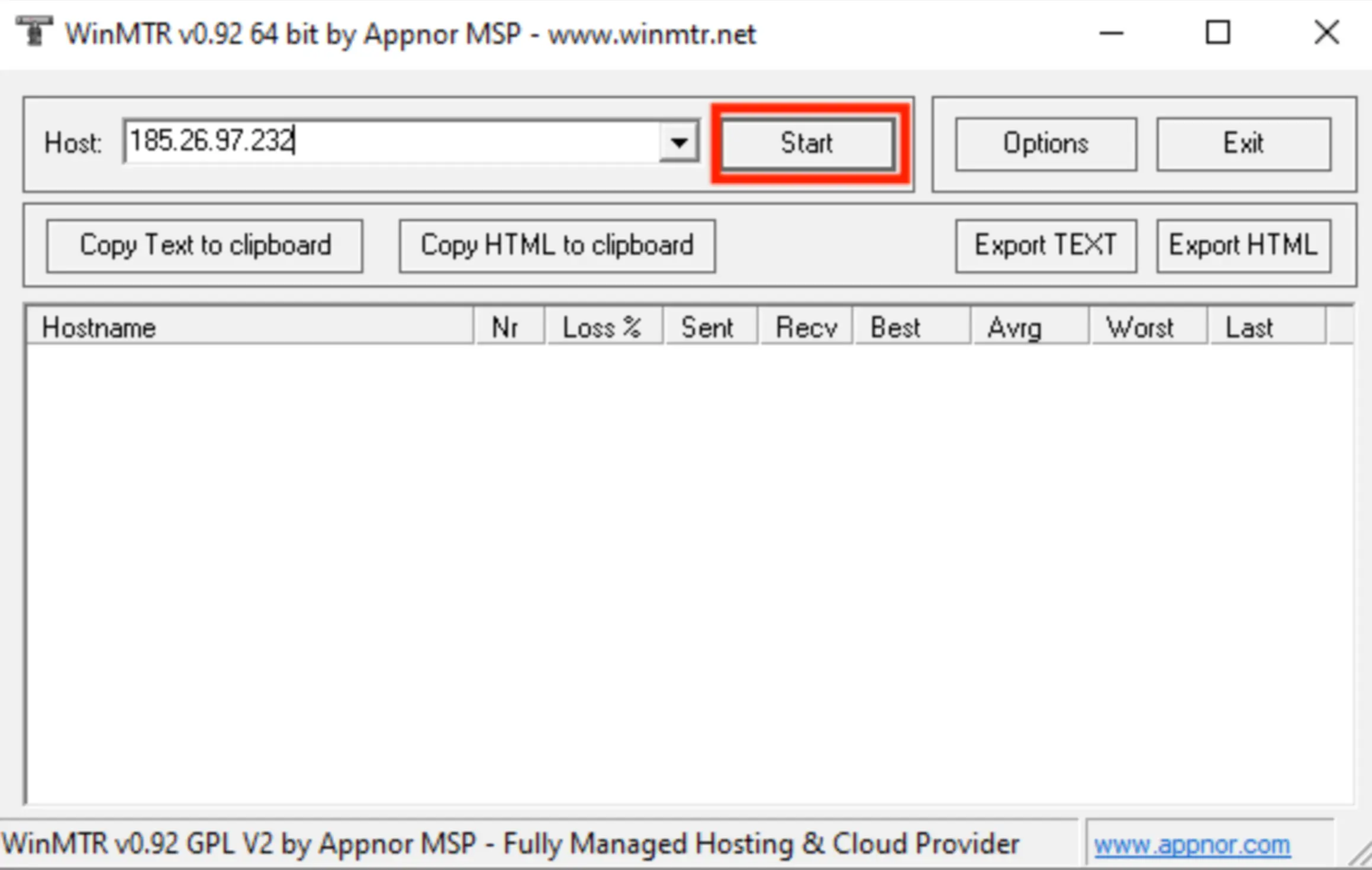 Trace starten
Spaltenbeschreibungen:
Hostname— Hostname oder IP-Adresse des Hops.Nr— Nummer des Hops in der Route.Loss%— Prozentualer Anteil verlorener Pakete.Sent— Anzahl der gesendeten Pakete.Recv— Anzahl der empfangenen Antworten.Best— Minimale Round-Trip-Zeit.Avrg— Durchschnittliche Round-Trip-Zeit.Worst— Maximale Round-Trip-Zeit.Last— Round-Trip-Zeit des letzten Pakets.
Warten Sie, bis Sent mindestens 60 erreicht (standardmäßig eine Anfrage pro Sekunde). Sie können den Test jederzeit mit Stop beenden — je mehr Pakete gesendet wurden, desto genauer sind die Ergebnisse.
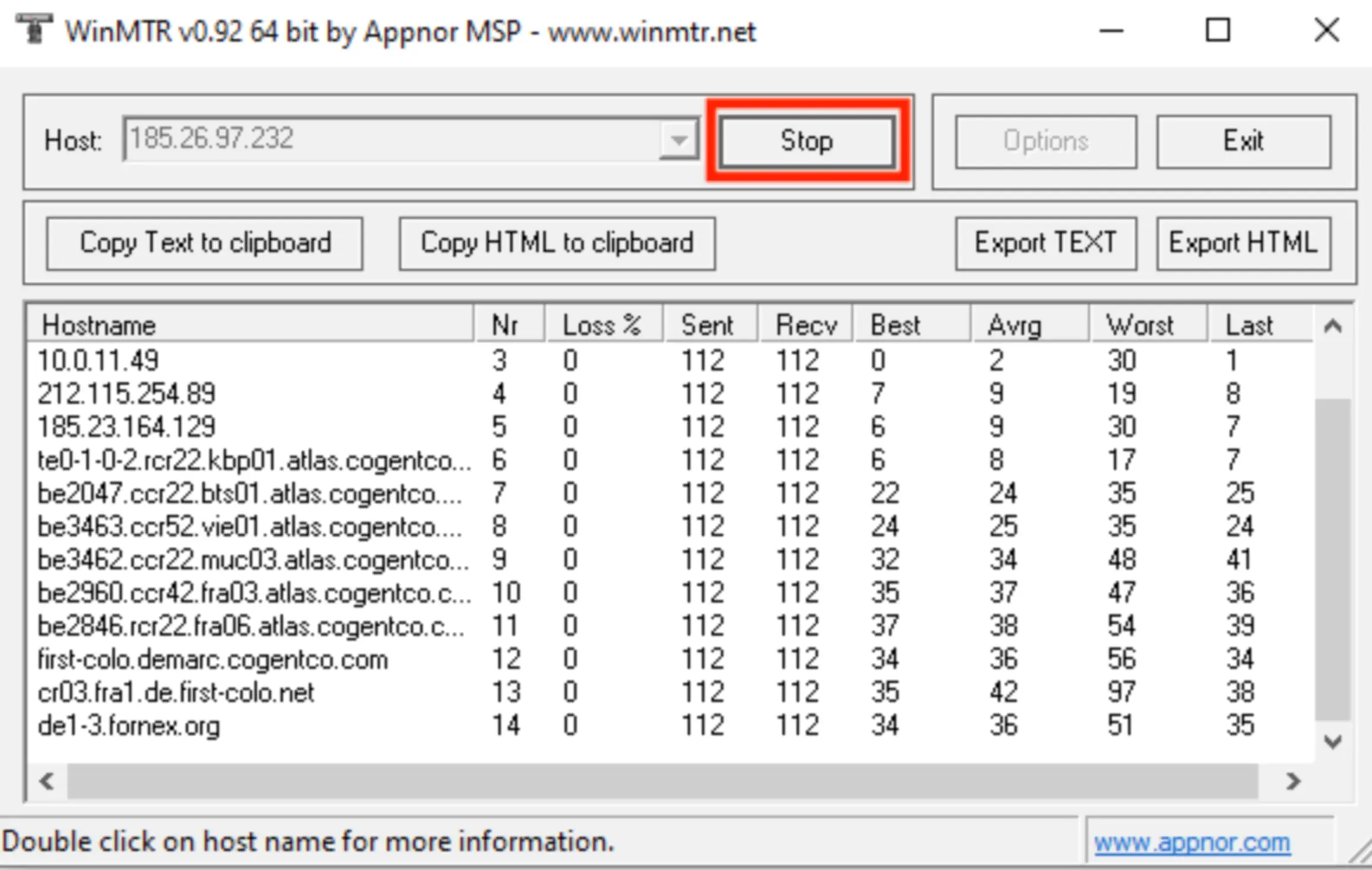 Trace-Ergebnisse
Auffällige Werte: Paketverlust von Loss% ≥ 5% oder hohe Latenz von Avrg ≥ 350 ms über mehrere aufeinanderfolgende Hops hinweg.
Um die Ergebnisse zu speichern, klicken Sie auf Export TEXT.
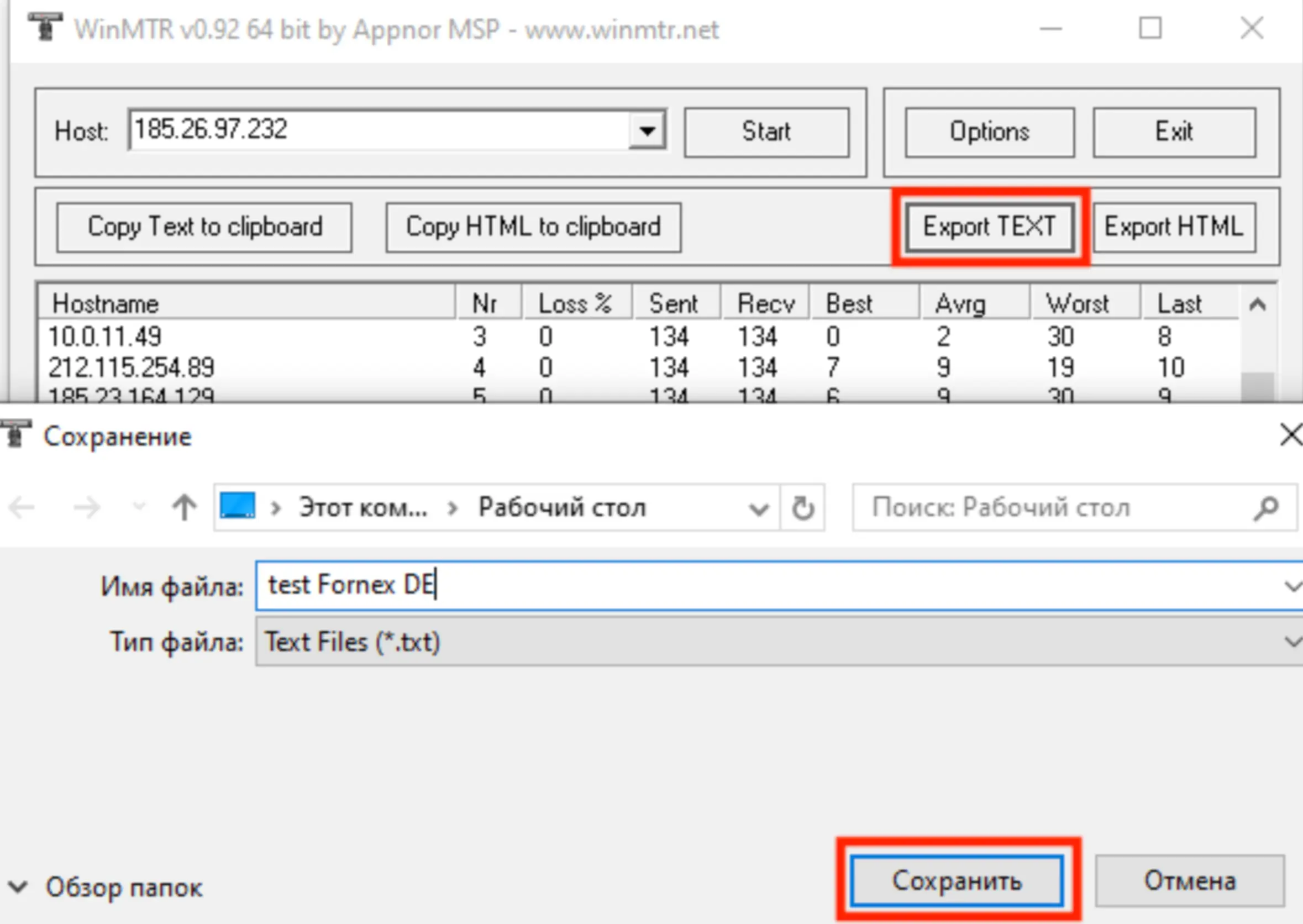 Ergebnisse exportieren
MTR unter Linux
MTR installieren:
Ubuntu / Debian:
apt-get install mtrCentOS:
yum install mtrTrace ausführen (#.#.#.# durch den Hostnamen oder die IP-Adresse des Zielservers ersetzen):
mtr -r -n -c 100 #.#.#.#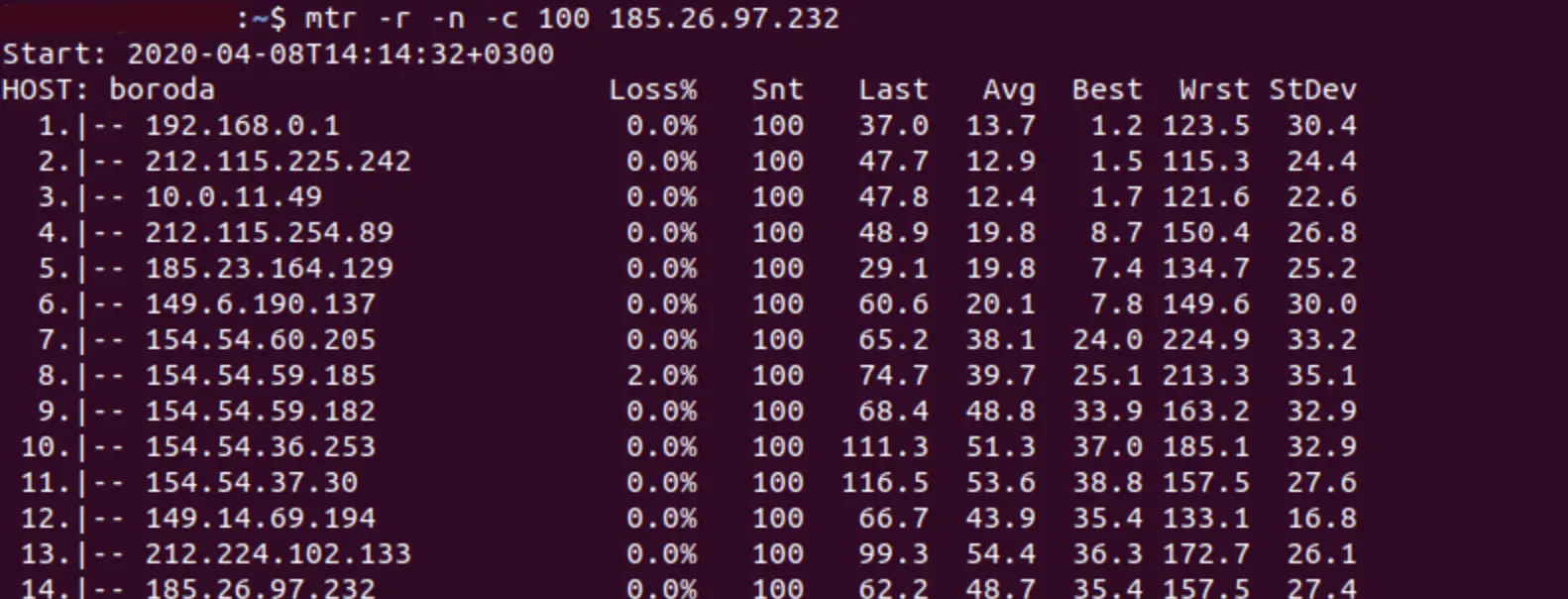 MTR unter Linux
Hilfe
Bei Fragen oder wenn Sie Unterstützung brauchen, erreichen Sie uns jederzeit über das Ticketsystem — wir helfen Ihnen gern weiter!