Website aus einem Backup auf dem Webhosting wiederherstellen
Anleitung zum Herunterladen und Wiederherstellen Ihres Webhosting-Backups.
In der Rubrik Backups Ihres Verwaltungspanels können Sie Sicherungskopien aller Daten Ihres Hosting-Auftrags herunterladen — Website-Dateien, SSL-Zertifikate, Postfächer und Datenbanken. Eine vollständige Wiederherstellung können Sie über das Ticket-System anfordern.
Hinweis
Wir speichern 1 tägliches Backup und 2 monatliche Backups — vom 1. und 15. jedes Monats.
 Rubrik „Backups" im Verwaltungspanel
Wiederherstellung aus einem heruntergeladenen Archiv
Nachdem Sie das Backup-Archiv im Format .tar.gz heruntergeladen haben, entpacken Sie es mit einem beliebigen Archivierungsprogramm — unter Windows empfiehlt sich 7-Zip.
Im Archiv befinden sich:
- Website-Dateien — im Verzeichnis homedir
- Datenbank-Dumps — im Verzeichnis mysql als
.sql-Dateien, jeweils mit dem Namen der zugehörigen Datenbank
Website-Dateien wiederherstellen
- Verbinden Sie sich über einen FTP-Client mit Ihrem Hosting-Auftrag.
- Laden Sie die gewünschten Dateien in die entsprechenden Verzeichnisse hoch.
- Wählen Sie bei der Abfrage die Option Vorhandene Dateien überschreiben.
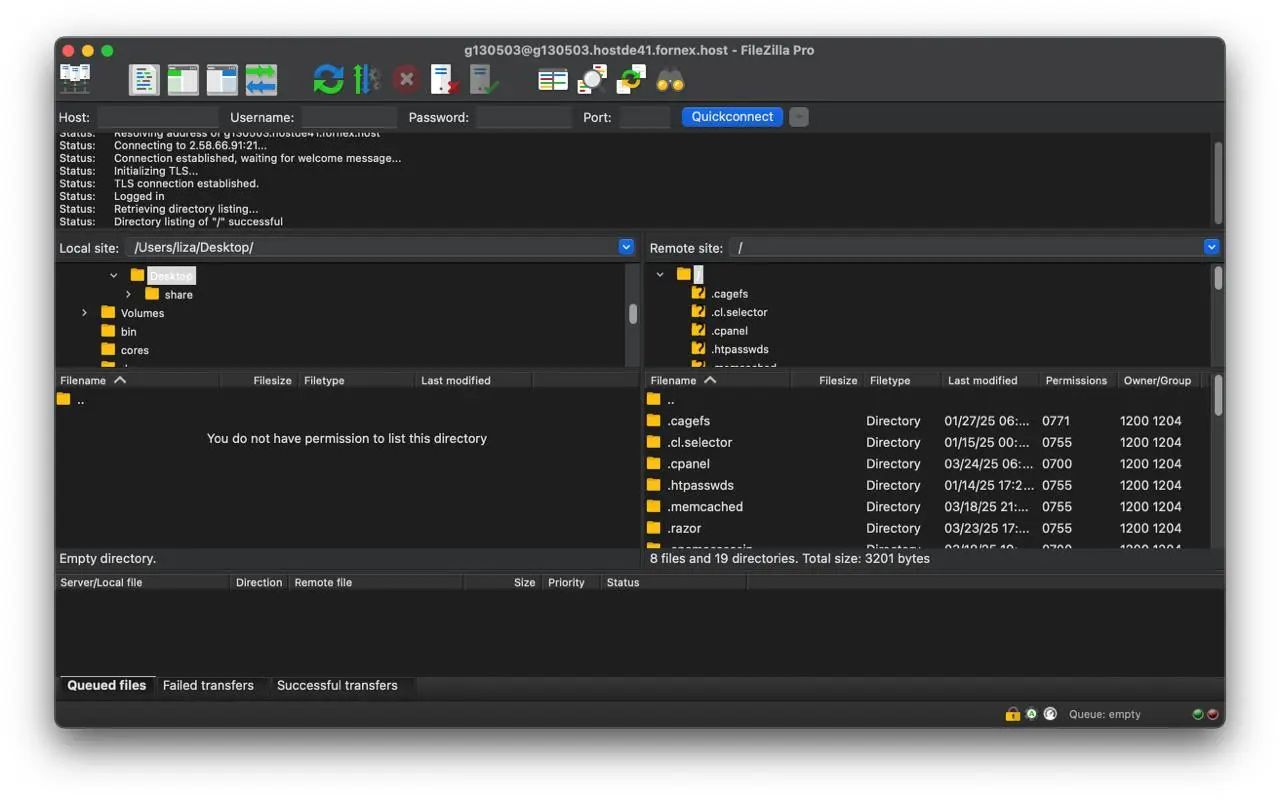 Datei-Upload über FTP-Client
Unsere Produkte und Dienste
Datenbanken wiederherstellen
- Navigieren Sie in Ihrem cPanel-Verwaltungspanel zu Datenbanken → phpMyAdmin.
 phpMyAdmin in cPanel
- Wählen Sie in der linken Seitenleiste die Datenbank aus, in die die Daten wiederhergestellt werden sollen.
- Klicken Sie oben auf der Seite auf den Reiter Import.
 Reiter „Import" in phpMyAdmin
- Klicken Sie auf Datei auswählen und wählen Sie Ihre
.sql-Dump-Datei aus.
Beachten Sie folgende Einstellungen:
- Datei-Encoding — UTF-8 ist für die meisten Setups die sichere Standardwahl; bei Bedarf können Sie auf eine andere Codierung wie WIN-1251 wechseln.
- Datenbankformat — wählen Sie das Format, das zur importierten Datenbank passt.
- SQL-Kompatibilitätsmodus — lassen Sie diese Einstellung unverändert, sofern Sie keinen konkreten Grund für eine Änderung haben. Falls ein bestimmter Kompatibilitätsmodus erforderlich ist, wählen Sie ihn anhand der MySQL-Version, aus der der Dump ursprünglich exportiert wurde.
- Nachdem Sie die Datei ausgewählt und die Codierung bestätigt haben, klicken Sie unten auf der Seite auf OK.
Der Import wird ausgeführt und die Datenbank wird wiederhergestellt. Anschließend erscheint sie in der Datenbankübersicht neben Ihren übrigen Datenbanken.
Hilfe
Bei Fragen oder wenn Sie Unterstützung brauchen, erreichen Sie uns jederzeit über das Ticketsystem — wir helfen Ihnen gern weiter!