Ändern der MySQL-Hauptversion auf dem Server mit ISPmanager5
Anleitung zur Änderung der MySQL-Hauptversion auf einem Server mit dem ISPmanager-Verwaltungspanel
Standardmäßig wird auf Ubuntu 18.04 MySQL in Version 5.7 installiert.
mysqladmin Ver 8.42 Distrib 5.7.25, for Linux on x86_64
Copyright (c) 2000, 2020, Oracle and/or its affiliates. All rights reserved.

Oracle is a registered trademark of Oracle Corporation and/or its
affiliates. Other names may be trademarks of their respective
owners.

Server version		5.7.25-0ubuntu0.18.04.1
Protocol version	10
Connection		Localhost via UNIX socket
UNIX socket		/var/run/mysqld/mysqld.sock
Uptime:			44 min 19 sec

Threads: 1  Questions: 50  Slow queries: 0  Opens: 115  Flushing tables: 1  Open tables: 24  Queries per second avg: 0.018
Wir empfehlen dringend, vor Arbeiten am Server ein Backup oder einen Snapshot aller Bestelldaten zu erstellen.
Wenn Sie MySQL auf Version 8.0 aktualisieren möchten, gehen Sie wie folgt vor: Entfernen Sie den MySQL-Server im ISPmanager-Bereich Funktionen. Damit wird das Paket ispmanager-pkg-mysql entfernt und der MySQL-Server auch im Bereich Datenbank-Server gelöscht.

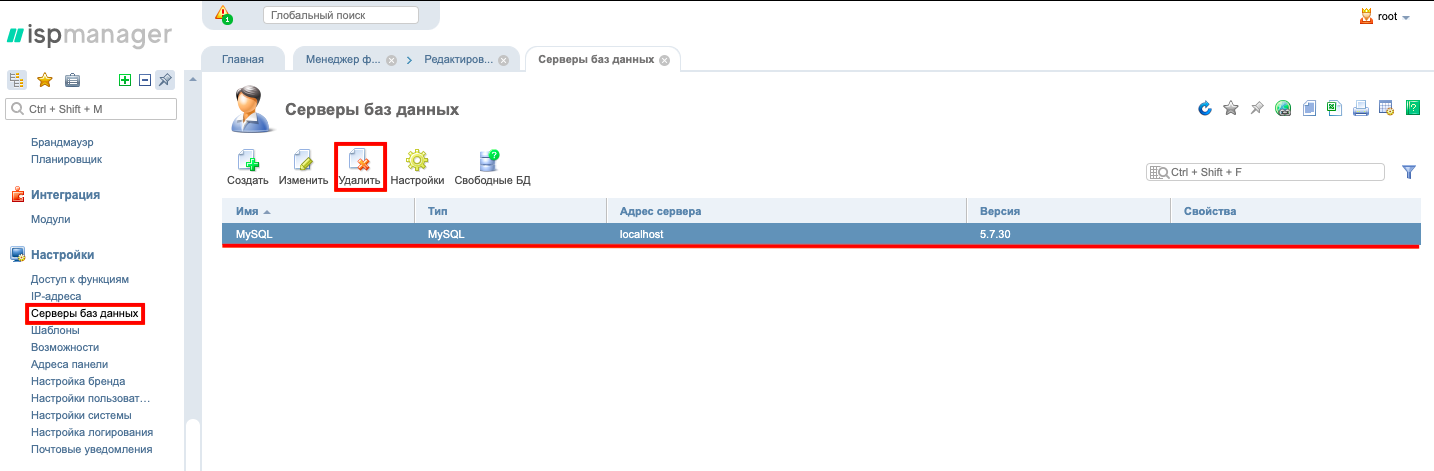
Beginn der Installation
Verbinden Sie sich per SSH mit dem Server und führen Sie den Befehl aus, der die Paketlisten aus den Repositories aktualisiert, um Informationen über die neuesten Paketversionen und deren Abhängigkeiten zu erhalten.
sudo apt updateFühren Sie den Befehl aus, der neue Versionen der auf dem Server vorhandenen Pakete abruft:
sudo apt upgradeLaden Sie die Datei mit wget herunter:
wget -c https://dev.mysql.com/get/mysql-apt-config_0.8.15-1_all.debroot@kvmde54-19861:~# wget -c https://dev.mysql.com/get/mysql-apt-config_0.8.15-1_all.deb
--2020-06-01 14:03:09-- https://dev.mysql.com/get/mysql-apt-config_0.8.15-1_all.deb
Resolving dev.mysql.com (dev.mysql.com)... 137.254.60.11
Connecting to dev.mysql.com (dev.mysql.com)|137.254.60.11|:443... connected.
HTTP request sent, awaiting response... 302 Found
Location: https://repo.mysql.com//mysql-apt-config_0.8.15-1_all.deb [following]
--2020-06-01 14:03:10-- https://repo.mysql.com//mysql-apt-config_0.8.15-1_all.deb
Resolving repo.mysql.com (repo.mysql.com)... 23.44.197.55
Connecting to repo.mysql.com (repo.mysql.com)|23.44.197.55|:443... connected.
HTTP request sent, awaiting response... 200 OK
Length: 35532 (35K) [application/x-debian-package]
Saving to: 'mysql-apt-config_0.8.15-1_all.deb'
mysql-apt-config_0.8.15-1_ 100%[========================================>] 34.70K --.-KB/s in 0.008s
2020-06-01 14:03:10 (4.40 MB/s) - 'mysql-apt-config_0.8.15-1_all.deb' saved [35532/35532]Um zu prüfen, ob die Datei heruntergeladen wurde, geben Sie Folgendes ein:
lsroot@kvmde54-19861:~# ls
mysql-apt-config_0.8.15-1_all.deb ubuntu-echoEntpacken und installieren Sie die Datei anschließend:
sudo dpkg -i mysql-apt-configDanach erscheint ein Fenster, in dem Sie prüfen sollten, dass MySQL Server & Cluster (Currently selected: mysql-8.0) ausgewählt ist.

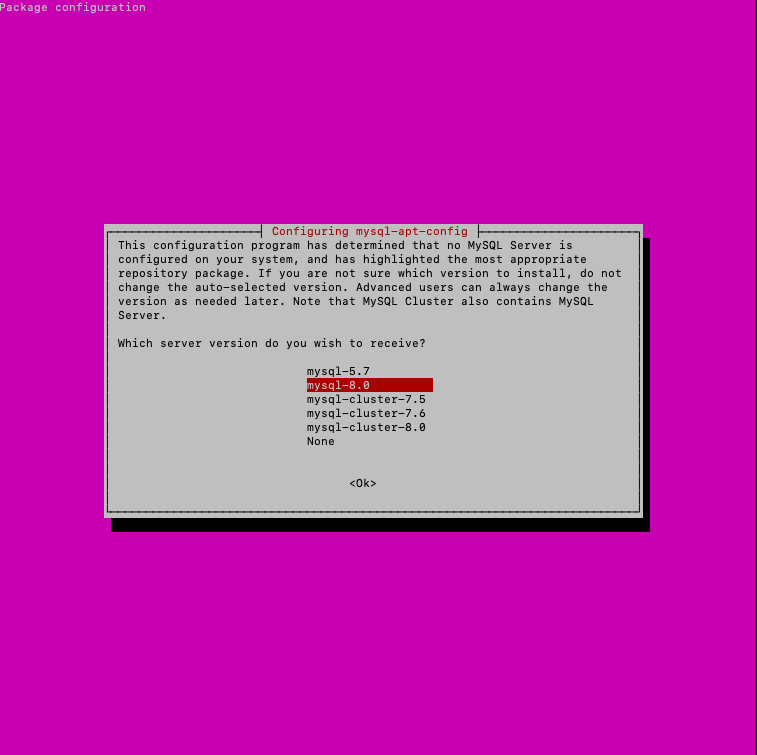
Führen Sie anschließend die folgenden Befehle aus:
sudo apt updatesudo apt upgradeInstallieren Sie den MySQL-Server:
sudo apt install mysql-serverEs öffnet sich ein Fenster, in dem Sie ein neues Root-Passwort für MySQL eingeben müssen (das Ubuntu-Passwort und das MySQL-Passwort können unterschiedlich sein).
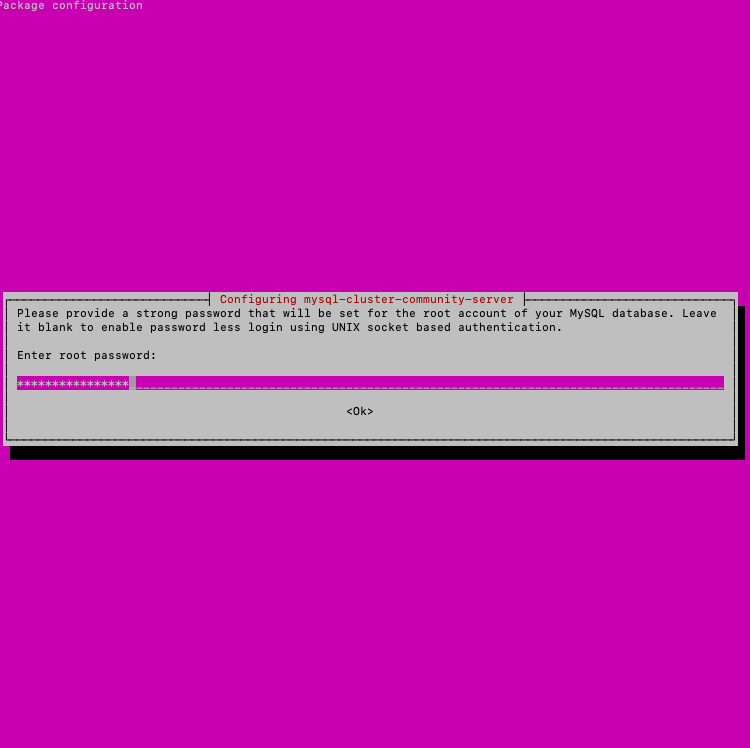
Klicken Sie anschließend auf Ok.
Im Fenster zur neuen MySQL-8-Authentifizierung klicken Sie auf Use Strong Password Encryption (Recommended).
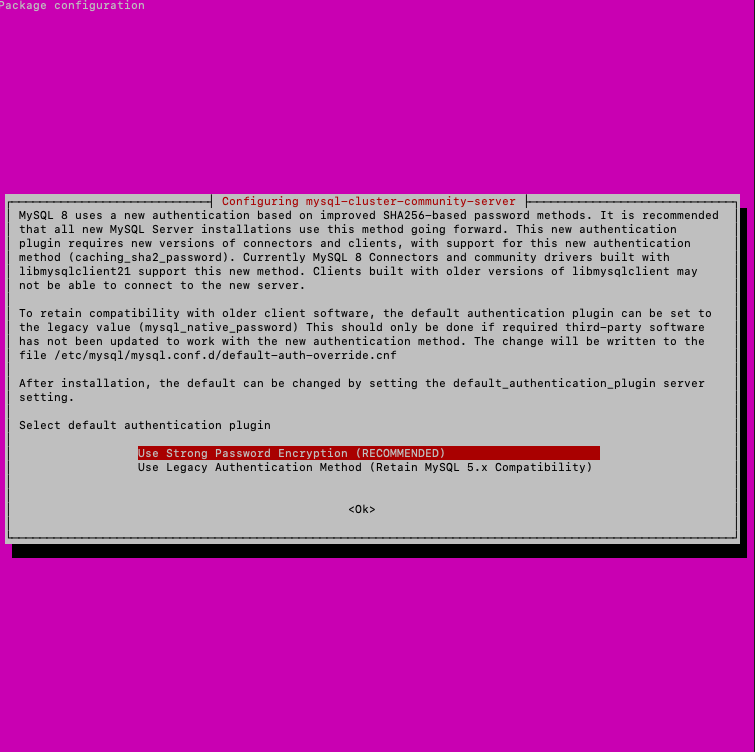
Führen Sie danach den folgenden Befehl aus:
mysql_secure_installationGeben Sie das MySQL-Passwort ein.
Die Sicherheitsfragen können Sie wie folgt beantworten:
root@kvmde54-19861:~# mysql_secure_installation

Securing the MySQL server deployment.

Connecting to MySQL using a blank password.

VALIDATE PASSWORD COMPONENT can be used to test passwords
and improve security. It checks the strength of password
and allows the users to set only those passwords which are
secure enough. Would you like to setup VALIDATE PASSWORD component?

Press y|Y for Yes, any other key for No: N
Please set the password for root here.

New password

Re-enter new password
By default, a MySQL installation has anonymous user,
allowing anyone to log into MySQL without having to have
a user account created for them. This is intended only for
testing, and to make the installation go a bit smoother.
You should remove them before moving into a production
environment.

Remove anonymous users? (Press y|Y for Yes, any other key for No) : y
Success.


Normally, root should only be allowed to connect from
'localhost'. This ensures that someone cannot guess at
the root password from the network.

Disallow root login remotely? (Press y|Y for Yes, any other key for No) : y
Success.

By default, MySQL comes with a database named 'test' that
anyone can access. This is also intended only for testing,
and should be removed before moving into a production
environment.


Remove test database and access to it? (Press y|Y for Yes, any other key for No) : y
 - Dropping test database...
Success.

 - Removing privileges on test database...
Success.

Reloading the privilege tables will ensure that all changes
made so far will take effect immediately.

Reload privilege tables now? (Press y|Y for Yes, any other key for No) : y
Success.

All done!
Um zu prüfen, ob MySQL läuft, geben Sie Folgendes ein:
systemctl status mysqlroot@kvmde54-19861:~# systemctl status mysql
Mysql.service - MySQL Community Server
Loaded: loaded (/lib/systemd/system/mysql.service; enabled; vendor preset: enabled)
Drop-In: /etc/systemd/system/mysql.service.d
└─nofile.conf
Active: active (running) since Mon 2020-06-01 14:15:34 CEST; 1min 49s ago
Docs: man:mysqld(8)
http://dev.mysql.com/doc/refman/en/using-systemd.html
Main PID: 31770 (mysqld)
Status: "Server is operational"
Tasks: 39 (limit: 1108)
CGroup: /system.slice/mysql.service
└─31770 /usr/sbin/mysqld
Jun 01 14:15:33 kvmde54-19861.fornex.org systemd[1]: Starting MySQL Community Server...
Jun 01 14:15:34 kvmde54-19861.fornex.org systemd[1]: Started MySQL Community Server.Führen Sie den folgenden Befehl aus, um zu prüfen, dass MySQL 8.0 und nicht MySQL 5.* installiert ist:
mysqladmin -u root -p versionroot@kvmde54-19861:~# mysqladmin -u root -p version
Enter password
mysqladmin Ver 8.0.20 for Linux on x86_64 (MySQL Community Server - GPL)
Copyright (c) 2000, 2020, Oracle and/or its affiliates. All rights reserved.
Oracle is a registered trademark of Oracle Corporation and/or its
its affiliates. Other names may be trademarks of their respective
owners.
Server version 8.0.20
Protocol version 10
Connection Localhost via UNIX socket
UNIX socket /var/run/mysqld/mysqld.sock
Uptime: 2 min 1 sec
Threads: 2 Questions: 11 Slow queries: 0 Opens: 128 Flushing tables: 3 Open tables: 49 Queries per second avg: 0.090
MySQL wurde auf Version 8.0.20 aktualisiert.
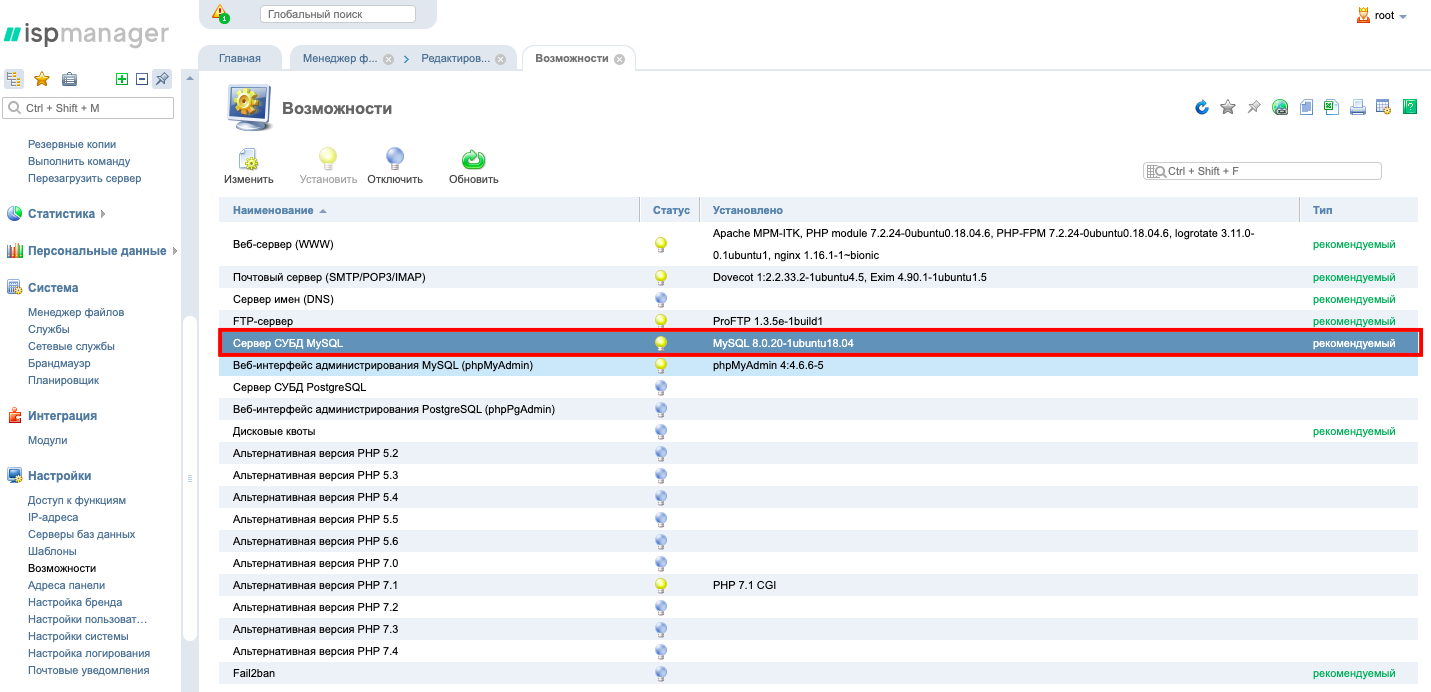
Installieren Sie nun im Verwaltungspanel unter Funktionen den MySQL-Server.

Nach Abschluss der Installation sehen Sie, dass die MySQL-Version auf 8.0.20 geändert wurde.
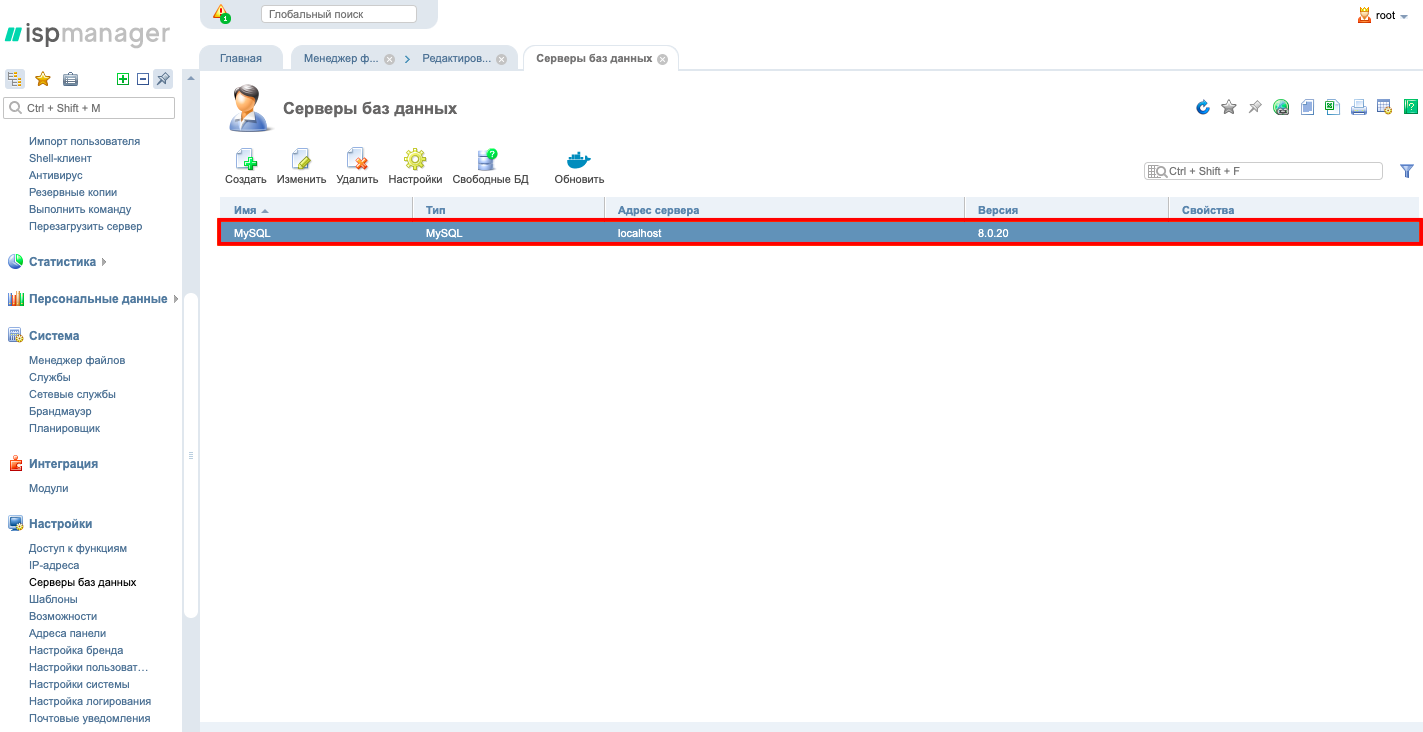
Im Bereich „Datenbank-Server" wird außerdem ein neuer Server angezeigt.
Falls Sie MySQL bereits zu installieren versucht haben und dabei ein Fehler aufgetreten ist, führen Sie die folgenden Befehle aus, um den Vorgang neu zu starten:
sudo -i
service mysql stop
killall -KILL mysql mysqld_safe mysqld
apt-get --yes purge mysql-server mysql-client
apt-get --yes autoremove --purge
apt-get autoclean
deluser --remove-home mysql
delgroup mysql
rm -rf /etc/apparmor.d/abstractions/mysql /etc/apparmor.d/cache/usr.sbin.mysqld /etc/mysql /var/lib/mysql /var/log/mysql* /var/log/upstart/mysql.log* /var/run/mysqld
updatedb
exit
Bei Konfigurationsproblemen oder weiteren Fragen wenden Sie sich jederzeit an unser Support-Team über das Ticket-System.