Anmeldelink in ISPmanager ändern
Anleitung zur Änderung des Anmeldelinks für das Server-Verwaltungspanel
Bei der Verwendung von MODx CMS auf Servern, auf denen das Verwaltungspanel ISPmanager installiert ist, kommt es zu Konflikten beim Zugriff auf das MODx-Website-Administrationspanel, da beide denselben Link /manager/ verwenden. Wir stellen mehrere Methoden zur Lösung des Konflikts vor, indem der ISPmanager-Link geändert wird.
Variante 1
Ändern Sie die Panel-Adresse über die internen Panel-Einstellungen. Wählen Sie im Abschnitt „Einstellungen" Ihres ISPmanager-Panels den Punkt „Panel-Adresse". Ändern Sie im erscheinenden Fenster den Wert des Feldes „Verwaltungspanel" auf den gewünschten Link.
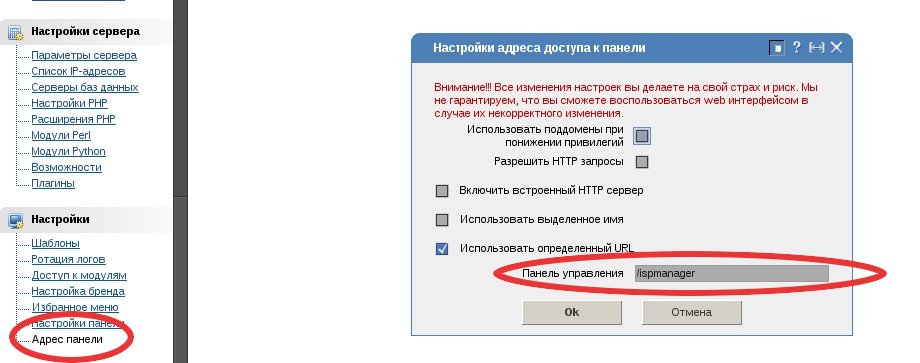
In neueren Panel-Versionen kann das Fenster anders aussehen.
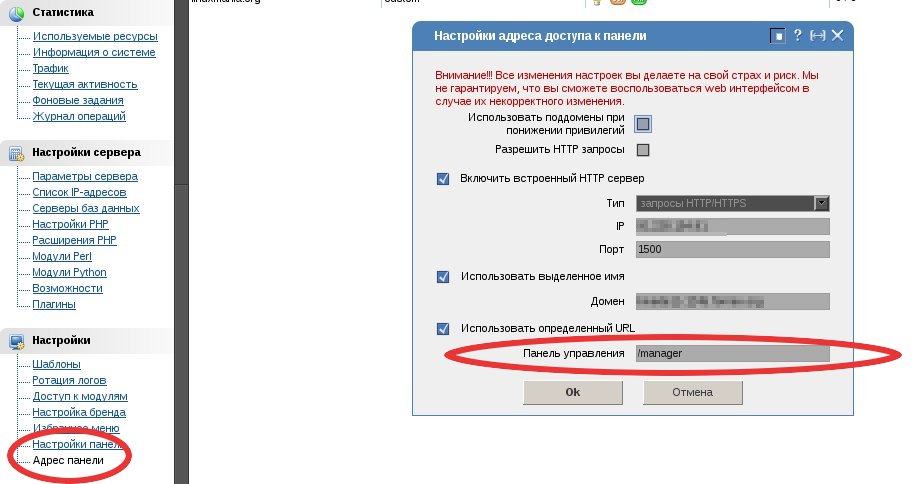
Das Panel bearbeitet die erforderlichen Dateien selbstständig und startet den Webserver neu. Unmittelbar nachdem die Änderungen wirksam werden, erscheint die Meldung „Not Found", da das Panel bereits unter der neuen Adresse erreichbar ist.
In neueren Panel-Versionen kann es erforderlich sein, die Weiterleitungsdirektiven in den nginx-Einstellungen zu ändern oder zu entfernen. Das Panel passt diese nicht automatisch an. Wie das geht, wird am Ende des Artikels beschrieben.
Variante 2
Tragen Sie in den Apache-Einstellungen, im VirtualHost-Abschnitt Ihres MODx-Projekts, einen Alias ein:
Alias /manager/ /home/user/data/www/SITE/manager/
wobei /home/user/data/www/SITE/manager/ der vollständige Pfad zum manager-Verzeichnis Ihrer MODx-Website ist. Falls Sie das Verzeichnis Ihrer Website nicht finden können, lässt sich sein Speicherort ebenfalls im VirtualHost-Abschnitt ermitteln — die Direktive DocumentRoot gibt den vollständigen Pfad zum Website-Verzeichnis an.
Nach der Konfigurationsänderung müssen Sie Apache neu starten.
In neueren Panel-Versionen kann es erforderlich sein, die Weiterleitungsdirektiven in den nginx-Einstellungen zu ändern oder zu entfernen. Das Panel passt diese nicht automatisch an. Wie das geht, wird am Ende des Artikels beschrieben.
Variante 3
Ändern Sie die Datei /usr/local/ispmgr/etc/ispmgr.inc, die in die Apache-Hauptkonfigurationsdatei eingebunden wird. Dies entspricht Variante 1, die Änderungen werden jedoch manuell vorgenommen. Die Datei enthält einen Alias, der den Webserver dazu bringt, über den Link /manager/ auf das ISPmanager-Panel zuzugreifen. Kopieren Sie die Datei:
cp /usr/local/ispmgr/etc/ispmgr.inc /usr/local/ispmgr/etc/myispmgr.inc
In der neuen Datei /usr/local/ispmgr/etc/myispmgr.inc müssen Sie die folgende Zeile ändern:
Alias /manager /usr/local/ispmgr/bin/
und einen neuen Link zum Panel angeben, z. B.:
Alias /ispmanager /usr/local/ispmgr/bin/
Anschließend müssen Sie den Dateipfad in der Apache-Konfiguration anpassen, da Apache noch nichts von der neuen Konfigurationsdatei /usr/local/ispmgr/etc/myispmgr.inc weiß. Öffnen Sie die Apache-Konfigurationsdatei mit einem Texteditor (z. B. nano, joe, vi, vim):
nano /etc/apache2/apache2.conf
und ändern Sie die Adresse in der Zeile
Include /usr/local/ispmgr/etc/ispmgr.inc
auf
Include /usr/local/ispmgr/etc/myispmgr.inc
Die Adresse lässt sich mit sed auch automatisch ersetzen:
sed -i "s/usr\/local\/ispmgr\/etc\/ispmgr.inc/usr\/local\/ispmgr\/etc\/myispmgr.inc/g" /etc/apache2/apache2.conf
Nach diesen Änderungen müssen Sie Apache neu starten.
Möglicherweise ist auch ein Neustart des Panels selbst erforderlich:
rm -rf /usr/local/ispmgr/var/.xmlcache ; killall -9 ispmgr
nginx
Neuere Panel-Versionen fügen die Konfigurationsdatei
/usr/local/ispmgr/etc/nginx.inc
sowie eine Weiterleitung für jeden virtuellen Server-Host in der Konfigurationsdatei /etc/nginx/nginx.conf hinzu:
rewrite ^(/manager/.*)$ https://$host$1 permanent;
Beachten Sie, dass die Weiterleitung für einen Link mit abschließendem Schrägstrich erstellt wurde.
Für die Datei /usr/local/ispmgr/etc/nginx.inc müssen Sie den Location-Block ändern:
location ^~ /manager
und den gewünschten Link angeben.
Um die nginx-Weiterleitung vom Link /manager/ zu entfernen, können Sie die Zeile rewrite ^(/manager/.*)$ https://$host$1 permanent; in der Konfigurationsdatei Ihres virtuellen Hosts /etc/nginx/nginx.conf auskommentieren oder den Link in der Weiterleitungsdirektive auf den neuen Panel-Link ändern. Automatisch lässt sich das wie folgt erledigen:
sed -i "s/\^(\/manager\/\.\*)/\^(\/ispmanager\/\.\*)/g" /etc/nginx/nginx.conf
Starten Sie danach nginx neu:
/etc/init.d/nginx restart
Möglicherweise müssen Sie auch Ihren Browser neu starten.
Hinweis
Der Pfad zur Apache-Konfigurationsdatei hängt von Ihrer GNU/Linux-Distribution ab.
Für Debian, Ubuntu
/etc/apache2/apache2.conf
Für CentOS
/etc/httpd/conf/httpd.conf
Apache lässt sich mit folgendem Befehl neu starten:
apachectl restart
Oder, je nach Distribution:
Für Debian, Ubuntu
/etc/init.d/apache2 restart
Für CentOS
/etc/init.d/httpd restart