Systeminformationen in ISPmanager5
Dieses Modul stellt Informationen zu Systemparametern bereit, wie etwa die CPU, auf der ISPmanager läuft, die Größe des verfügbaren Arbeitsspeichers und der Auslagerungsdatei, den verfügbaren Speicherplatz, die Anzahl der aktiven Prozesse sowie die durchschnittliche Auslastung.
Sie können detaillierte Informationen zu bestimmten Systemparametern einsehen. Wählen Sie dazu den gewünschten Parameter in der Liste aus und klicken Sie auf die Schaltfläche „Details". Es öffnet sich eine Tabelle, in der Sie detaillierte Informationen anzeigen und – je nach Parameter – zusätzliche Steuerungsaktionen ausführen können.
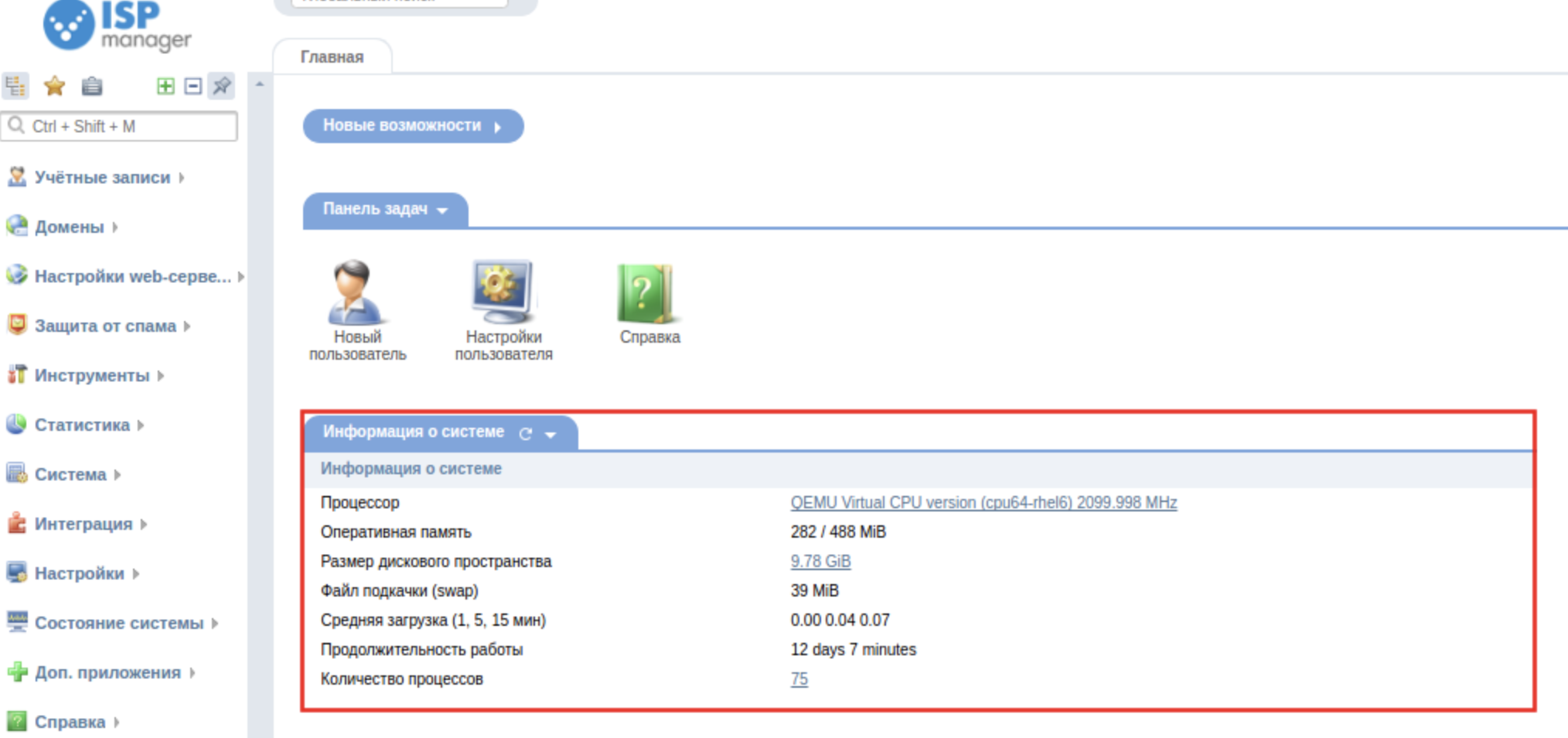
Systeminformationen anzeigen
-
Prozessor – der Prozessortyp, auf dem das Verwaltungspanel läuft. Die Detailansicht zeigt den CPU-Auslastungsgrad in verschiedenen Modi.
-
Arbeitsspeicher – Größe des verfügbaren RAM.
-
Auslagerungsdatei – Größe der Sonderdatei für die temporäre Speicherung von virtuellen Speicherseiten.
-
Festplattenspeichergröße – Gesamtgröße des Speicherplatzes auf allen eingehängten Dateisystemen. Die Detailansicht enthält eine Liste der Laufwerke mit Angabe des Einhängepunkts und des Auslastungsgrads.
-
Anzahl der Prozesse – Anzahl der aktuell im System laufenden Prozesse. Die Detailansicht enthält eine Prozessliste mit Angabe des Eigentümers sowie der Systemressourcennutzung.
-
Laufzeit – seit dem letzten Systemneustart vergangene Zeit.
-
Durchschnittliche Last – durchschnittliche Serverlast der letzten 15 Minuten, 5 Minuten bzw. 1 Minute.
Prozessor
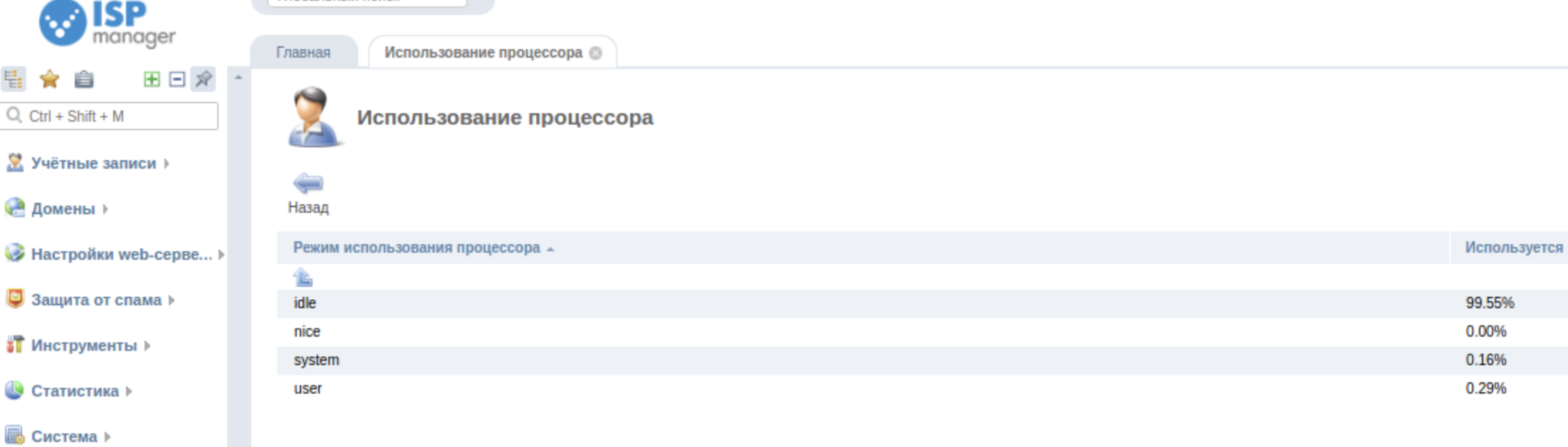
Anzeige des CPU-Auslastungsgrads in verschiedenen Modi.
-
user – Prozessornutzung durch Prozesse verschiedener Benutzer.
-
nice – CPU-Nutzung durch Benutzerprozesse mit geänderter Priorität (nice).
-
system – Prozessornutzung durch verschiedene Kernel-Operationen, z. B. E/A-Operationen, Einlagern und Auslagern von Prozessen in die bzw. aus der Auslagerungsdatei usw.
-
idle – Zeit, in der der Prozessor im Leerlauf war, d. h. ungenutzte Prozessorzeit.
Laufwerkinformationen
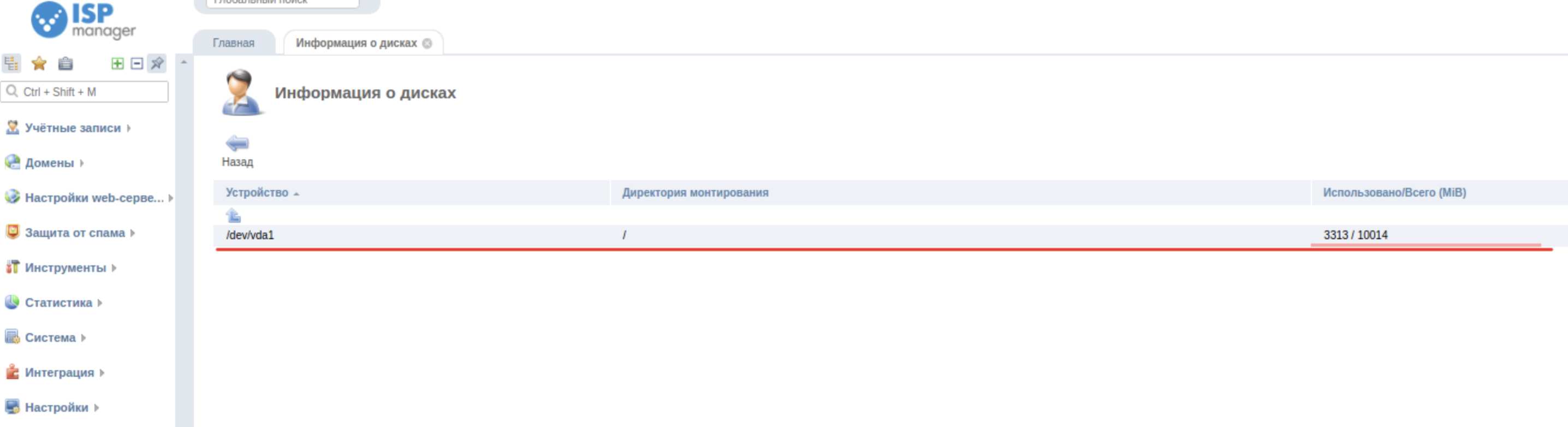
Anzeige des gesamten Speicherplatzes auf allen eingehängten Dateisystemen. Die Informationen werden als Liste der Laufwerke mit Angabe des Einhängepunkts und des Auslastungsgrads dargestellt.
-
Gerät – das Gerät, auf dem die Daten gespeichert sind.
-
Einhängeverzeichnis – Verzeichnis im Dateisystem, an das das Gerät eingehängt ist.
-
Belegt/Gesamt – tatsächlich genutztes Volumen des Geräts und maximal verfügbares Volumen (in Megabyte).
Anzahl der Prozesse
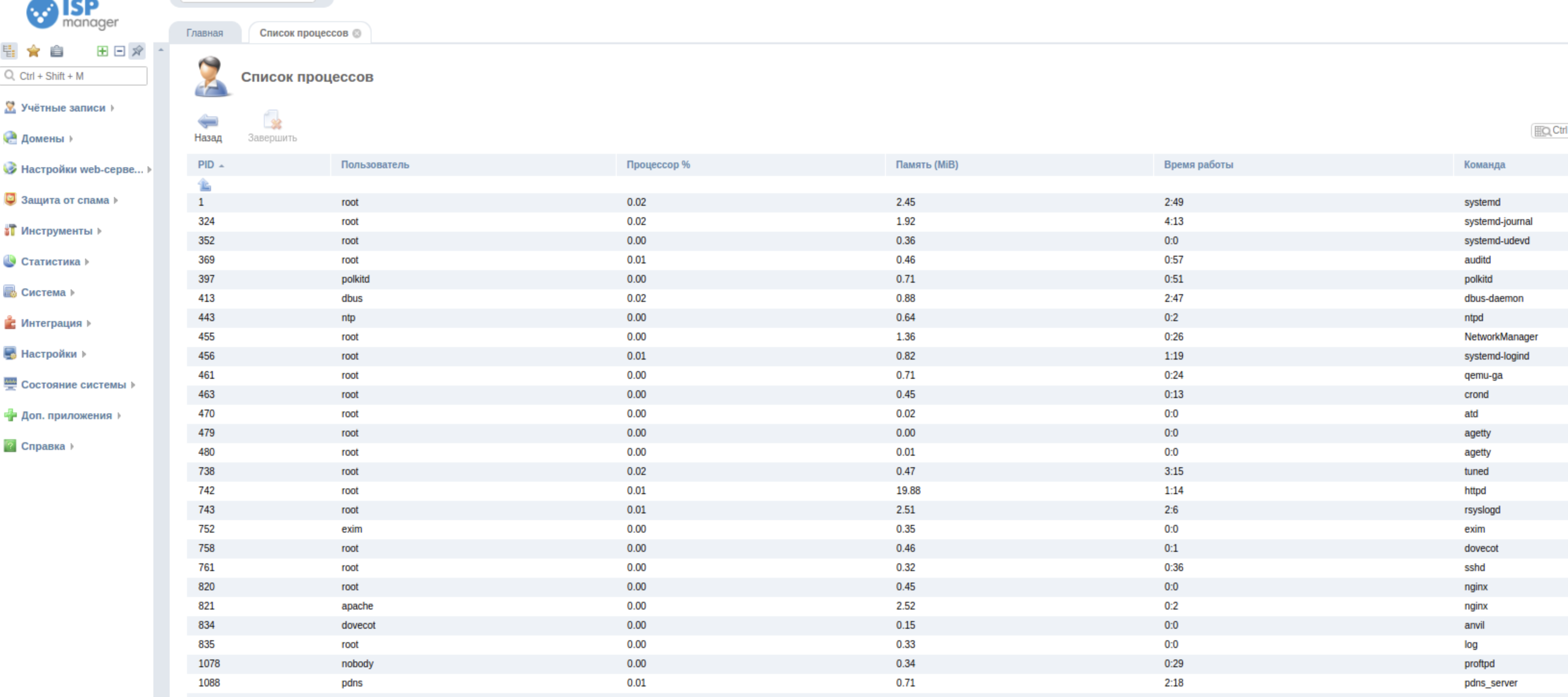
Anzeige der Liste der aktuell laufenden Prozesse. So können Sie genau nachvollziehen, wie viele Ressourcen ein bestimmter aktiver Prozess verbraucht, und damit problematischen Situationen in der Zukunft vorbeugen.
Wenn Sie feststellen, dass ein Prozess zu viele Ressourcen verbraucht – z. B. zu viel Arbeitsspeicher oder Prozessorzeit – und dies die Gesamtleistung des Systems beeinträchtigt, können Sie diesen Prozess beenden.
-
PID – eindeutiger Prozessbezeichner.
-
Benutzer – Benutzerkonto des Systems, in dessen Namen der Prozess ausgeführt wird.
-
Prozessor % – Prozessorzeit, die für die Ausführung des jeweiligen Prozesses aufgewendet wurde.
-
Speicher % – prozentualer Anteil des Arbeitsspeichers, den der jeweilige Prozess am Gesamtspeicher belegt.
-
Laufzeit – seit dem Start des Prozesses vergangene Zeit im Format Stunden:Minuten.Sekunden oder Minuten.Sekunden.
-
Befehl – Name des Programms, das den Prozess gestartet hat.
Prozess beenden
Um einen Prozess zu beenden, wählen Sie ihn in der Liste aus und klicken Sie auf die Schaltfläche Ausgewählte Prozesse beenden. Das Verwaltungspanel fordert Sie zur Bestätigung oder zum Abbrechen Ihrer Aktion auf, um versehentliche Aktionen zu verhindern.
Aktive Sitzungen
Im Modul „Aktive Sitzungen" können Sie jederzeit die Liste der Benutzer einsehen, die aktuell mit dem Verwaltungspanel arbeiten, sowie die IP-Adresse, von der aus der Benutzer zugreift, und die seit dem letzten empfangenen Befehl dieses Benutzers vergangene Zeit.
Bei Bedarf können Sie die Sitzung eines ausgewählten Benutzers beenden.

Informationen zu aktuellen Verbindungen anzeigen
-
Benutzer – Name des aktuell mit dem System verbundenen Benutzers.
-
IP-Adresse – Remote-IP-Adresse, von der aus der Zugriff erfolgt.
-
Wartezeit – Zeit, die seit dem letzten vom Verwaltungspanel empfangenen Befehl des Benutzers vergangen ist.
Sitzung beenden
Um eine bestimmte Sitzung mit dem Verwaltungspanel zu beenden, wählen Sie die gewünschten Einträge in der Liste der aktiven Sitzungen aus und klicken Sie auf die Schaltfläche Beenden.
Um versehentliche Löschungen zu verhindern, fordert das Verwaltungspanel Sie zur Bestätigung oder zum Abbrechen Ihrer Aktion auf. Wenn Sie im Bestätigungsdialog auf Ok klicken, werden die ausgewählten Sitzungen beendet.
Wurde eine Sitzung beendet, muss sich der Benutzer erneut anmelden, um weiter mit dem Verwaltungspanel arbeiten zu können.