SSL-Zertifikat in ISPmanager5 konfigurieren
Beschreibung des Verfahrens zur Konfiguration von SSL-Zertifikaten auf dem Server mit dem Verwaltungspanel ISPmanager
Erstellen der CSR-Anfrage
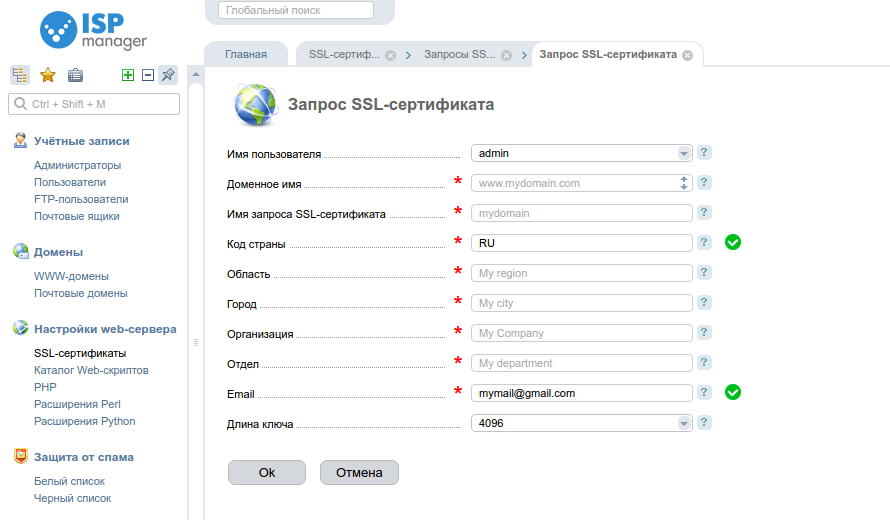
Beim Aufgeben einer Bestellung für ein Zertifikat müssen Sie eine CSR-Anfrage generieren.
Dies kann im Bereich „SSL-Zertifikate → Anfragen (CSR) → Erstellen" vorgenommen werden. Füllen Sie anschließend alle markierten Felder aus.
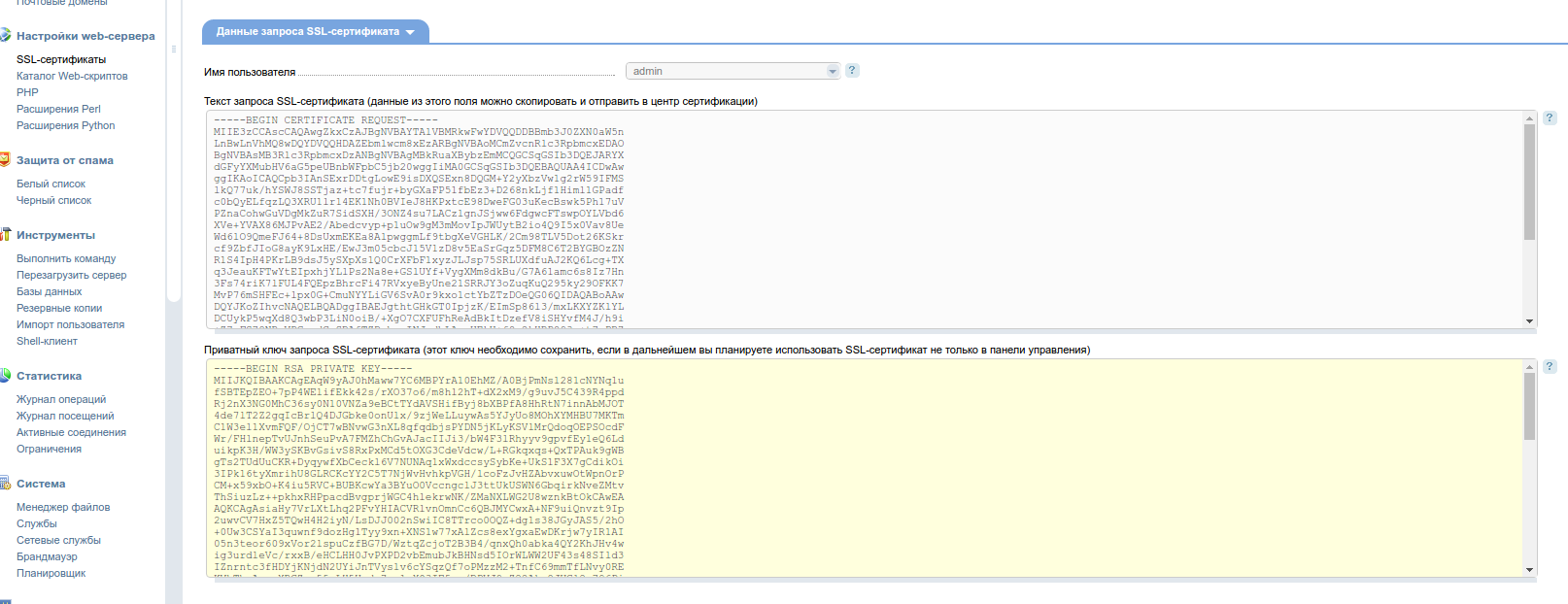
Den Text der Anfrage können Sie auf der Registerkarte „SSL-Zertifikatsanfragen (CSR) → Informationen" einsehen. Auf dieser Seite können Sie auch den Inhalt des privaten Schlüssels einsehen.
Installation des Zertifikats
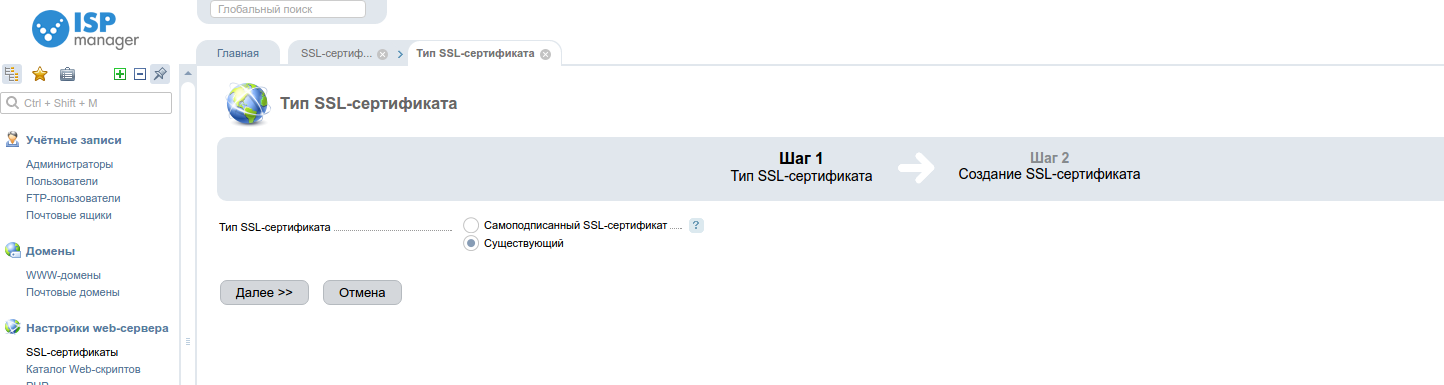
Bei einer erfolgreichen Bestellung erhalten Sie eine E-Mail von der Zertifizierungsstelle mit den Zertifikatsdaten. Gehen Sie nach Erhalt der Daten zu „Web-Server-Einstellungen → SSL-Zertifikate → Erstellen". Wählen Sie als Zertifikatstyp „Vorhanden".
Füllen Sie anschließend die Felder aus:
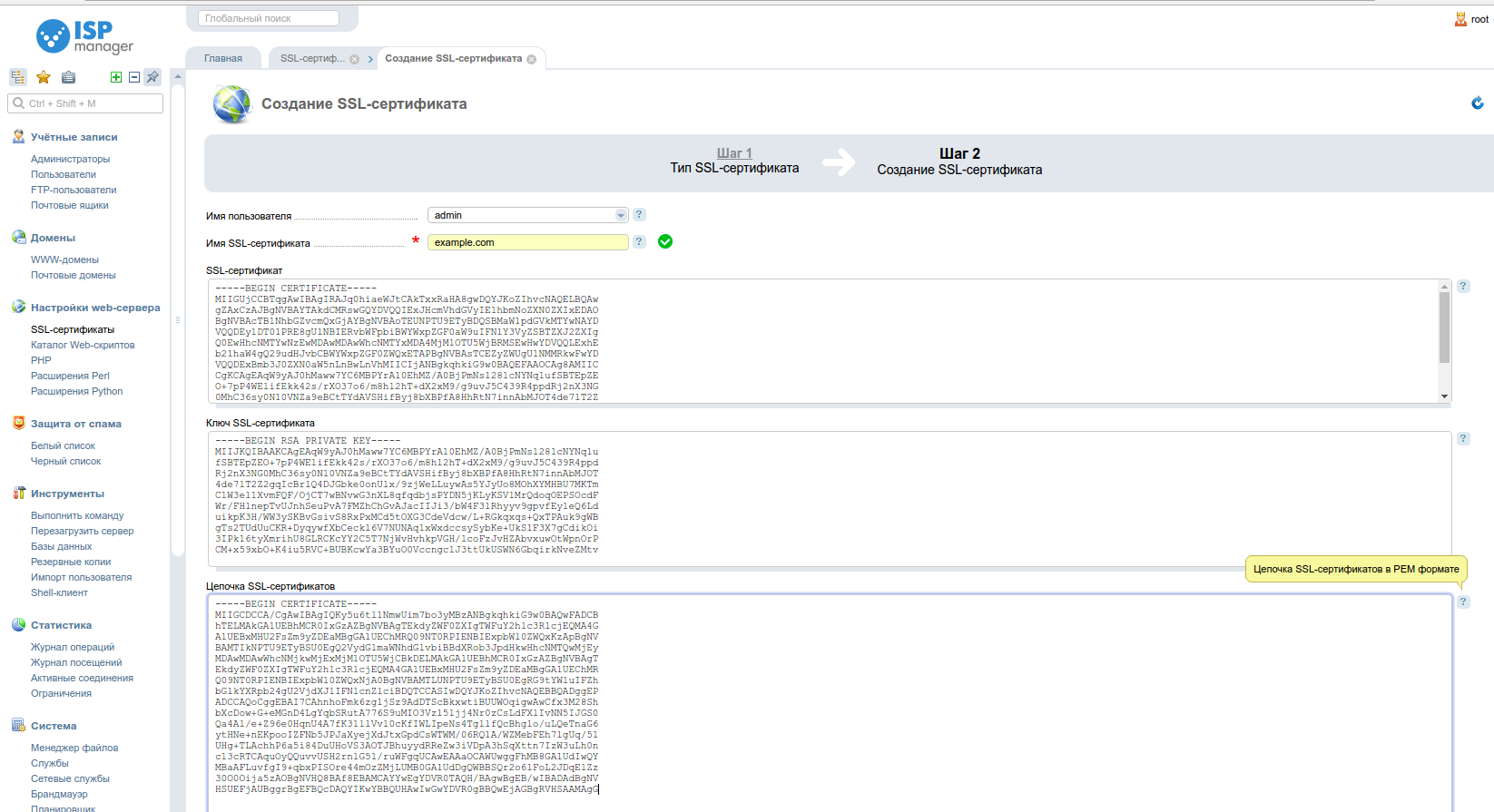
Name des SSL-Zertifikats – der Name des Zertifikats, wie er im Verwaltungspanel angezeigt wird. Es wird empfohlen, den Namen Ihrer Domain anzugeben.
SSL-Zertifikat – Inhalt der Zertifikatsdatei. In der Regel handelt es sich um eine Datei mit dem Namen „domainname.crt".
Schlüssel des SSL-Zertifikats – Inhalt der Datei mit dem privaten Schlüssel (*.key), der bei der Zertifikatsbestellung generiert wurde (siehe Erstellen der CSR-Anfrage).
SSL-Zertifikatskette – die Zertifikatskette (ca_bundle). Gewöhnlich wird die Kette zusammen mit dem Zertifikat per E-Mail zugestellt. Am Beispiel von Comodo Security Services müssen die Inhalte der Dateien in folgender Reihenfolge hinzugefügt werden:
-
COMODORSADomainValidationSecureServerCA.crt
-
COMODORSAAddTrustCA.crt
-
AddTrustExternalCARoot.crt
SSL in den WWW-Domain-Einstellungen aktivieren
Gehen Sie zu „WWW-Domains", wählen Sie die gewünschte Domain aus und klicken Sie auf „Ändern". Aktivieren Sie die Option „Gesicherte Verbindung (SSL)". Sie können gleichzeitig die Weiterleitung aller Anfragen auf HTTPS aktivieren: „HTTP-Anfragen zu HTTPS weiterleiten". Wählen Sie den Namen des installierten Zertifikats aus der Liste „SSL-Zertifikat" aus.
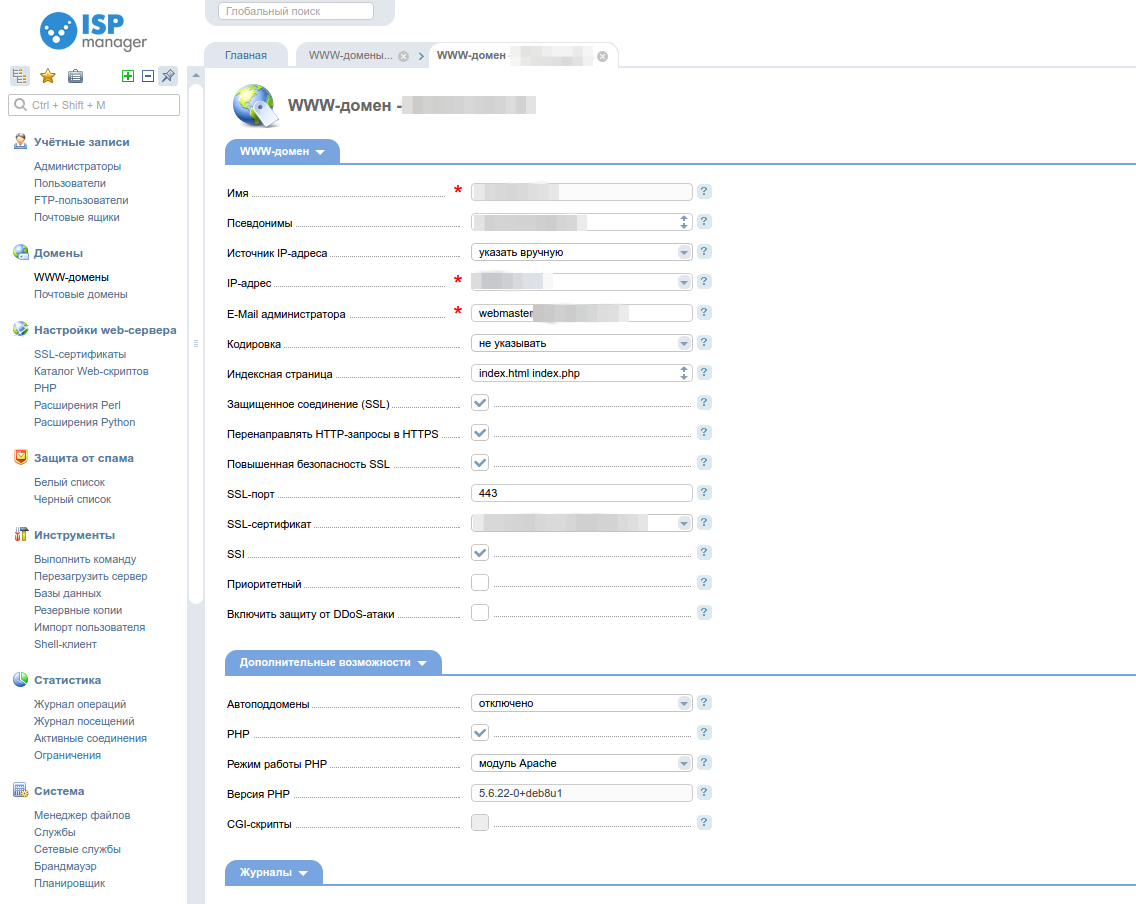
Wenn Sie in den Domain-Einstellungen beim Aktivieren von SSL folgende Meldung sehen:
Use secured connection to WWW domain over HTTPs?
This user is not allowed to use SSL
Dann müssen Sie zu „Benutzer" → „Ändern" gehen und „Darf SSL verwenden" aktivieren.
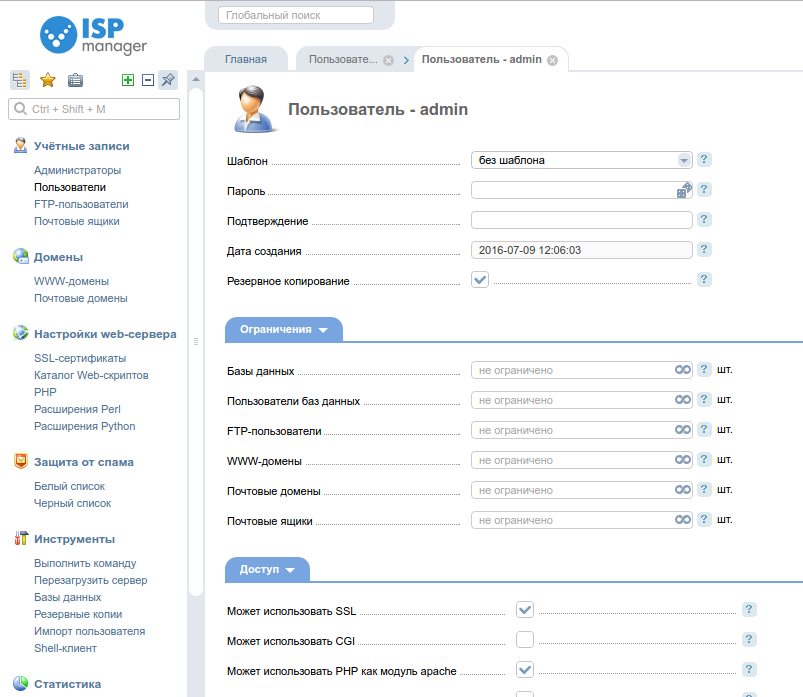
Nach erfolgreicher Einrichtung können Sie die Funktion prüfen, indem Sie Ihre Website aufrufen. In der Browserzeile sollte der Link so aussehen: https://mysite.com.
Falls Sie Schwierigkeiten bei der Konfiguration haben oder weitere Fragen aufkommen, können Sie sich jederzeit über das Ticket-System an unser Support-Team wenden.