SSH-Schlüssel generieren und für den Serverzugriff hinzufügen
Anleitung zu SSH-Schlüsseln.
SSH (Secure Shell) ist eine sichere Methode für den Fernzugriff auf einen Server über eine verschlüsselte Verbindung. Damit können Sie Ihren VPS oder dedizierten Server verwalten, Software installieren, Dienste konfigurieren und den Systemstatus direkt über die Kommandozeile überwachen.
Um die Sicherheit Ihrer Verbindung zu maximieren, empfiehlt sich die Verwendung von SSH-Schlüsseln. Sie ermöglichen die Anmeldung am Server, ohne wiederholt ein Passwort über das Netzwerk zu übertragen, und reduzieren so das Risiko unbefugten Zugriffs. In diesem Artikel zeigen wir Ihnen, wie Sie SSH-Schlüssel generieren und zum Server hinzufügen.
SSH-Schlüssel bestehen aus zwei Dateien: einem öffentlichen Schlüssel, der auf dem Server hinterlegt wird, und einem privaten Schlüssel, der auf Ihrem Computer verbleibt. Dieses Schlüsselpaar ermöglicht eine sichere Authentifizierung, ohne bei jeder Verbindung ein Passwort eingeben zu müssen.
Windows
Unter Windows ist der Client Putty ein praktisches Werkzeug für die SSH-Verbindung zu Ihrem Server. Sie können ihn hier herunterladen. Eine Installation ist nicht erforderlich — entpacken Sie einfach das Archiv und starten Sie das Programm.
Starten Sie puttygen.exe und setzen Sie folgende Parameter:
- Schlüsseltyp: SSH-2 RSA
- Schlüsselgröße: 2048 Bit
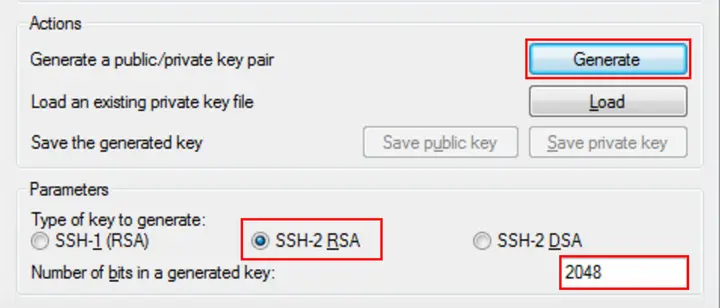
Klicken Sie auf Generate.
„Hinweis"
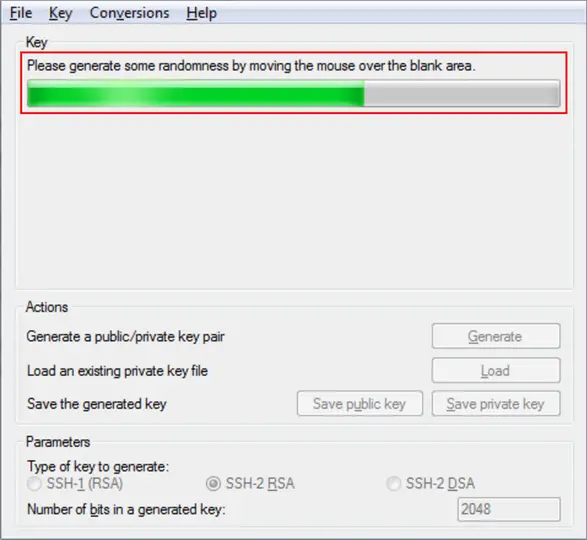
Bewegen Sie die Maus während der Schlüsselgenerierung in der leeren Fläche des Fensters — dies erzeugt die nötige Zufälligkeit für den Schlüssel.
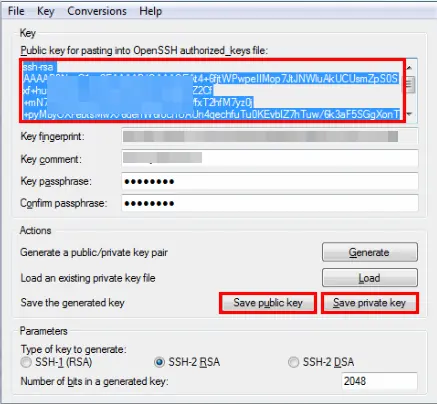
Sobald der Schlüssel generiert wurde, speichern Sie ihn mit Save public key und Save private key auf Ihrem lokalen Computer.
Linux / macOS
Unter Linux oder macOS werden SSH-Schlüssel über das Terminal generiert:
ssh-keygen -t rsaSie werden aufgefordert, den Speicherort des Schlüssels anzugeben:
Enter file in which to save the key (/home/user/.ssh/id_rsa):Drücken Sie Enter, um den Standardspeicherort zu verwenden. Anschließend werden Sie gebeten, eine Passphrase für zusätzliche Sicherheit festzulegen:
Enter passphrase (empty for no passphrase):Diesen Schritt können Sie mit Enter überspringen. Nach Abschluss wird der Schlüssel erstellt und das Terminal zeigt eine Ausgabe wie diese:
Your identification has been saved in /home/user/.ssh/id_rsa.
Your public key has been saved in /home/user/.ssh/id_rsa.pub.
The key fingerprint is:
476:b2:a8:7f:08:b4:c0:af:81:25:7e:21:48:01:0e:98 user@localhost

The key's randomart image is:
+---[RSA 2048]----+
|        .E o..   |
|       . .+.=    |
|        .o.o o   |
|        .o  . .+.|
|        S...  o+O|
|       o...    OB|
|      +  . o oo=+|
|       + .* B oo*|
|       .++.= o.oo|
+----[SHA256]-----+
Um Ihren öffentlichen Schlüssel anzuzeigen, führen Sie folgenden Befehl aus:
cat ~/.ssh/id_rsa.pubKopieren Sie den Schlüssel und verwenden Sie ihn beim Hinzufügen zum Server.
Schlüssel im Kundenbereich hinzufügen
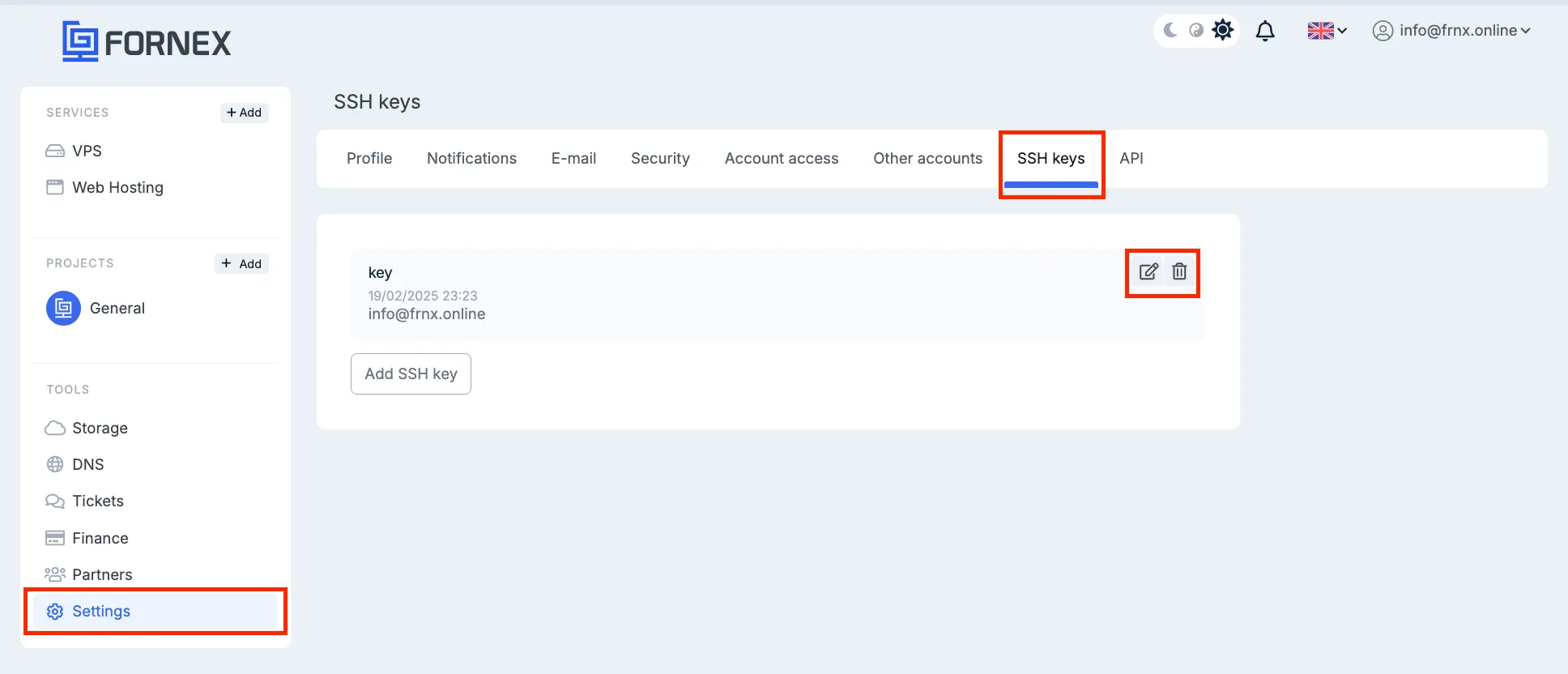
Gehen Sie zu Einstellungen → SSH-Schlüssel und klicken Sie auf Hinzufügen.
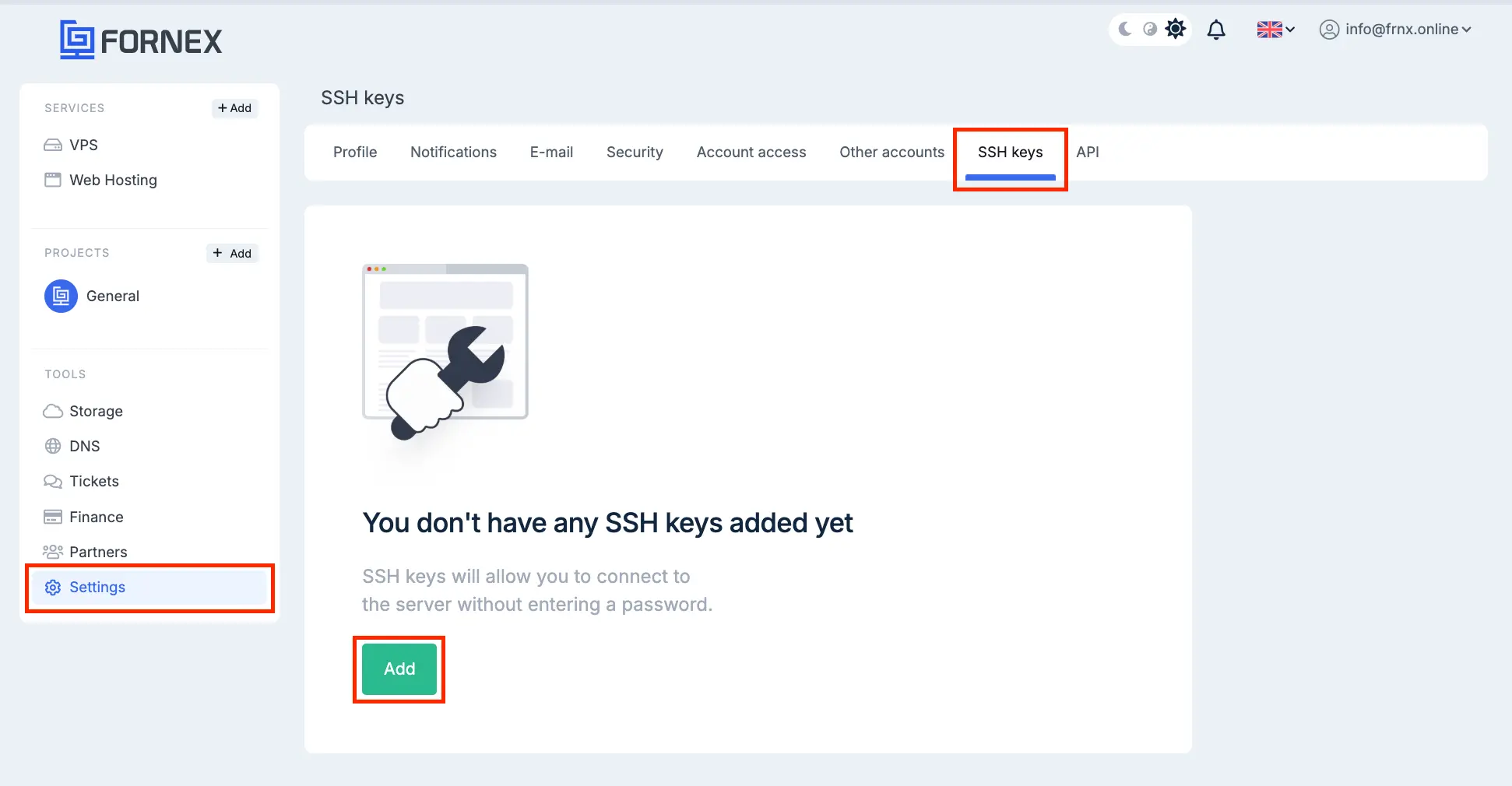
Fügen Sie den kopierten öffentlichen Schlüssel ein und vergeben Sie einen Namen dafür.
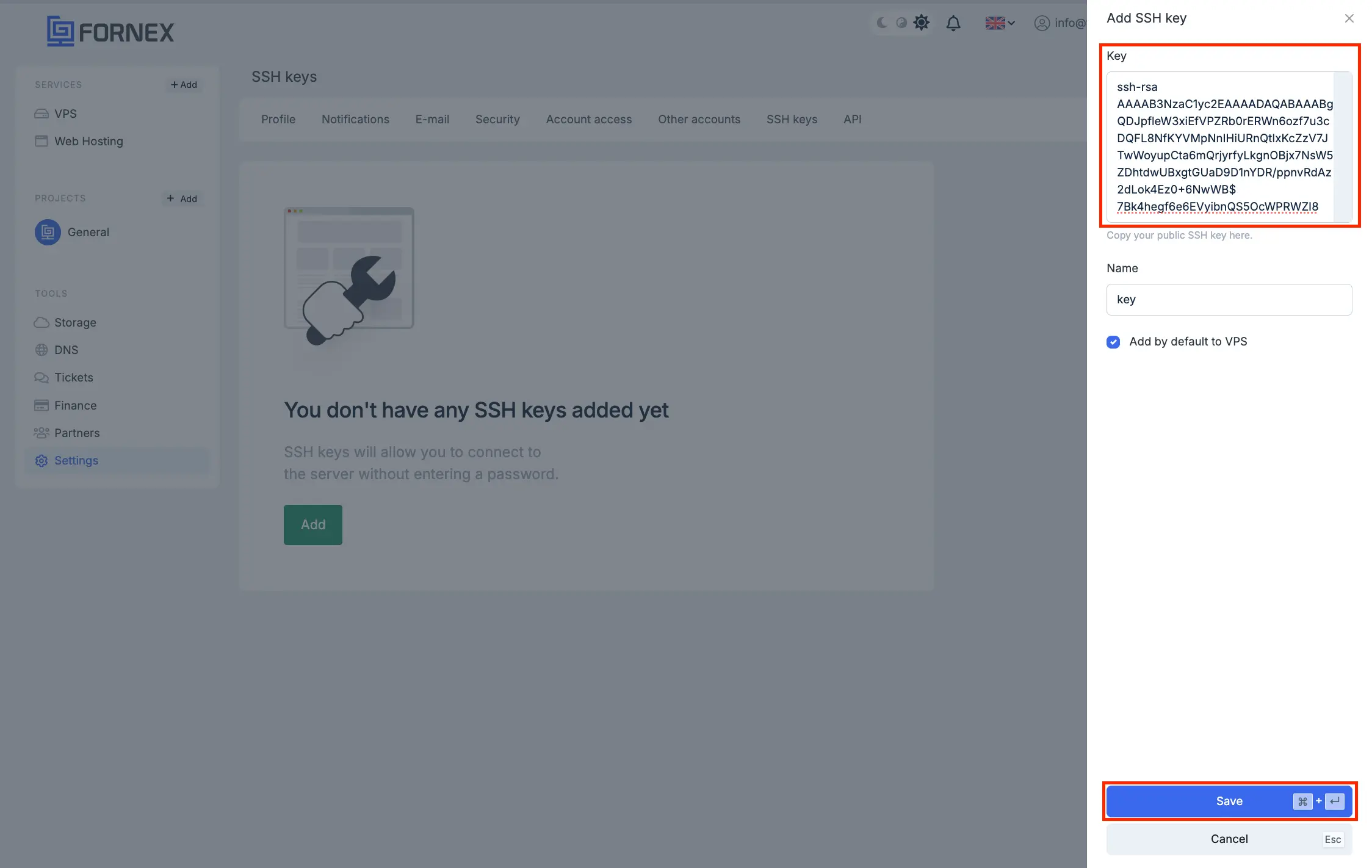
Klicken Sie auf Speichern.
Achtung
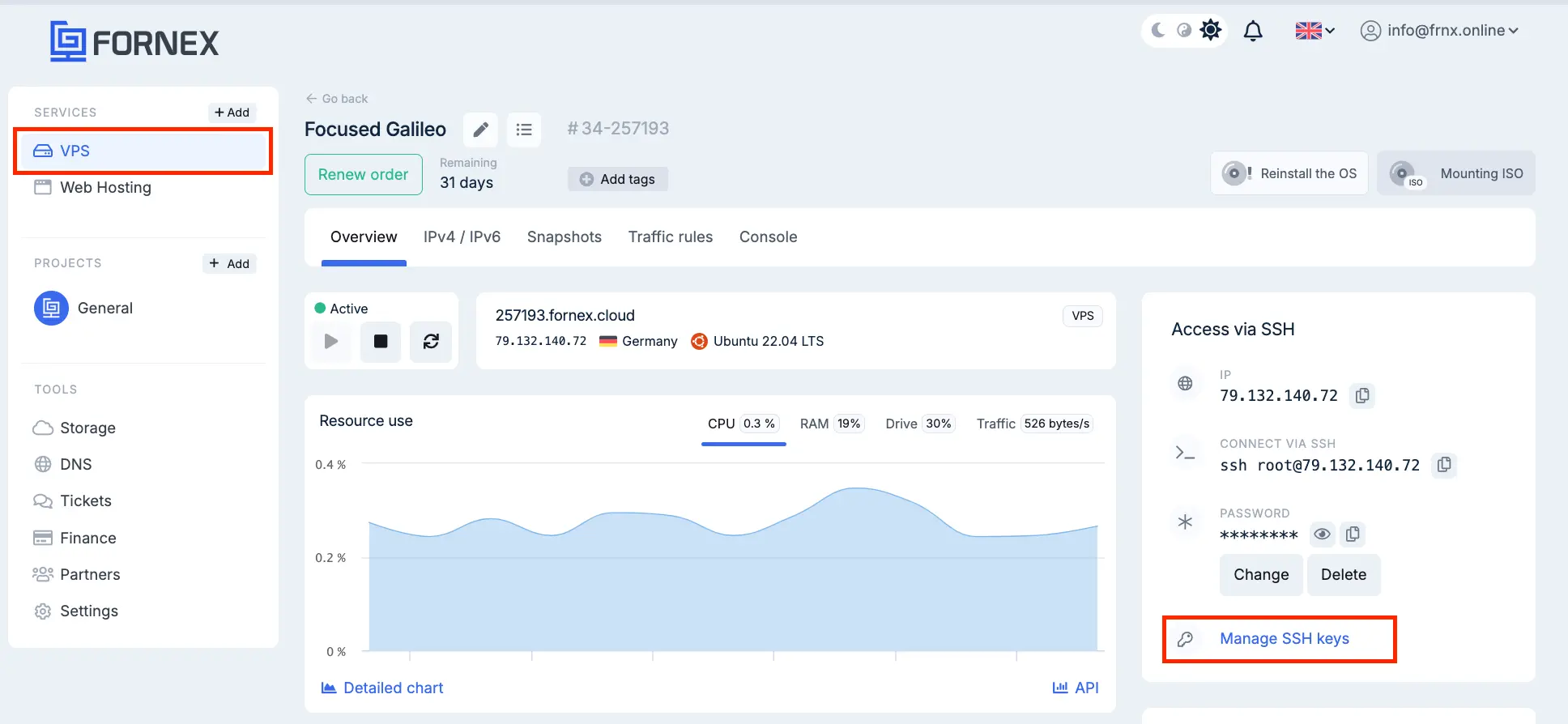
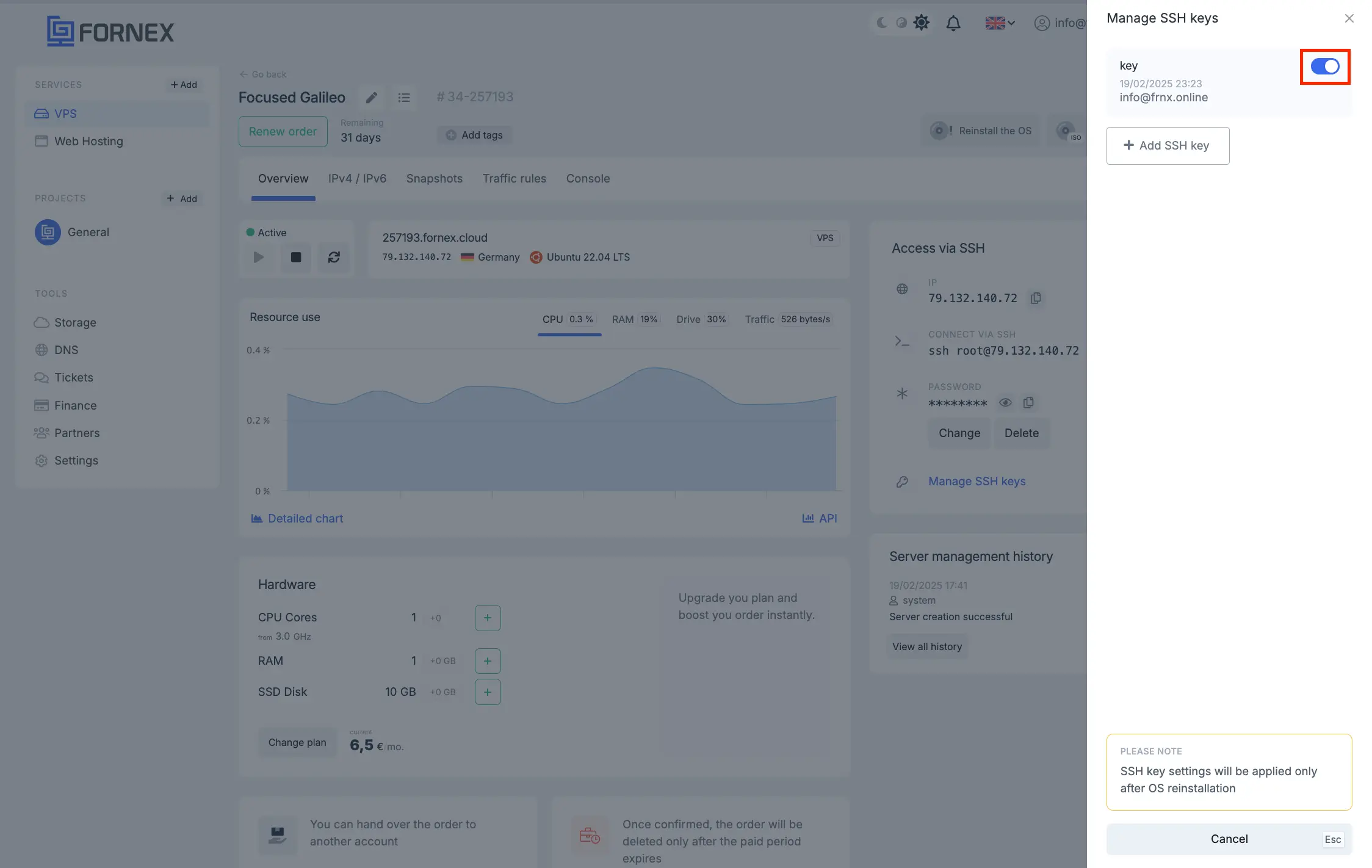
Schlüssel werden beim Erstellen einer neuen Bestellung oder nach einer Neuinstallation des VPS zum Server hinzugefügt.
Wird ein Schlüssel auf dem Server nicht mehr benötigt, können Sie ihn in den VPS-Einstellungen deaktivieren.
Hilfe
Bei Fragen oder wenn Sie Unterstützung brauchen, erreichen Sie uns jederzeit über das Ticketsystem — wir helfen Ihnen gern weiter!