Softaculous in cPanel verwenden
Schritt-für-Schritt-Anleitung zur Verwendung von Softaculous in cPanel.
Softaculous ist ein praktisches Tool in cPanel, mit dem Sie beliebte Content-Management-Systeme (CMS) wie WordPress, Joomla, Laravel, MODX, PrestaShop, OpenCart und Drupal mit nur einem Klick installieren, klonen, bearbeiten oder löschen können.
Softaculous noch nicht ausprobiert?
Fornex bietet Hosting auf ultraschnellen NVMe-Laufwerken. Zur Verwaltung Ihrer Websites können Sie cPanel zusammen mit Softaculous nutzen, um beliebte CMS automatisch zu installieren. Erfahren Sie mehr über unsere Tarife auf der Fornex-Hosting-Seite.
Installation
- Melden Sie sich bei cPanel an und navigieren Sie zum Bereich Fornex Manager.
- Wählen Sie das gewünschte CMS, z. B. WordPress.
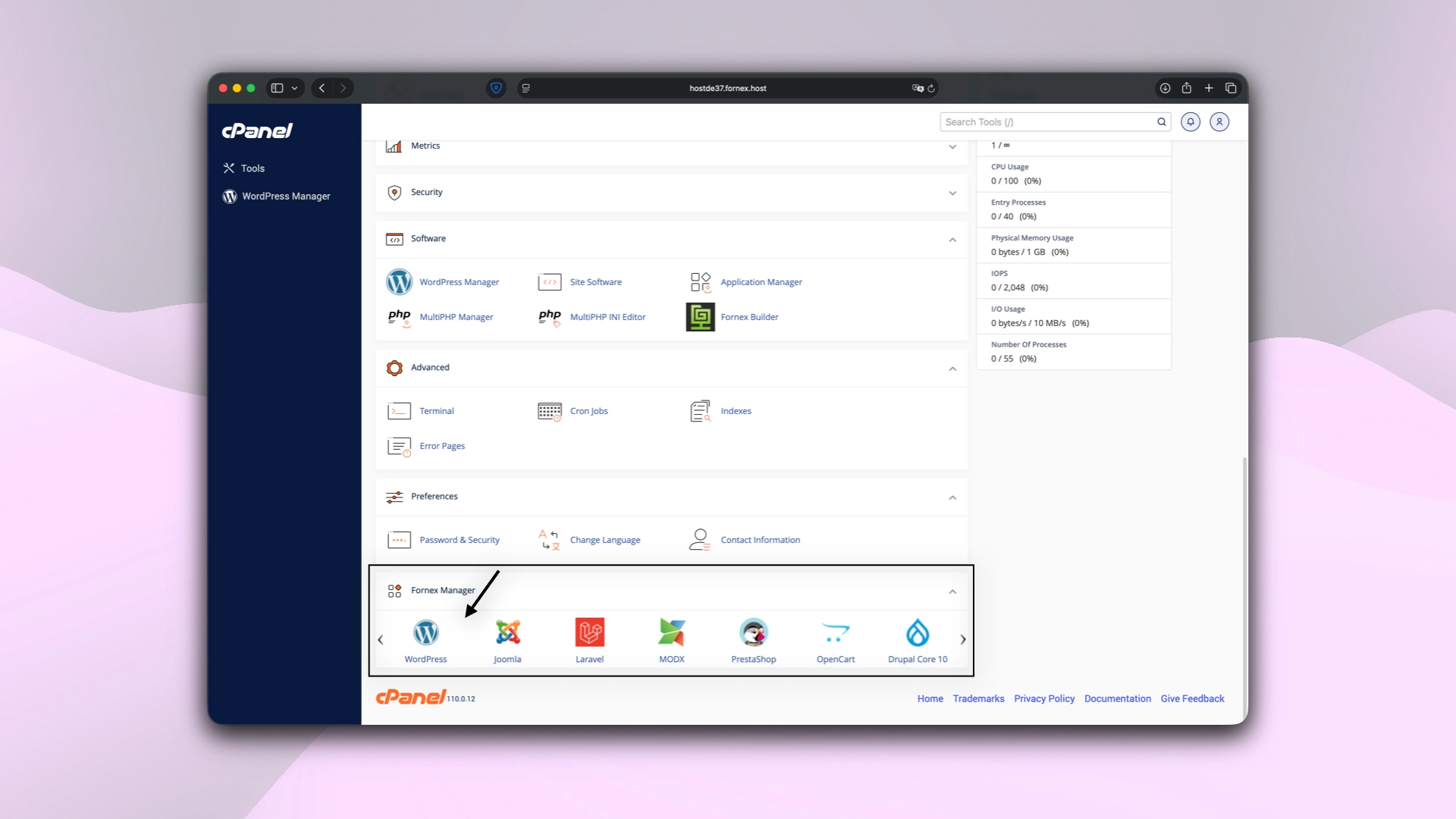 Fornex Manager in cPanel
- Gehen Sie zu Install.
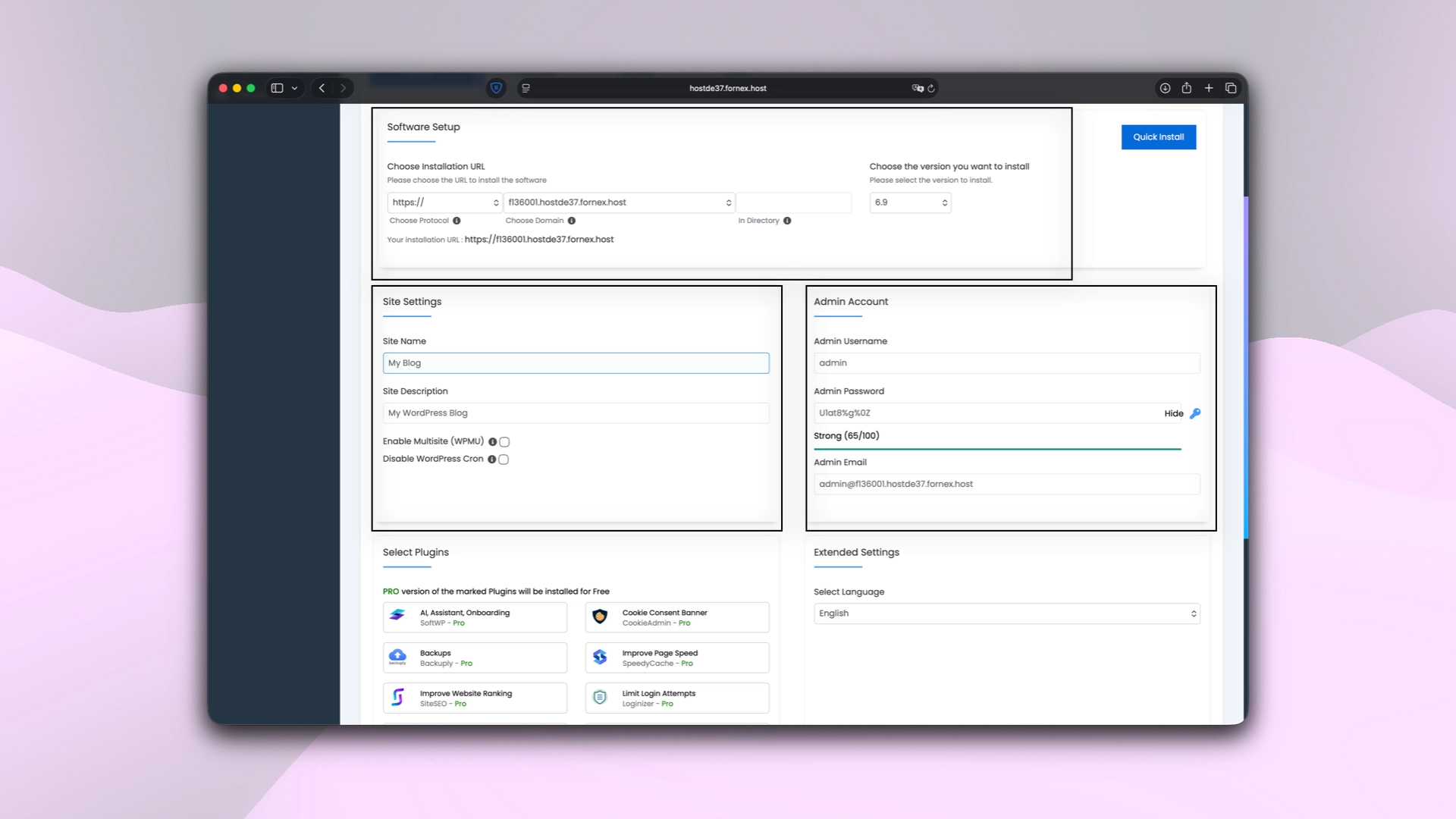 WordPress mit Softaculous installieren
Auf der Installationsseite können Sie:
- Die Domain auswählen, auf der das CMS installiert wird.
- Das Protokoll festlegen.
- Das Administratorkonto einrichten.
- Website-Einstellungen konfigurieren (Name, Beschreibung, Multisite oder Cron).
- Die Sprache der Website wählen.
- Zusätzliche Plugins und Themes installieren.
Außerdem:
- Den Datenbanknamen festlegen.
- Automatische Updates für CMS, Plugins und Themes aktivieren.
Note
Speichern Sie Ihre Administratordaten unbedingt an einem sicheren Ort, um den Zugriff auf die Website nicht zu verlieren.
Klonen
- Melden Sie sich bei cPanel an und navigieren Sie zu Software → WordPress Manager.
- Wählen Sie All Installations.
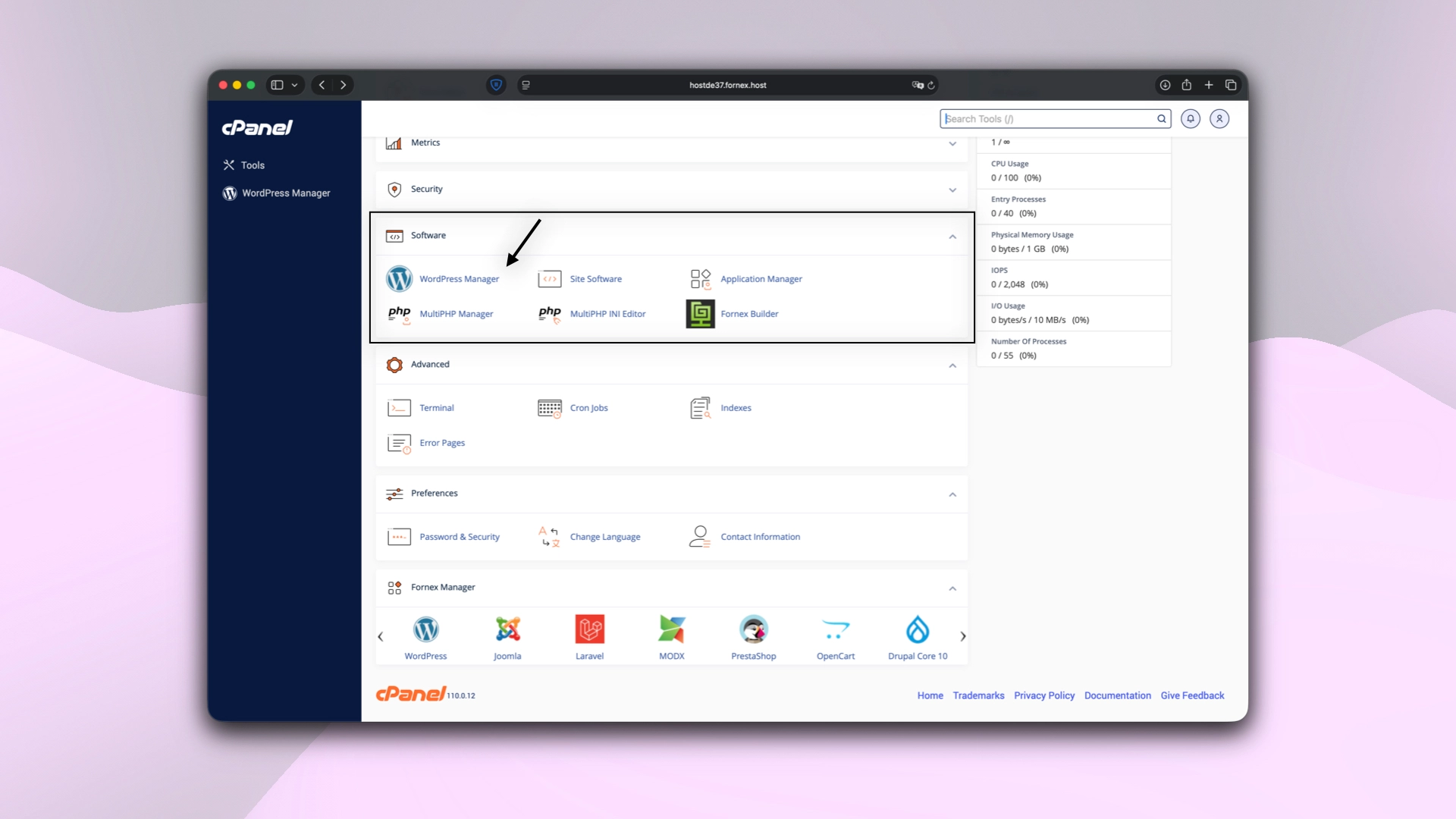 WordPress Manager in cPanel
- Suchen Sie in der Liste die Domain, die Sie klonen möchten, und klicken Sie auf Clone.
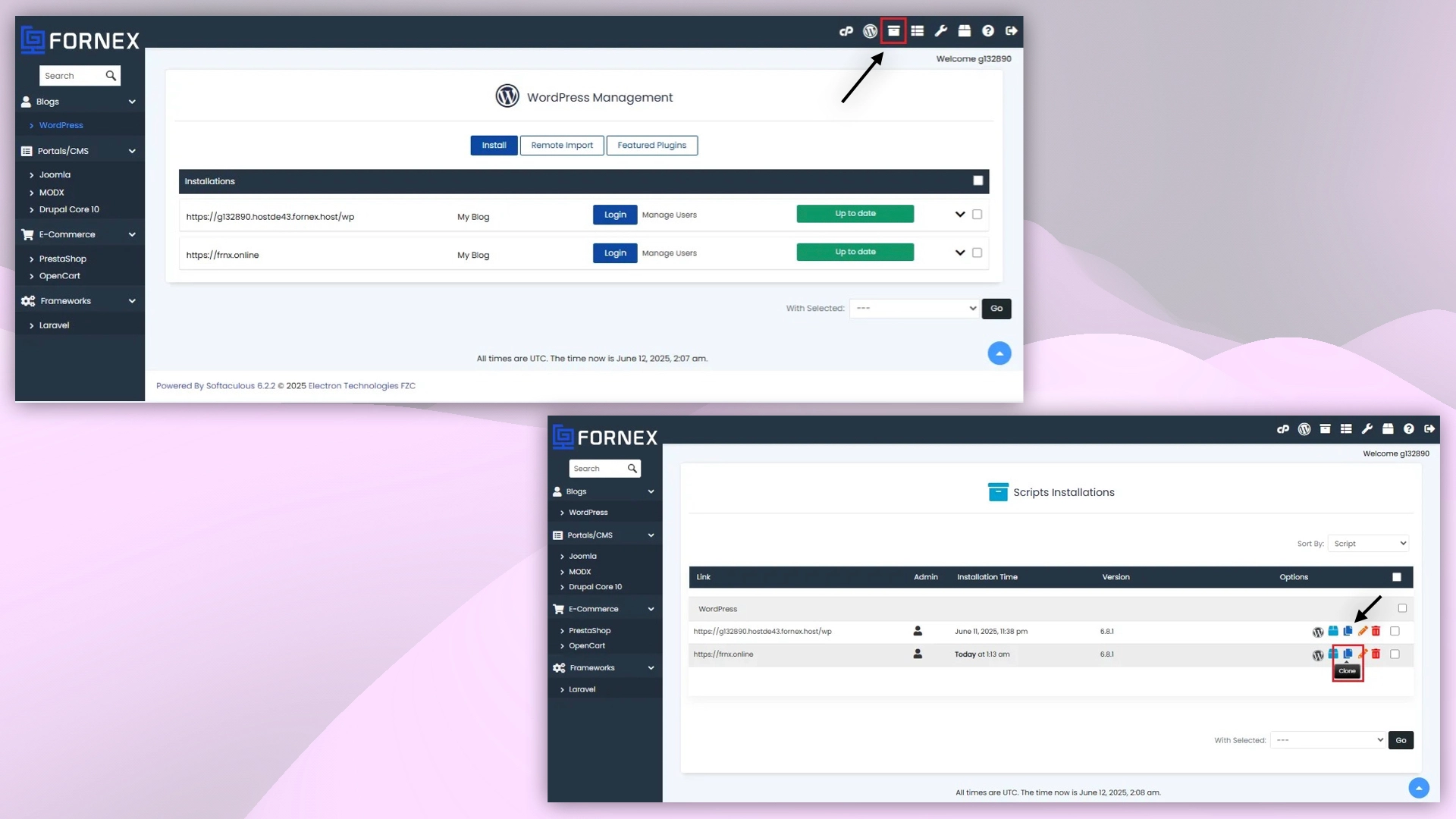 Klonen in cPanel mit WordPress
Auf der Klon-Seite:
- Geben Sie die URL für die neue Kopie der Website an.
- Legen Sie optional den Website-Namen fest und deaktivieren Sie die Suchmaschinenindexierung.
Wenn Sie in das Stammverzeichnis der Domain klonen, lassen Sie das Feld Directory leer.
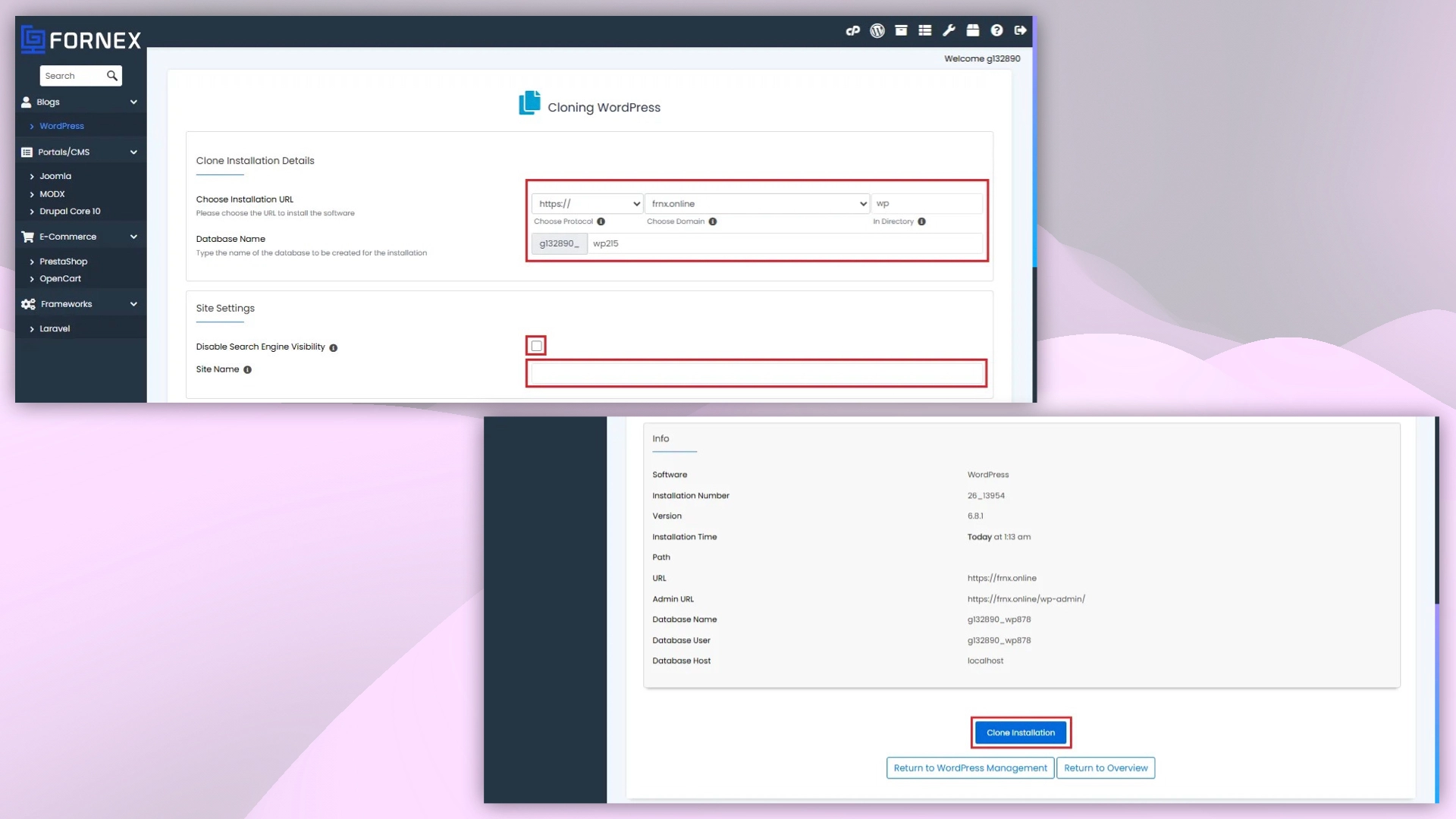 Klonen in cPanel mit WordPress
Bearbeiten
- Melden Sie sich bei cPanel an und navigieren Sie zu Software → WordPress Manager.
- Wählen Sie All Installations.
WordPress Manager in cPanel
- Suchen Sie in der Liste die Domain, die Sie bearbeiten möchten, und klicken Sie auf Edit.
 Website in cPanel bearbeiten
Im Bereich Edit Installation Details können Sie:
- Das Installationsverzeichnis ändern (z. B. die Website von
/blogins Stammverzeichnis verschieben). - Die URL der Website aktualisieren.
- Die Datenbankeinstellungen anpassen.
- Automatische Updates für CMS, Plugins oder Themes aktivieren oder deaktivieren.
- Die Administratordaten ändern.
- Plugins und Themes hinzufügen oder entfernen.
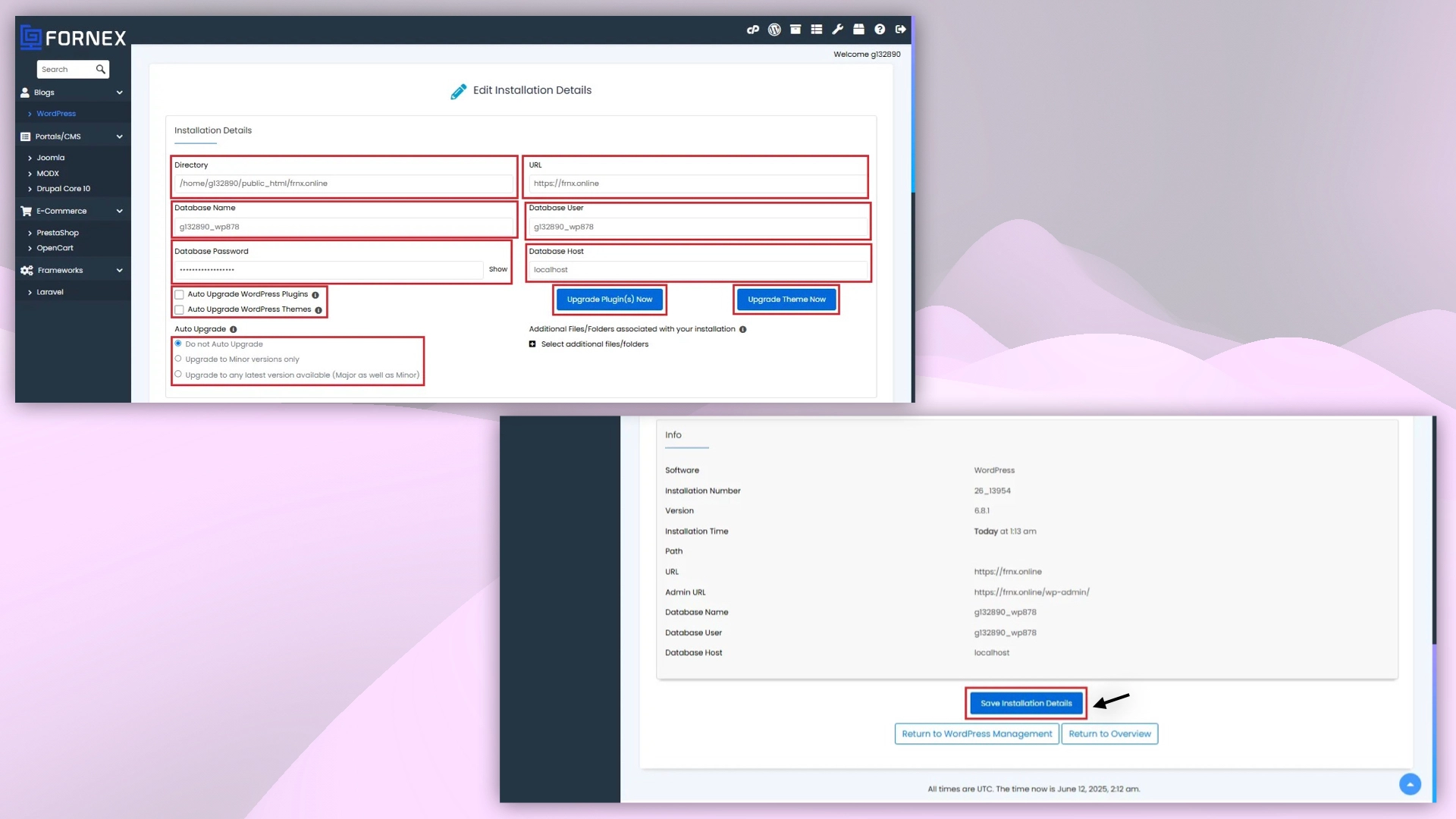 Website in cPanel bearbeiten
Note
Erstellen Sie vor der Bearbeitung der Datenbank ein Backup, um Datenverlust zu vermeiden.
Löschen
- Melden Sie sich bei cPanel an und navigieren Sie zu Software → WordPress Manager.
- Wählen Sie All Installations.
WordPress Manager in cPanel
- Suchen Sie in der Liste die Domain, die Sie löschen möchten, und klicken Sie auf Delete.
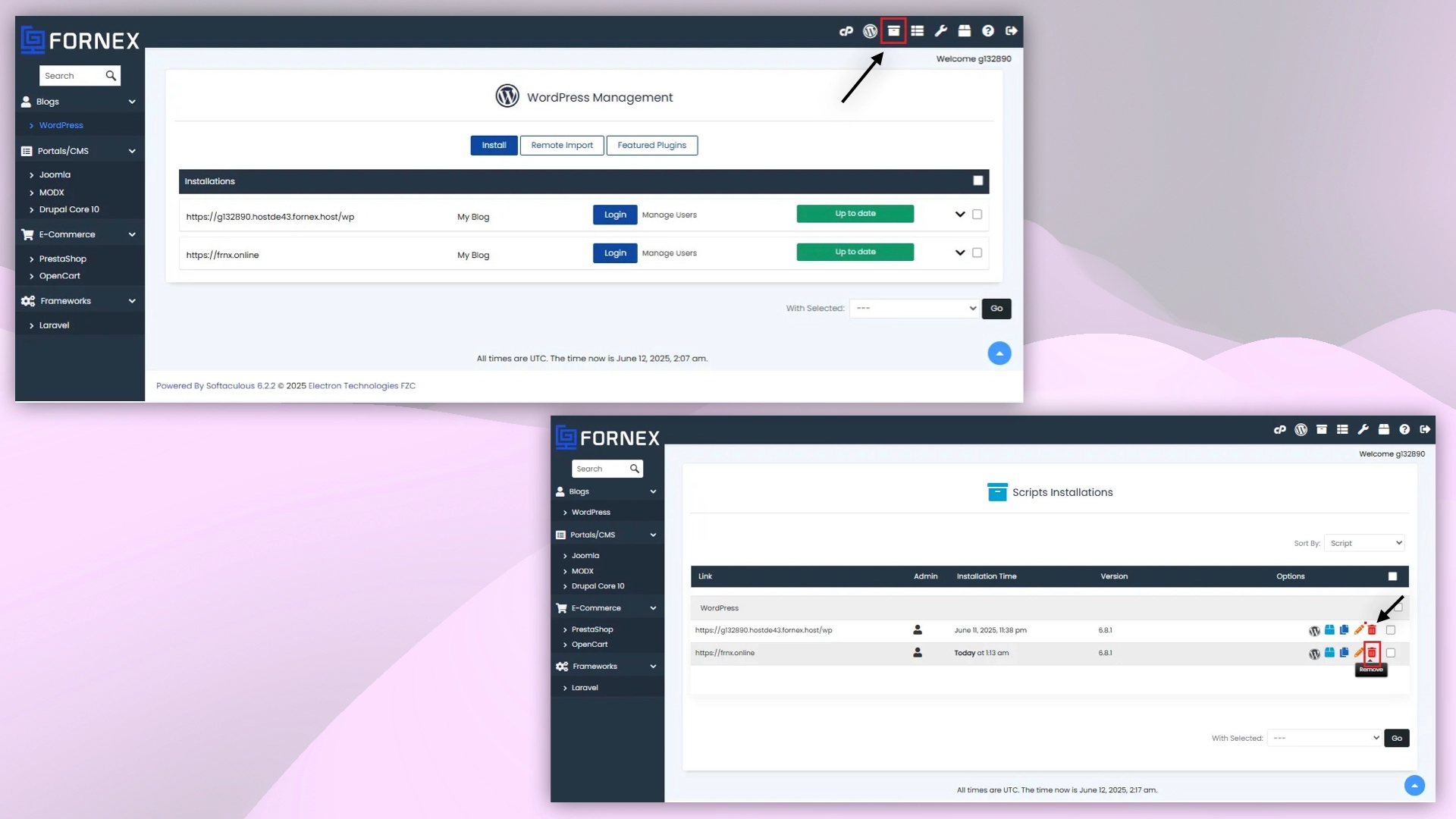 Website in cPanel löschen
Wählen Sie auf der Löschseite aus, welche Daten entfernt werden sollen:
- Dateien der Website.
- Datenbank.
- Datenbankbenutzer.
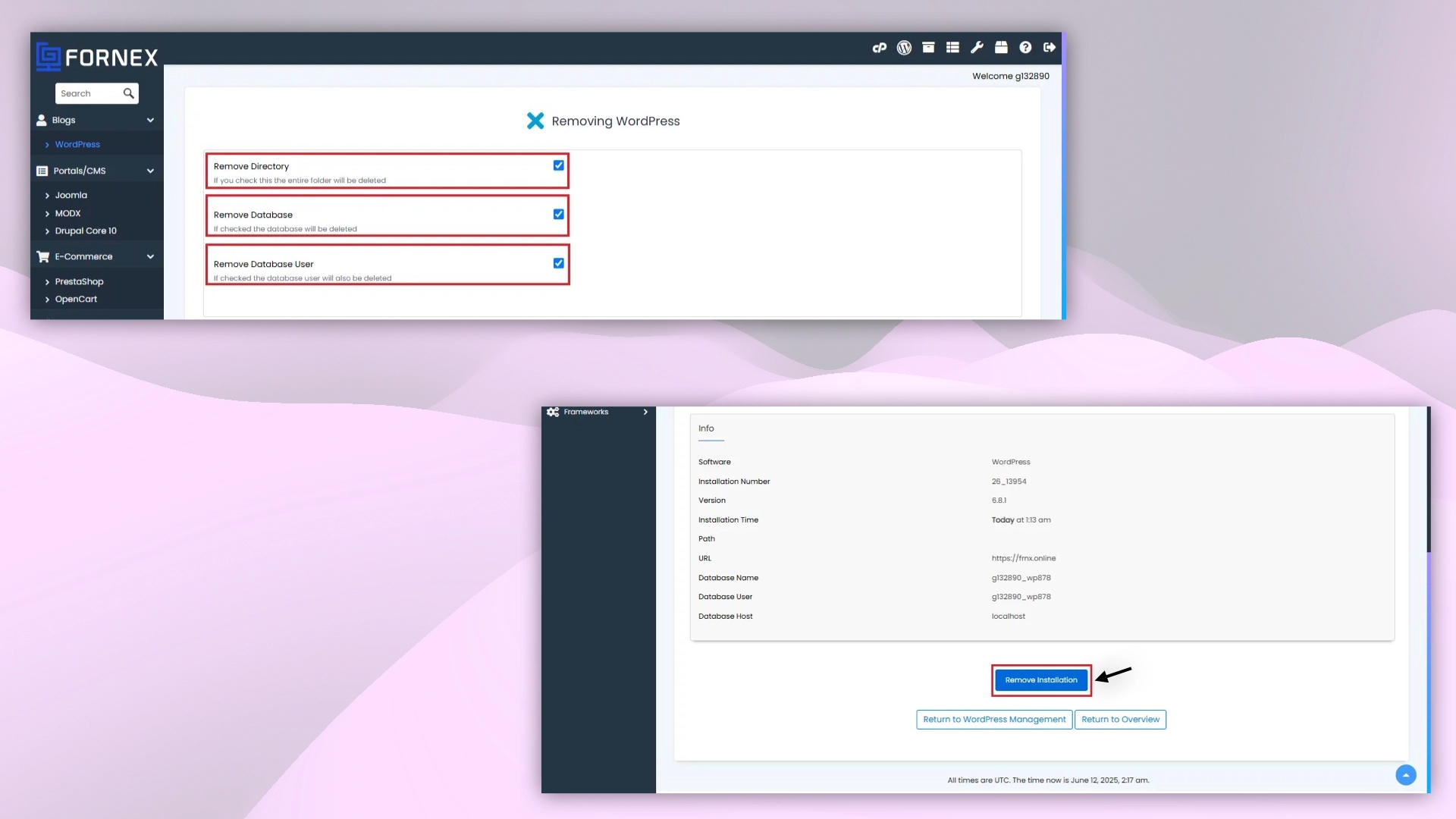 Website in cPanel löschen
Danger
Durch das Löschen der Installation werden das CMS und alle zugehörigen Dateien unwiderruflich entfernt. Seien Sie vorsichtig — der Vorgang kann nicht rückgängig gemacht werden. Erstellen Sie vor dem Löschen ein Backup der Website, wenn Sie deren Daten behalten möchten.
Import vom Remote-Server
- Melden Sie sich bei cPanel an, navigieren Sie zu Fornex Manager und wählen Sie das gewünschte CMS, z. B. WordPress.
- Klicken Sie auf Import.
Fornex Manager in cPanel
Wählen Sie im Bereich From Remote Server das Protokoll und die Domain aus, auf die Sie die Website importieren möchten.
Geben Sie im Bereich Source den Domainnamen ein, von dem die Daten importiert werden sollen.
Legen Sie folgende Parameter fest:
- Übertragungsprotokoll.
- Port.
- Benutzername.
- Passwort.
Verfügbare Protokolle: FTP, SFTP, FTPS.
 Website in cPanel importieren
Hilfe
Bei Fragen oder wenn Sie Unterstützung brauchen, erreichen Sie uns jederzeit über das Ticketsystem — wir helfen Ihnen gern weiter!