RoundCube-Mail-Interface in cPanel konfigurieren
Beschreibung der RoundCube-Mail-Interface-Einstellungen im cPanel-Verwaltungspanel.
RoundCube ー eine vollständige Web-Oberfläche mit allen Optionen, die Sie für eine komfortable Arbeit mit E-Mails benötigen.
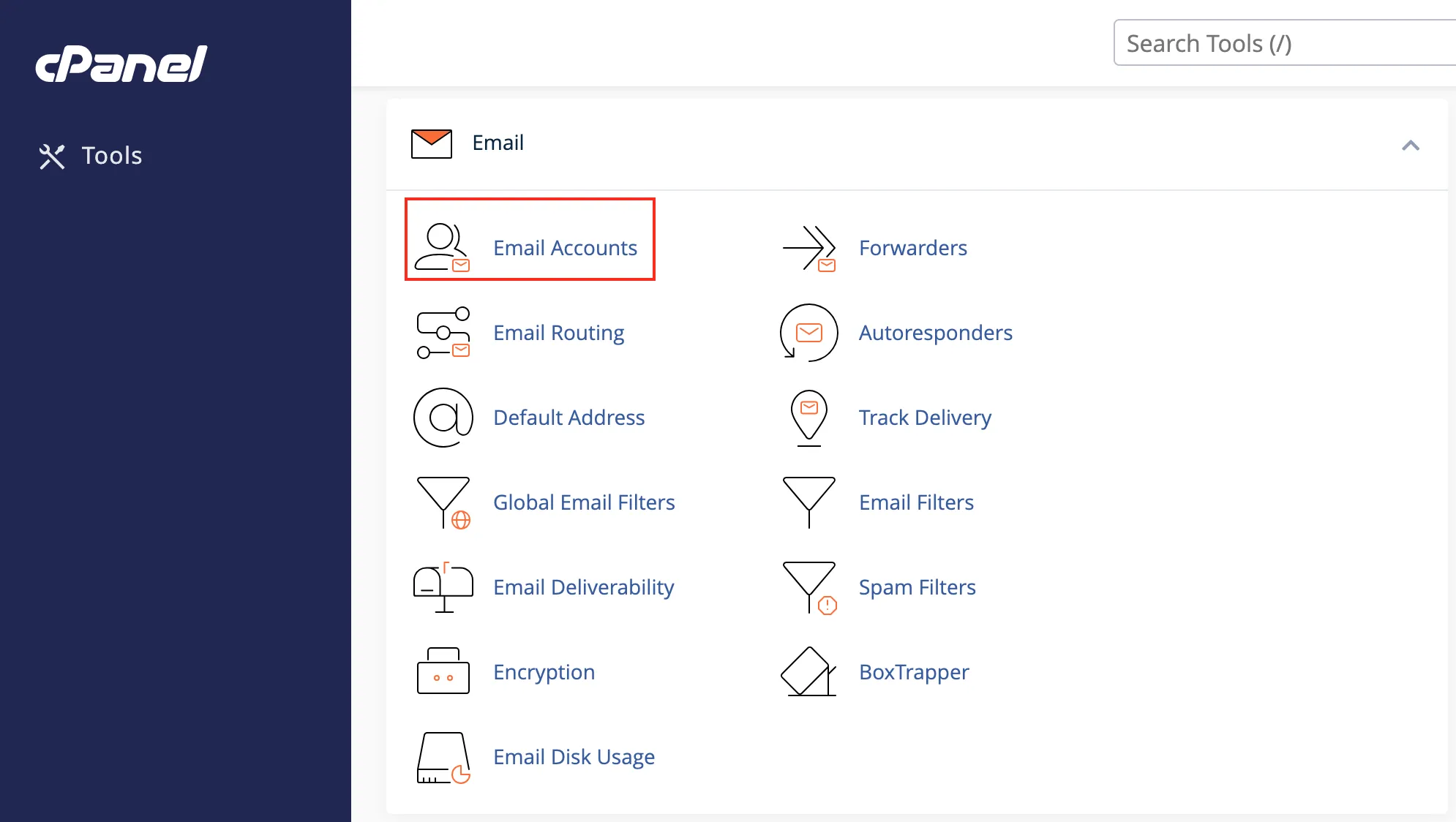
Um auf Ihr Webmail zuzugreifen, öffnen Sie den Bereich „E-Mail" und wechseln Sie zu „E-Mail-Konten".
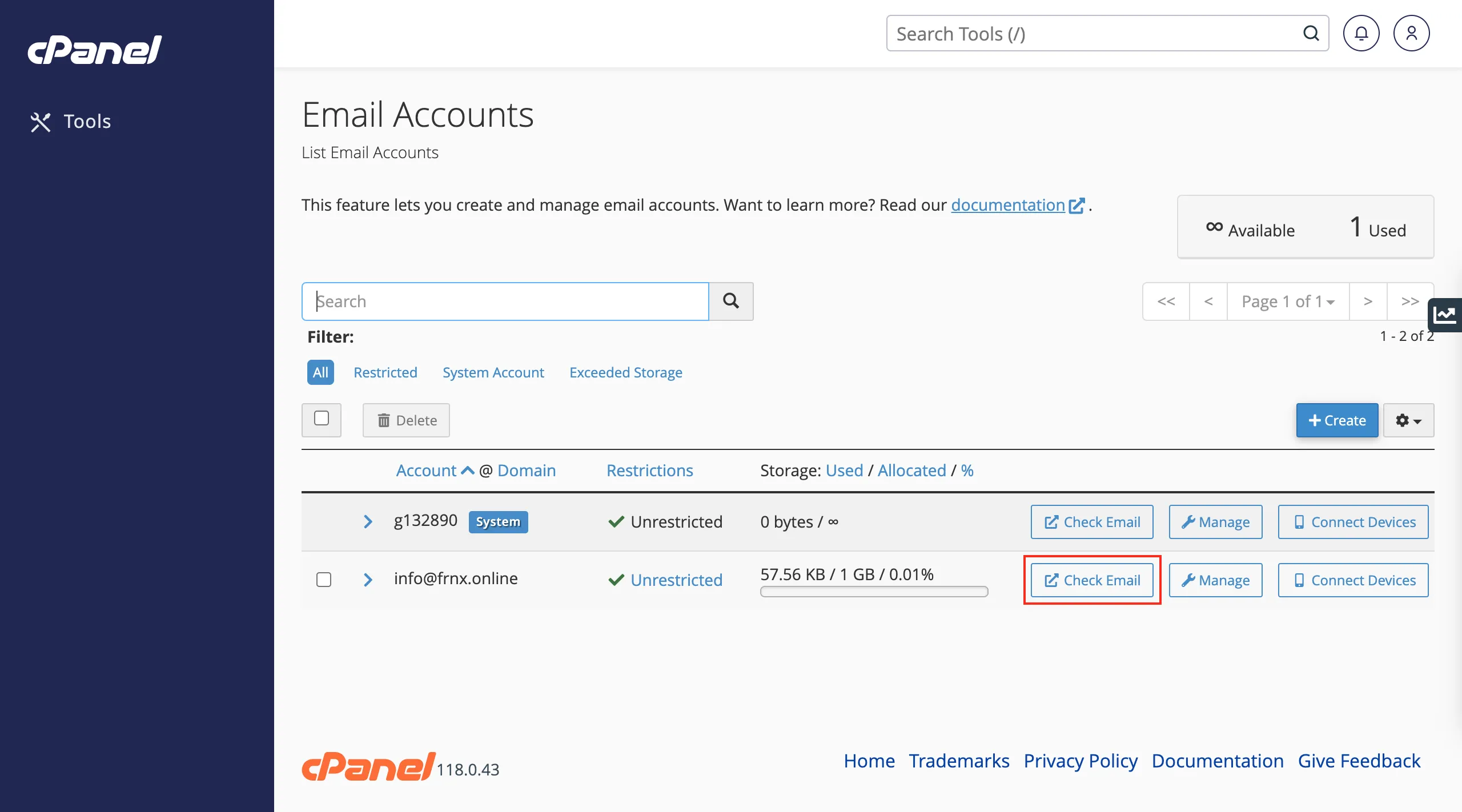
Klicken Sie neben Ihrem Postfach auf E-MAIL PRÜFEN.
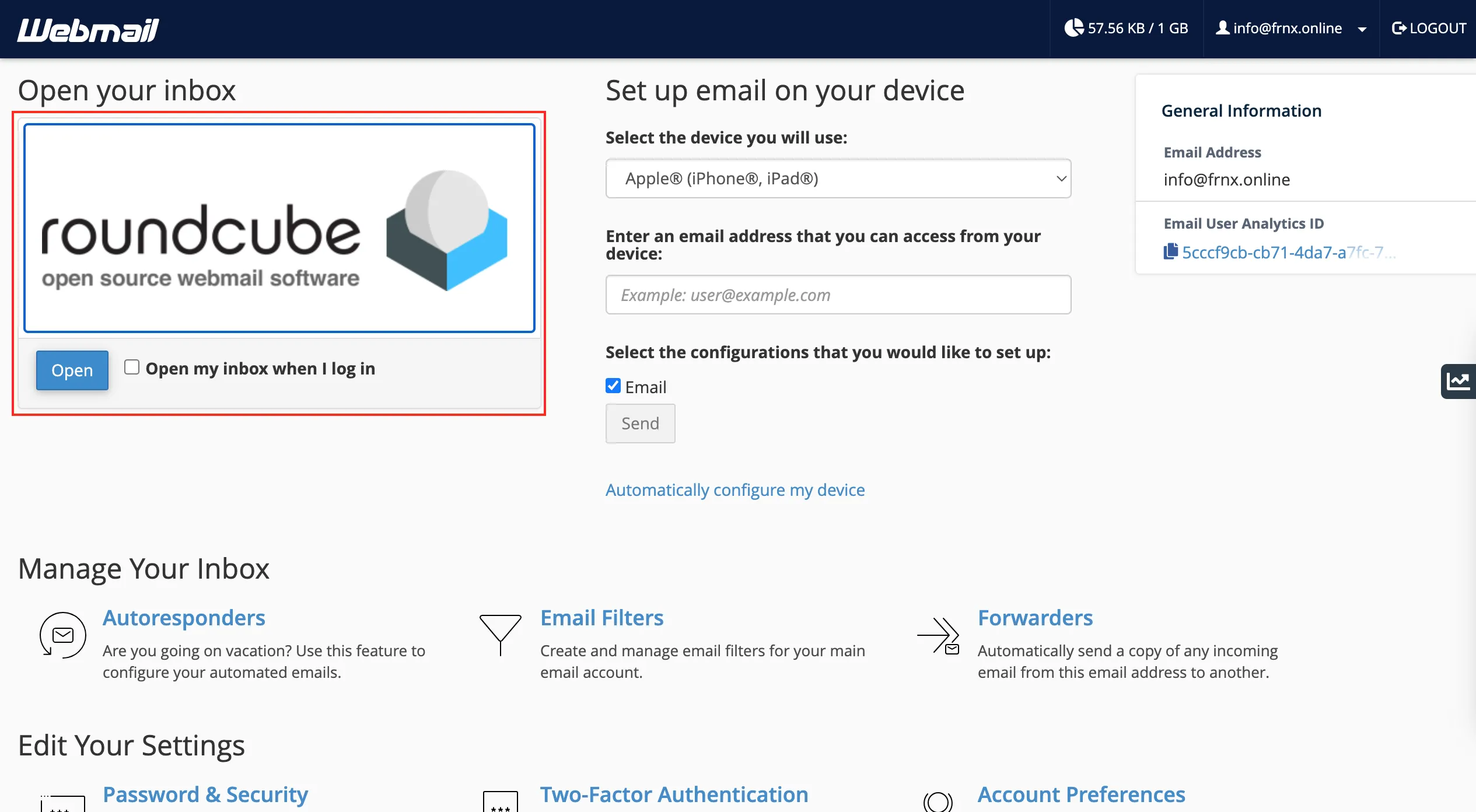
Klicken Sie auf „RoundCube → Open", um die ausgewählte Oberfläche zu übernehmen.
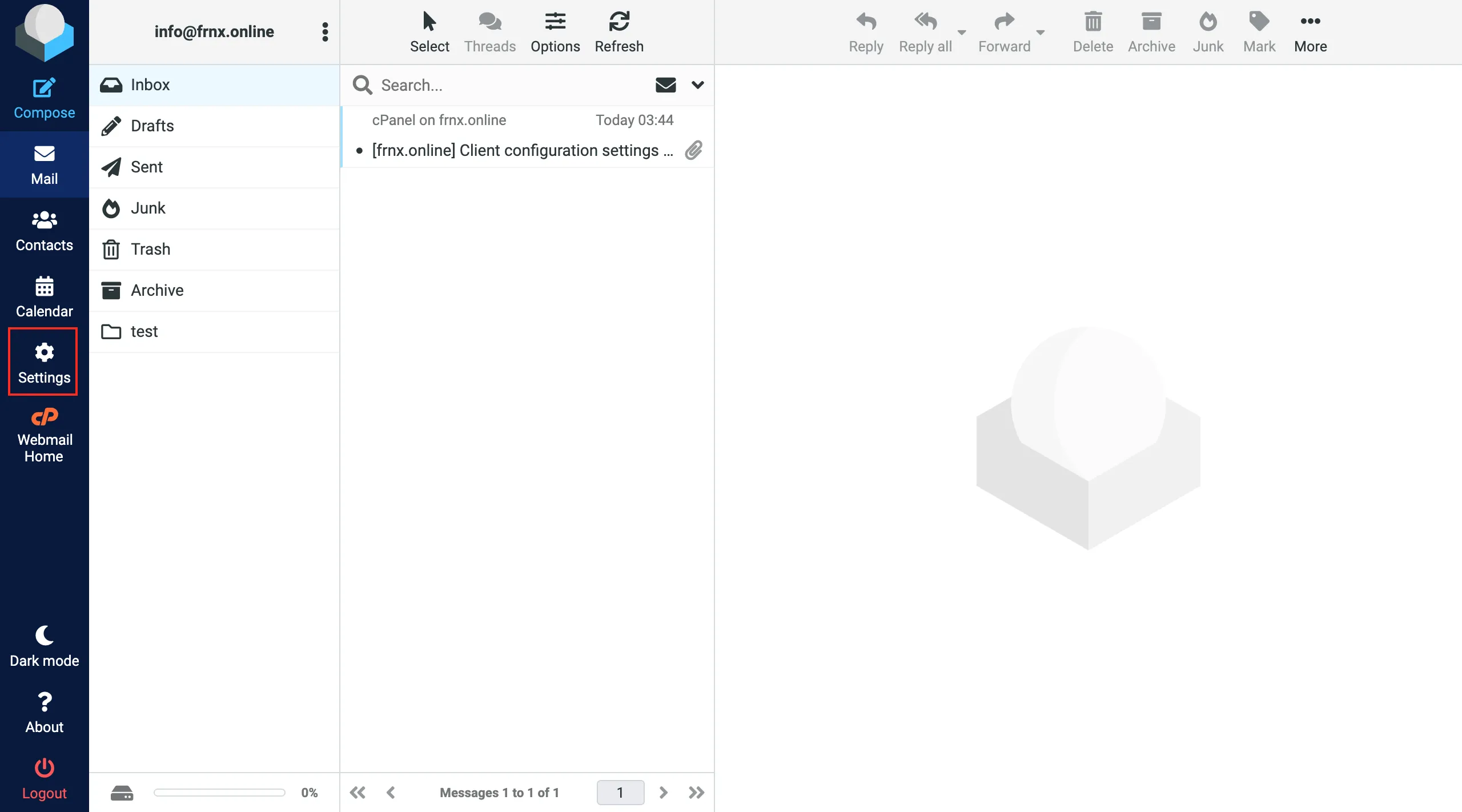
Die Ordnerliste enthält „Posteingang", „Entwürfe", „Gesendet", „SPAM" und „Papierkorb". Im oberen Menü befinden sich Schaltflächen wie „Aktualisieren", „Antworten" usw.
RoundCube ermöglicht es Ihnen, zusätzliche Ordner zu erstellen. Öffnen Sie dazu im rechten Menü der Oberfläche → „Einstellungen":
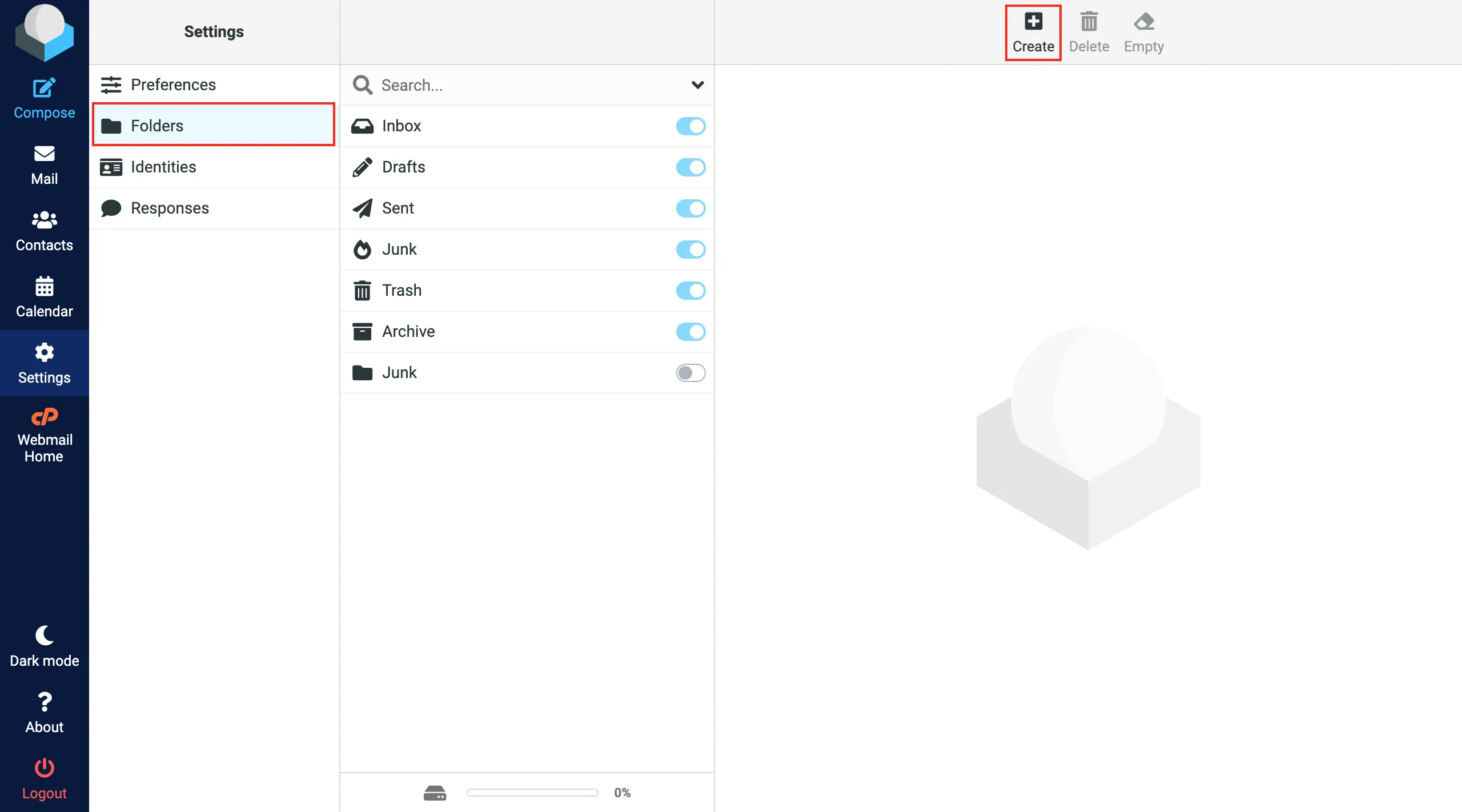
Wählen Sie „Ordner" im Block „Einstellungen" und klicken Sie auf das Symbol „Erstellen":
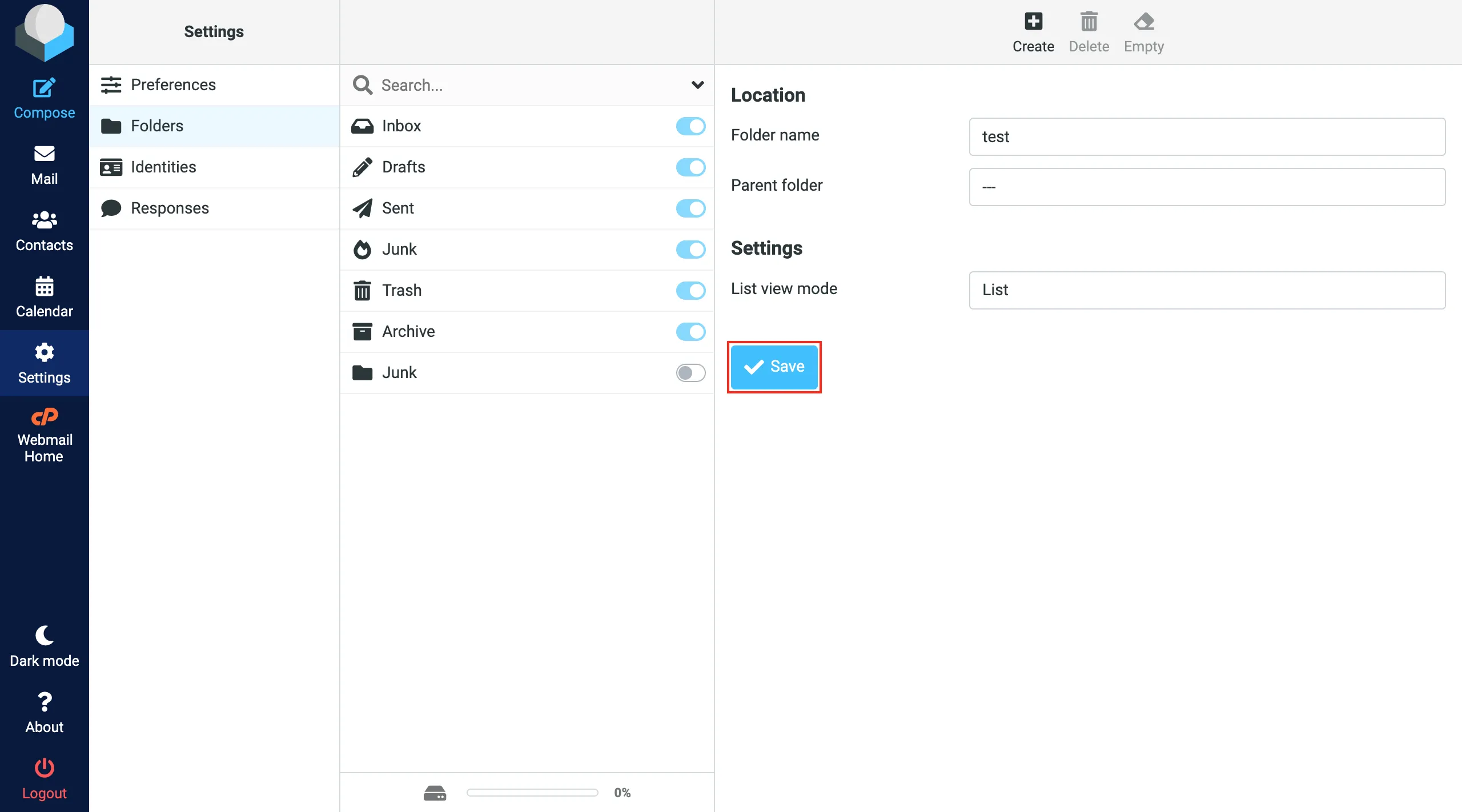
Geben Sie im geöffneten Fenster den „Ordnernamen" ein und wählen Sie bei Bedarf den „Übergeordneten Ordner" aus:
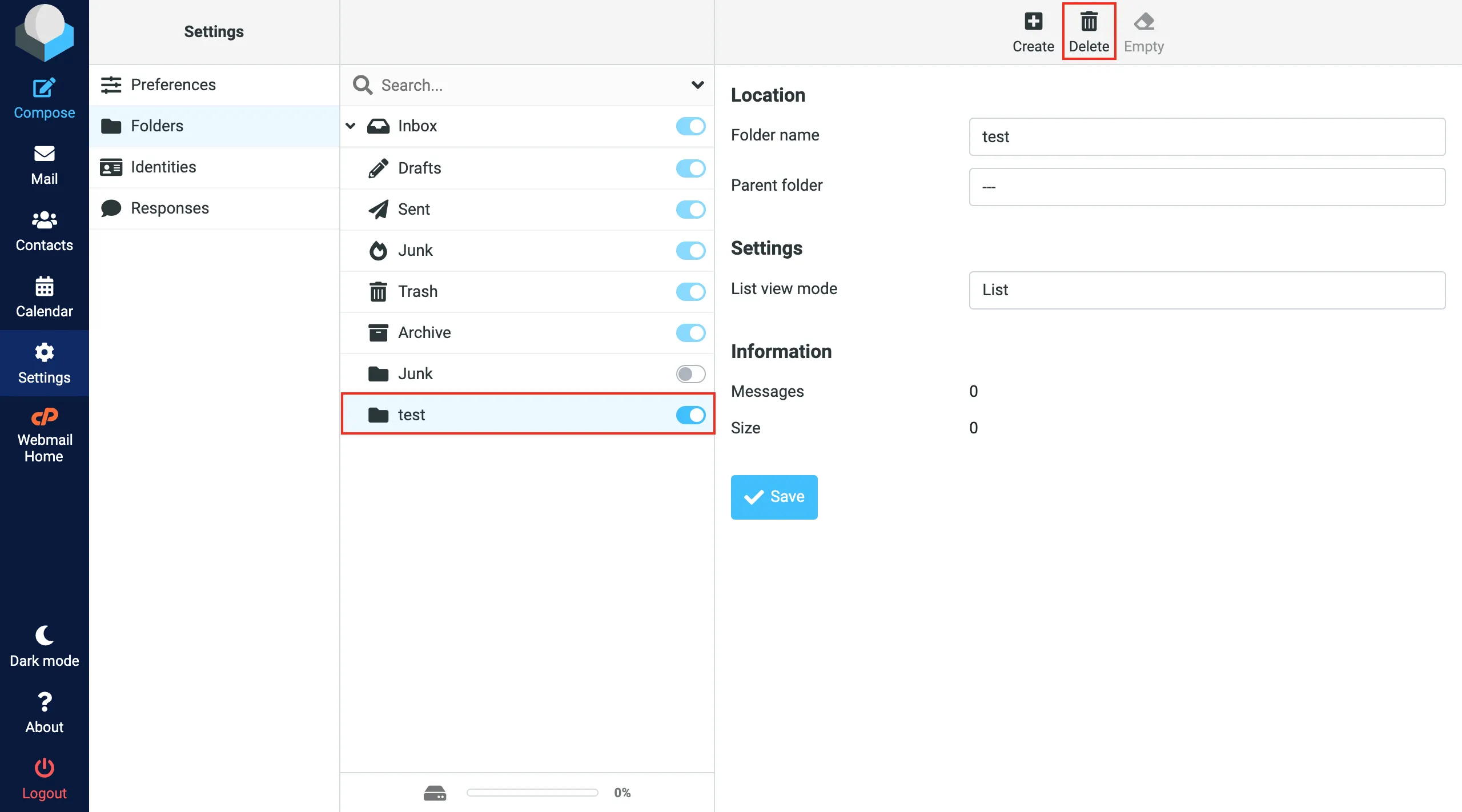
Auf diese Weise werden auch Unterordner erstellt. Um einen nicht benötigten Ordner zu löschen, wählen Sie ihn aus und klicken Sie auf „Löschen":
Sie können sich über einen direkten Link der folgenden Form beim Webmail anmelden:
sitename:2096servername.fornex.host:2096servername.fornex.org:2096
Wichtig! Die Website muss auf die IP-Adresse der Bestellung geroutet sein.
Zum Beispiel wie in diesem Fall: https://hostde12.fornex.org:2096/
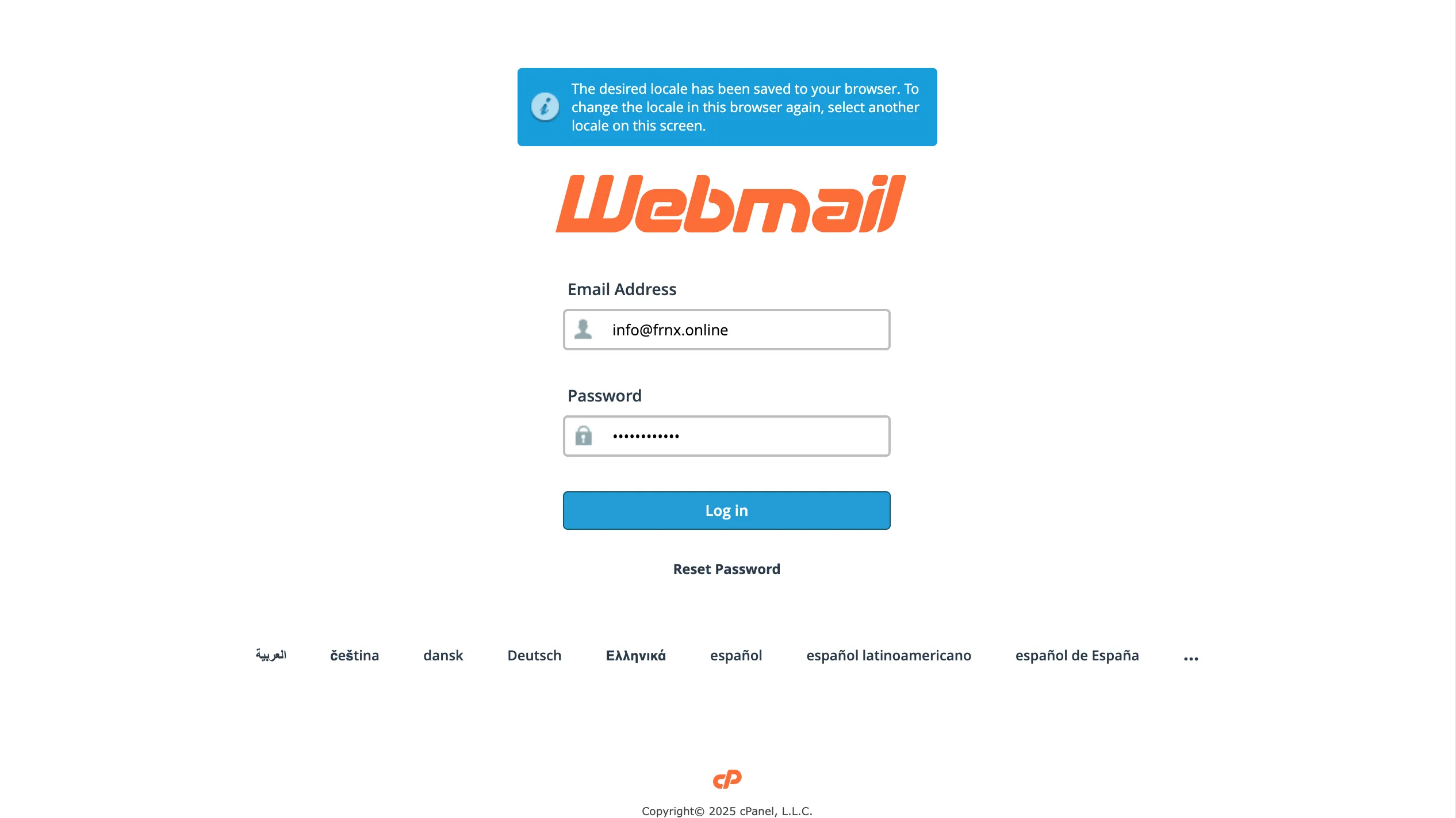
Den Servernamen können Sie über das cPanel-Verwaltungspanel einsehen.
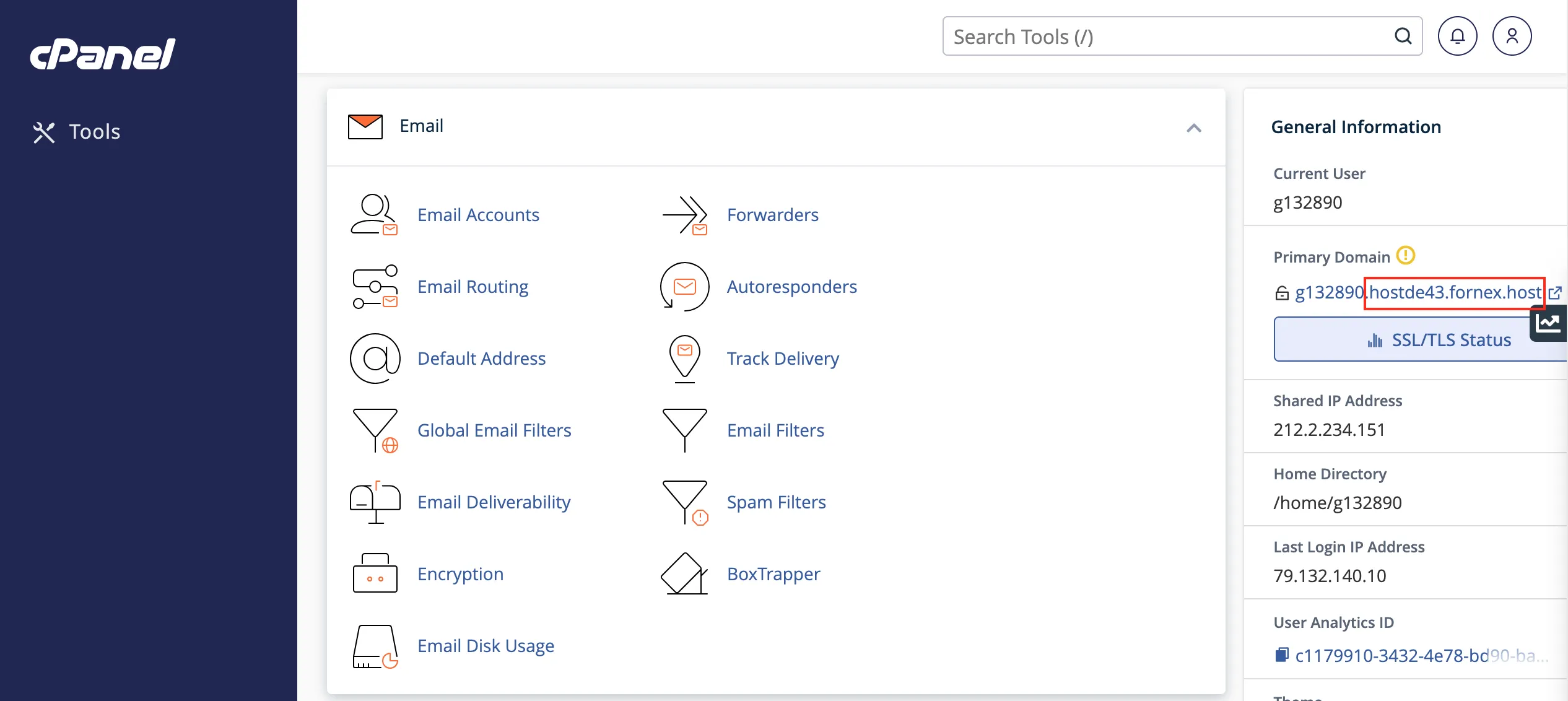
Oder über den persönlichen Bereich der Bestellung (Billing), Abschnitt Verwaltung → Zugänge.

Hilfe
Bei Fragen oder wenn Sie Unterstützung brauchen, erreichen Sie uns jederzeit über das Ticketsystem — wir helfen Ihnen gern weiter!