Russische Sprache in der CMS OpenCart einrichten
Installationsanleitung für das CMS-OpenCart-Sprachpaket
Wenn die Standardvorlage Ihrer Website und das OpenCart-Verwaltungspanel auf Englisch eingestellt sind, muss das Russische Sprachpaket separat heruntergeladen und installiert werden.
Laden Sie das Sprachpaket von der offiziellen Website herunter – OpenCart.
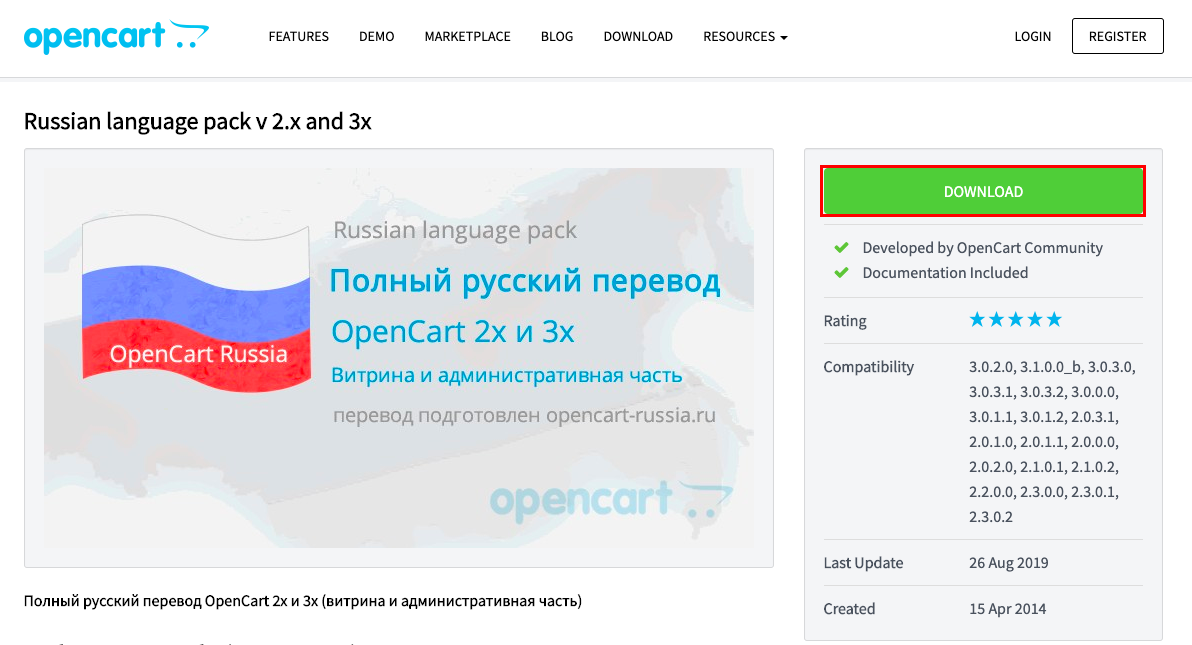
Nach dem Herunterladen müssen Sie das Sprachpaket per FTP mithilfe von FileZilla auf das Hosting hochladen. Nach dem Verbinden mit dem Hosting-Auftrag entpacken Sie das Archiv und ziehen die Ordner admin und catalog auf das Hosting.
Alternativ können Sie die Dateien über den Datei-Manager in cPanel hochladen.
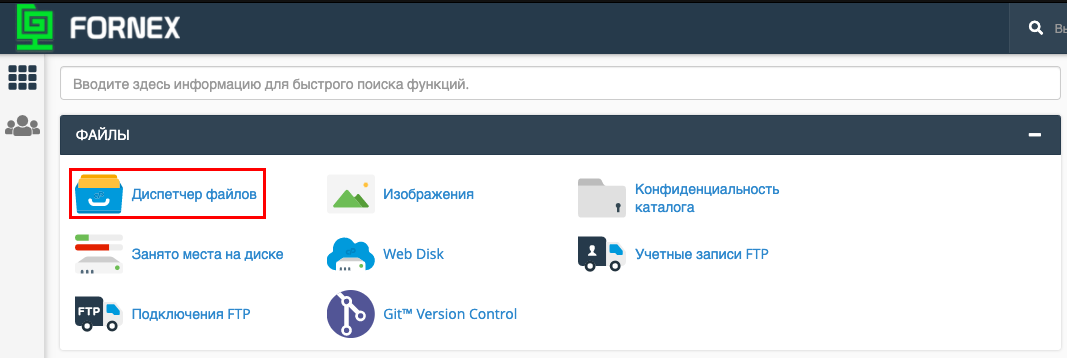
Melden Sie sich dazu in cPanel an und navigieren Sie zu Dateien → Datei-Manager.
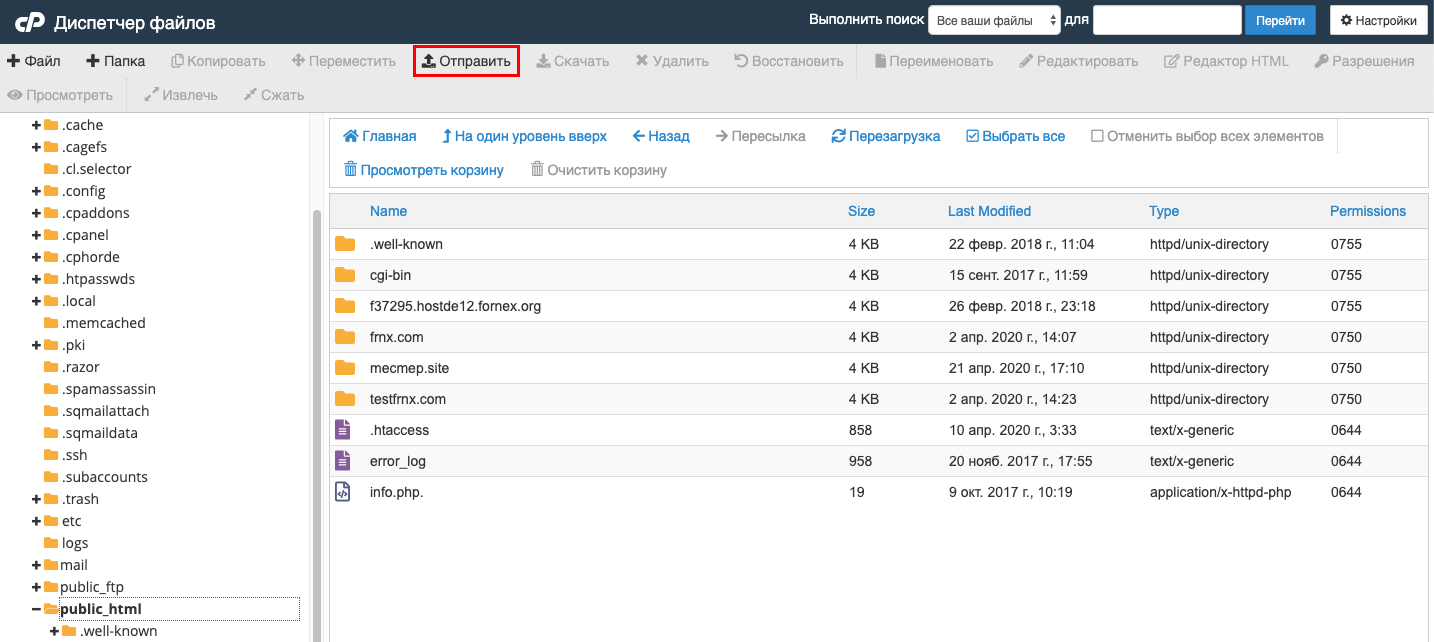
Wechseln Sie in den Stammordner public_html.
Klicken Sie auf die Schaltfläche „Senden", um die Datei hochzuladen.
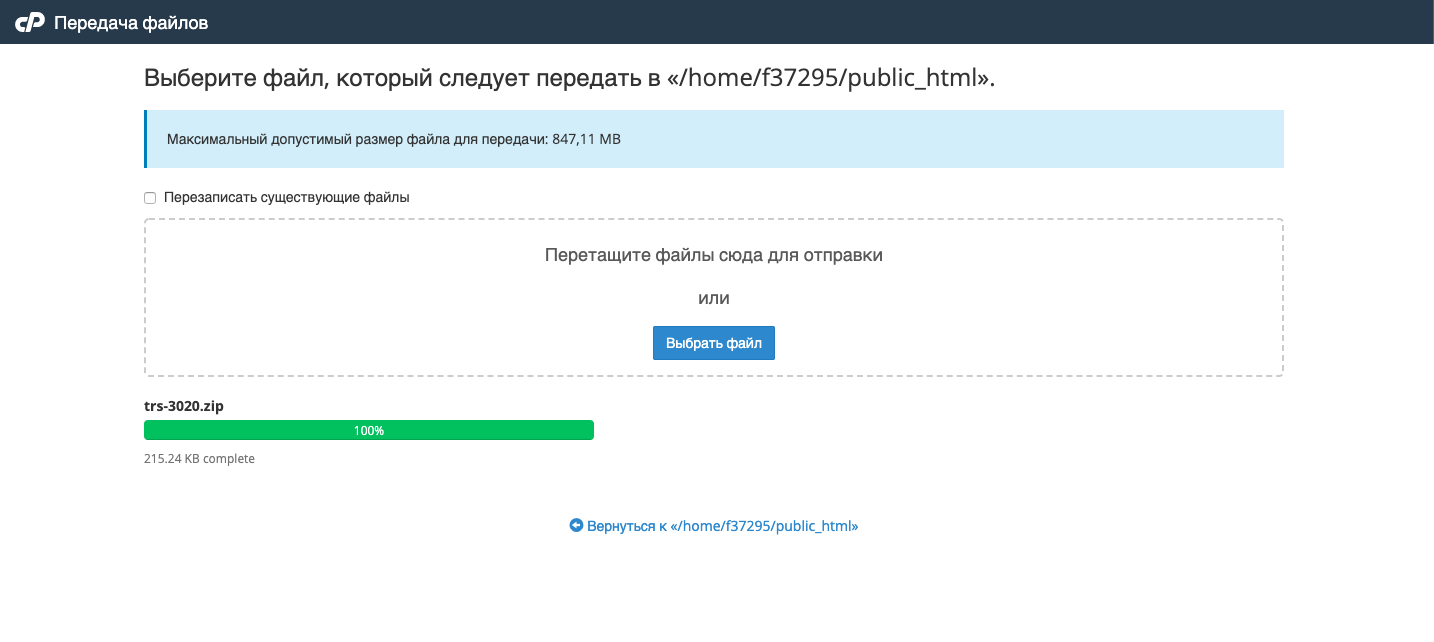
Ziehen Sie die Datei in das vorgesehene Feld oder klicken Sie auf Datei auswählen. Klicken Sie anschließend auf Zurück zu….
Markieren Sie nach dem Hochladen die Archivdatei und klicken Sie im oberen Menü auf „Extrahieren":
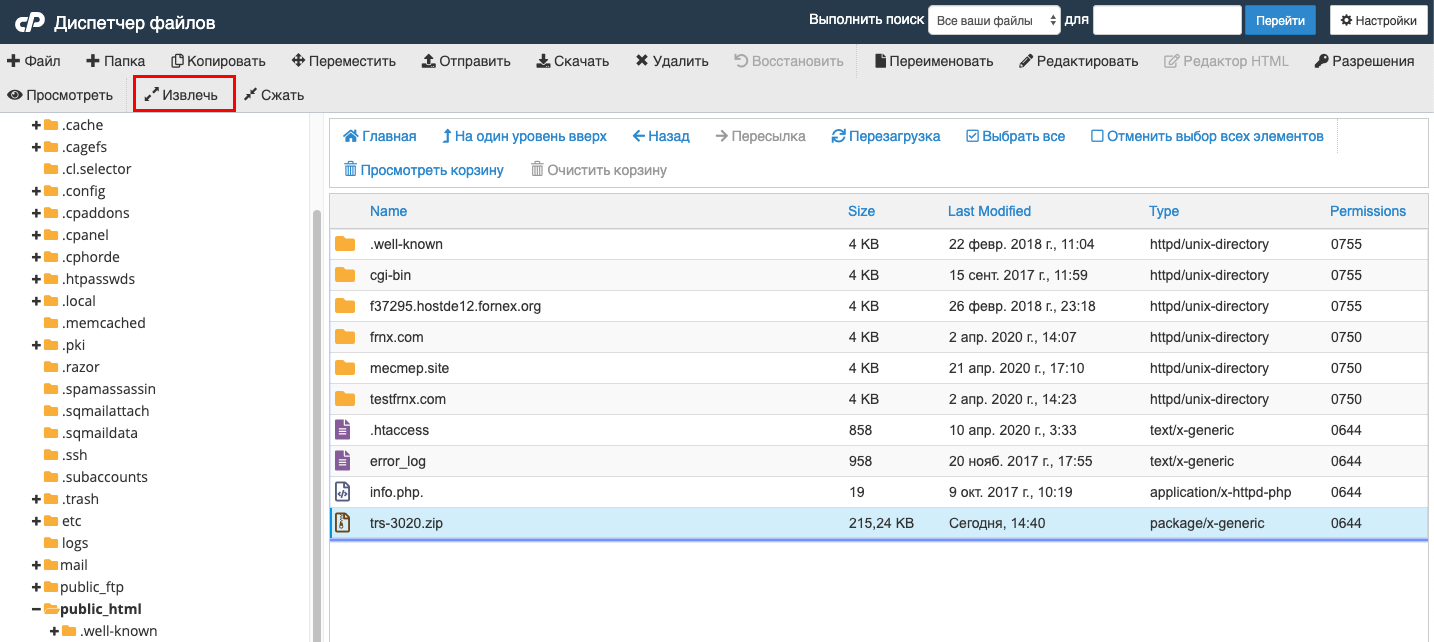
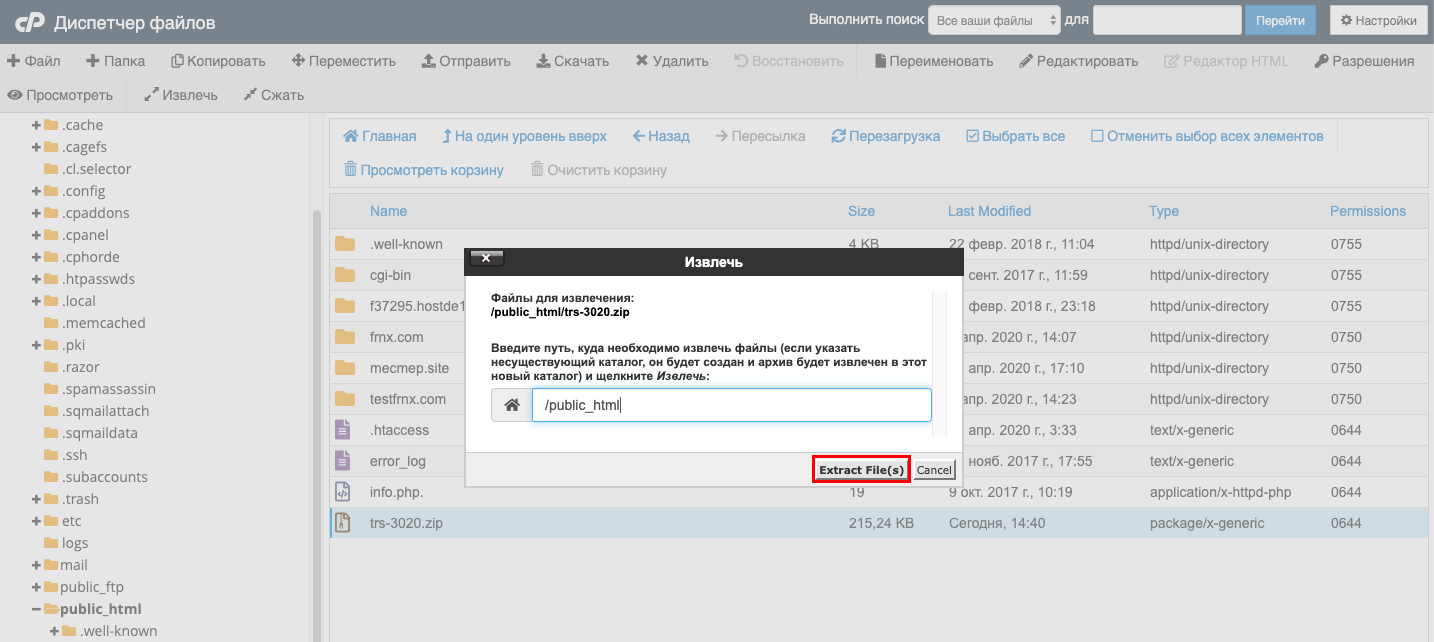
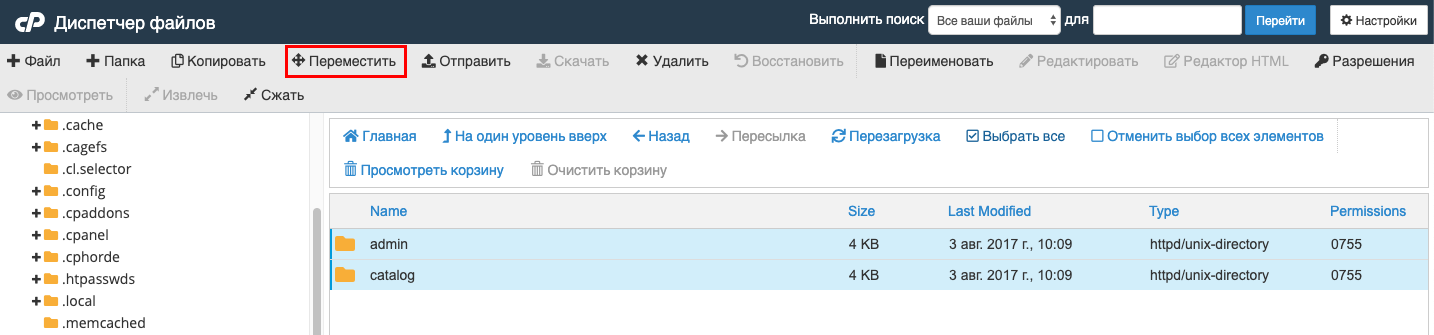
Im Stammordner erscheint ein Ordner mit demselben Namen wie das Archiv. Öffnen Sie ihn und wechseln Sie dann in den Ordner upload. Darin befinden sich zwei Ordner: admin und catalog. Markieren Sie beide und klicken Sie im oberen Menü auf „Verschieben":
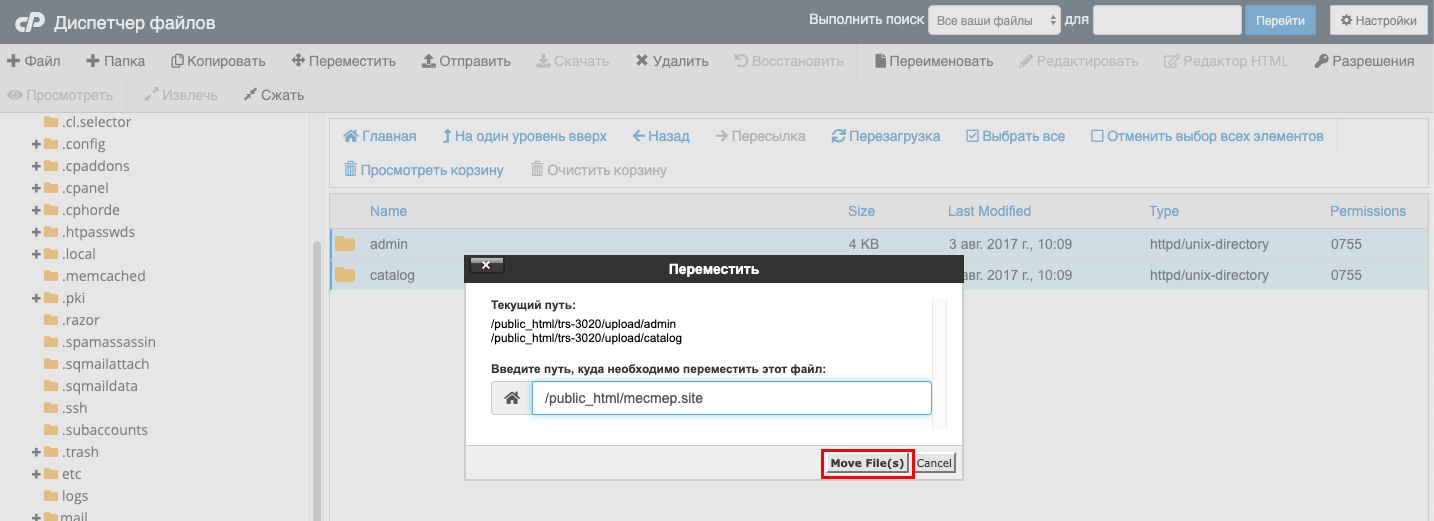
Daraufhin erscheint ein Popup-Fenster, in dem Sie das Zielverzeichnis auswählen müssen. Löschen Sie die überflüssigen Ordner, sodass als letzter Ordner der Stammordner verbleibt – public_html/ihre_domain. Klicken Sie abschließend auf Move File(s):
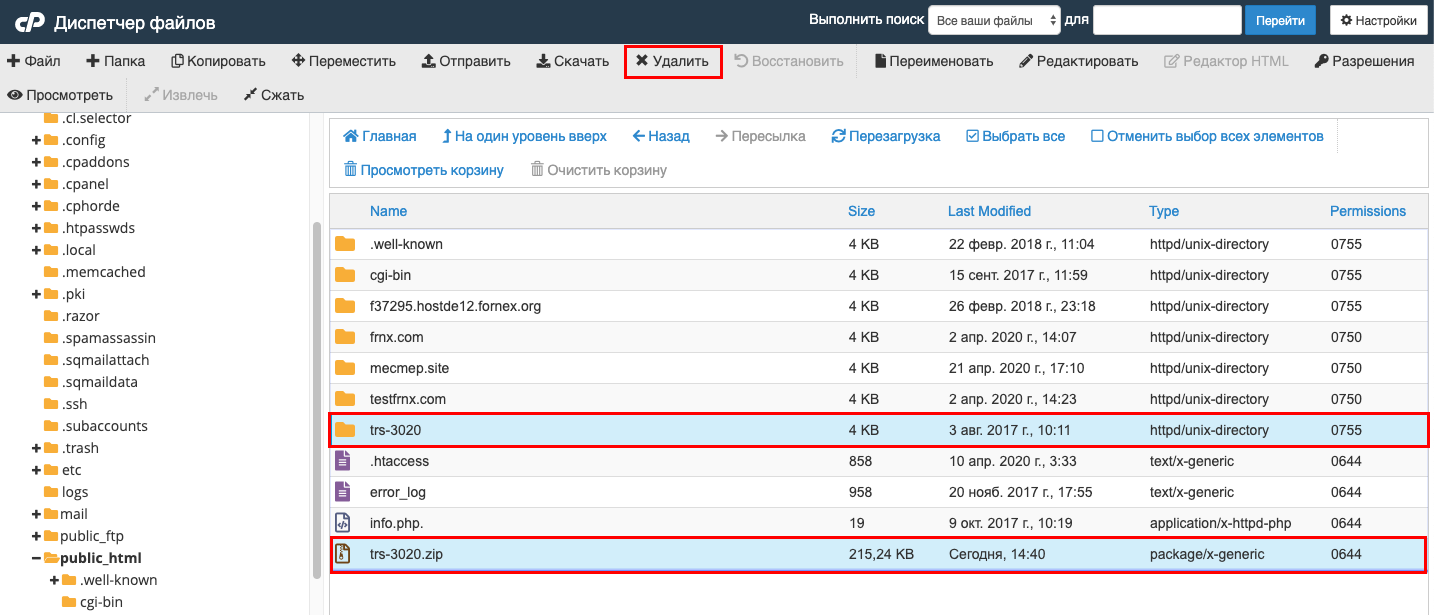
Kehren Sie erneut zum Stammordner der Domain zurück, markieren Sie das Archiv und den Sprachpaket-Ordner und klicken Sie im oberen Menü auf „Löschen":
Jetzt fügen wir Russisch im OpenCart-Verwaltungspanel hinzu.
Melden Sie sich im OpenCart-Verwaltungspanel an. Geben Sie dazu in Ihrem Browser ihre_domain/admin ein.
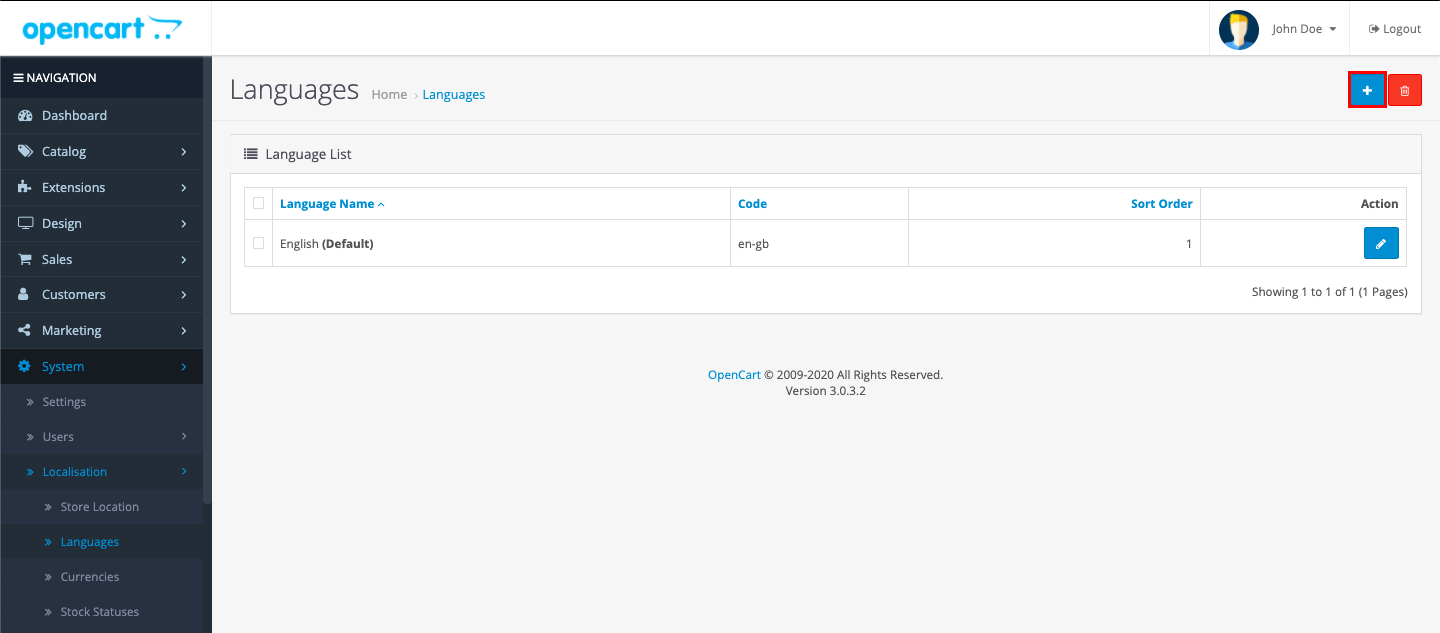
Navigieren Sie im linken Menü zu System → Localizations → Languages und klicken Sie auf die blaue Schaltfläche mit dem Pluszeichen in der oberen rechten Ecke:
Füllen Sie die Felder auf der neuen Seite mit folgenden Daten aus:
- Language Name: Russian
- Code: ru-ru
- Locale: ru_ru.UTF-8,ru_ru,ru-ru,russian
- Status: Enabled
- Sort Order: 1
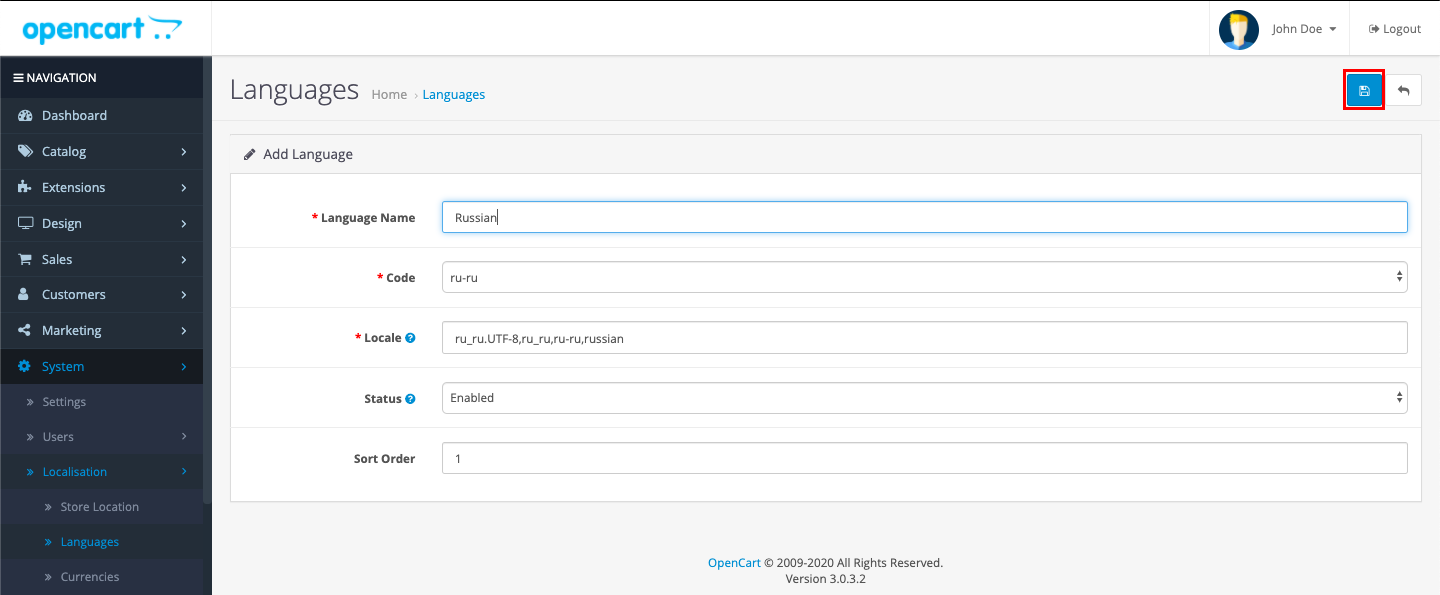
Klicken Sie auf die Schaltfläche mit dem Diskettensymbol, um Ihre Änderungen zu speichern.
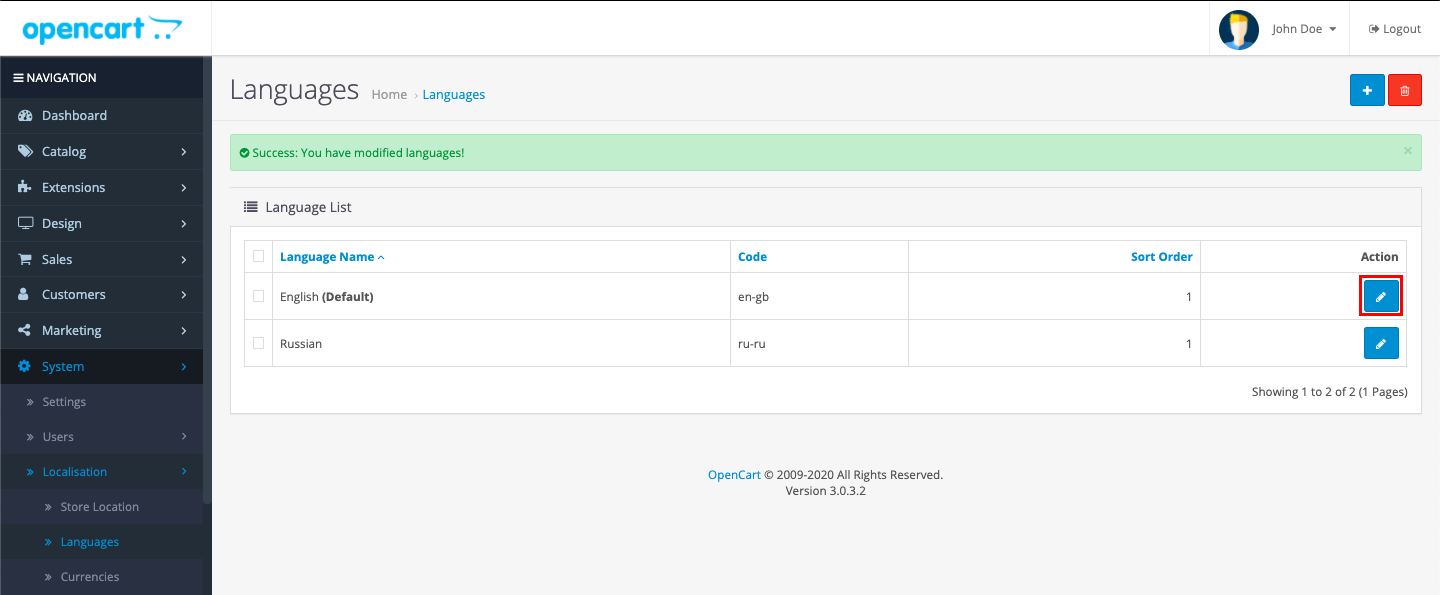
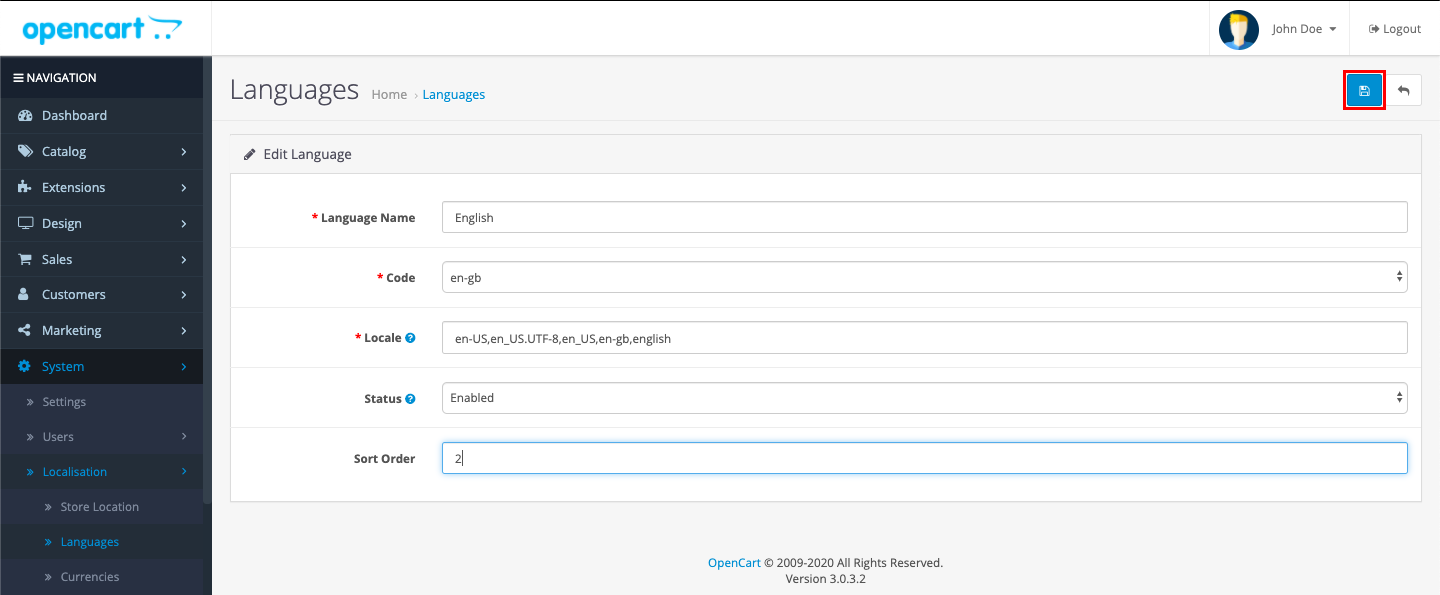
Anschließend erscheint in der Liste eine zweite Sprache. Klicken Sie in der Zeile mit der englischen Sprache auf das Bleistiftsymbol und ändern Sie den Wert im Feld Sort Order auf 2.
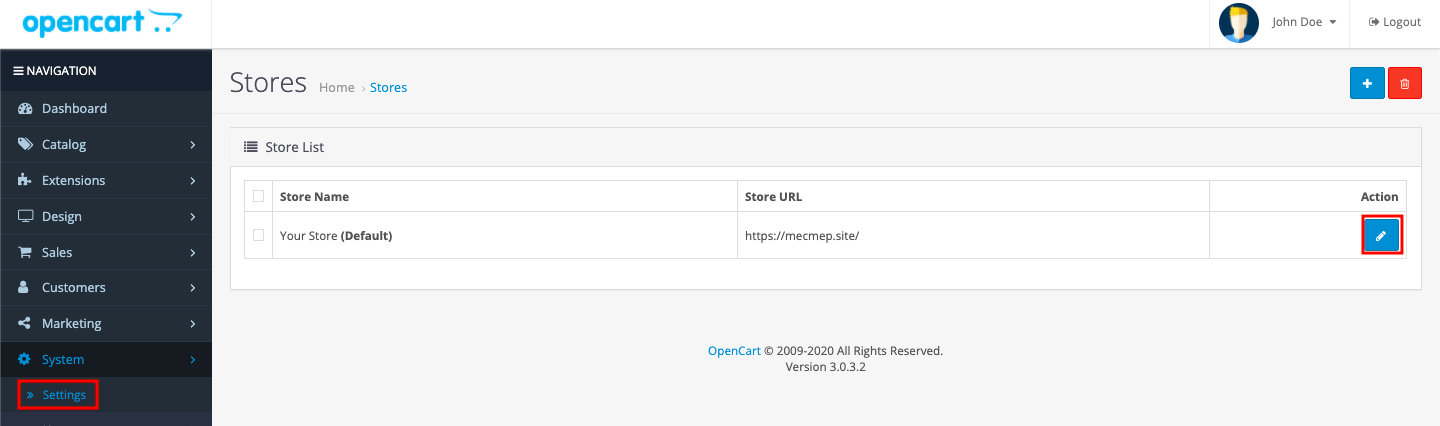
Um Russisch zu aktivieren, gehen Sie zu System → Settings und klicken Sie in der Shop-Zeile auf die Schaltfläche mit dem Bleistiftsymbol.
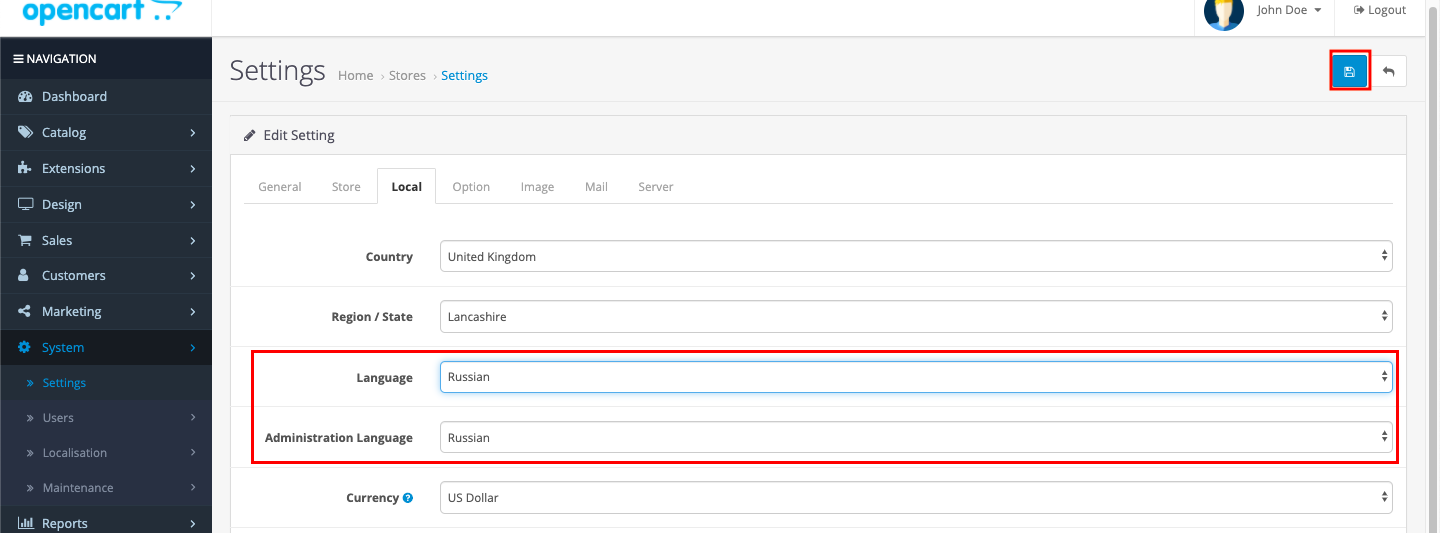
Wechseln Sie dann auf die Registerkarte Local und wählen Sie unter Language und Administration Language jeweils Russian aus. Speichern Sie anschließend Ihre Änderungen.
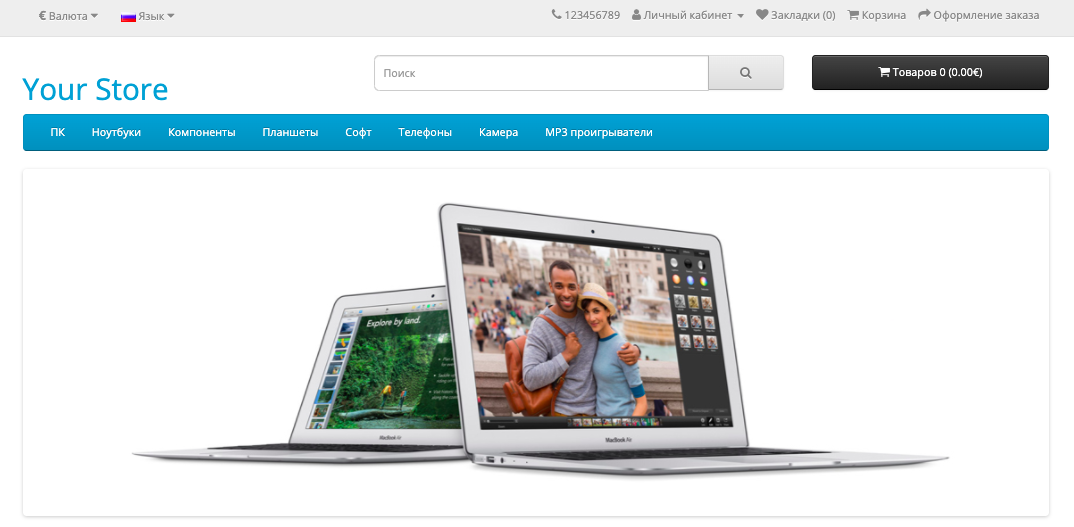
Die Installation der russischen Sprache für die Website und das Verwaltungspanel ist damit abgeschlossen.
Wenn Sie Schwierigkeiten bei der Konfiguration haben oder weitere Fragen aufkommen, wenden Sie sich jederzeit über das Ticket-System an unser Support-Team.