OpenVPN unter Windows konfigurieren
Anleitung zur Einrichtung einer VPN-Verbindung über das OpenVPN-Protokoll unter Windows
OpenVPN Version 2 unter Windows konfigurieren
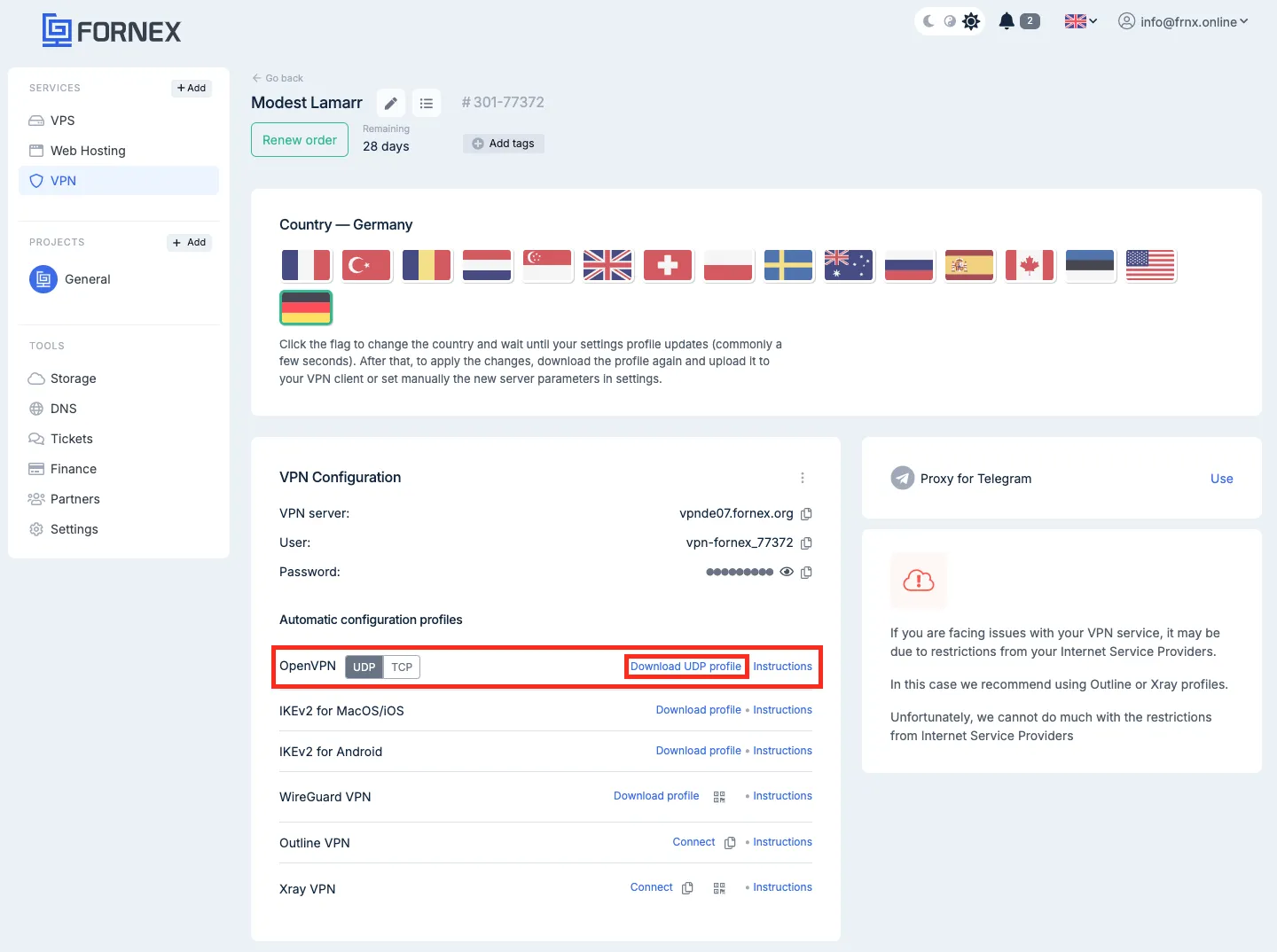
Für die Verbindung mit dem VPN benötigen Sie die Anwendung OpenVPN sowie eine Konfigurationsdatei UDP oder TCP, die Sie in den Eigenschaften des VPN-Auftrags im Kundenbereich von Fornex herunterladen können.
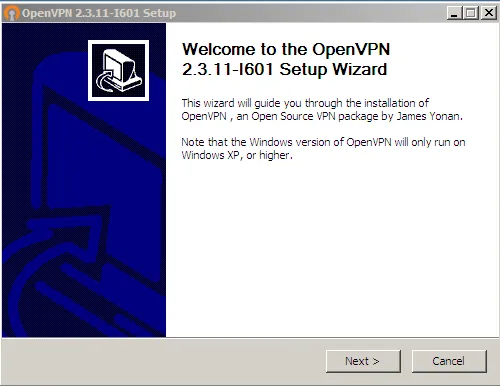
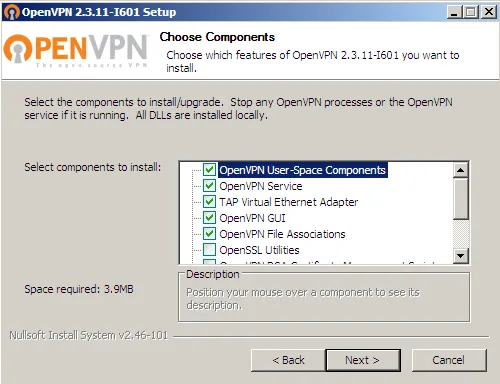
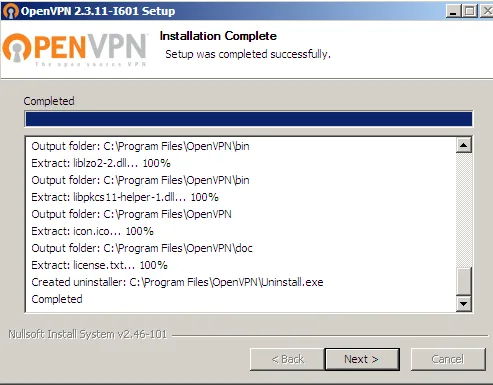
Installieren Sie die Anwendung auf Ihrem Computer. Belassen Sie alle Einstellungen auf den Standardwerten und wählen Sie den Installationspfad:
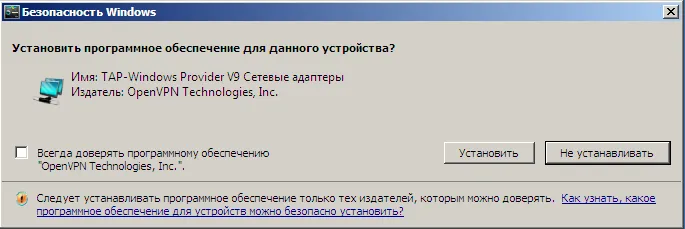
Stimmen Sie der Installation der zusätzlichen Treiber zu:
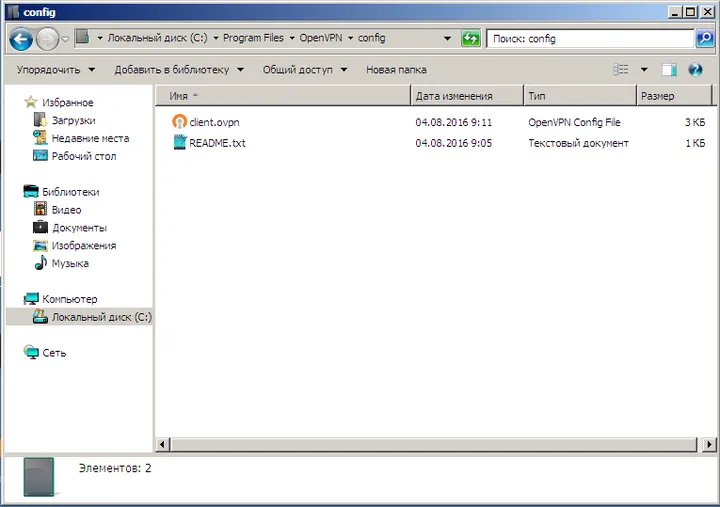
Kopieren Sie anschließend die Datei ####.ovpn in das Programmverzeichnis. In unserem Fall ist das C:\ProgramFiles\OpenVPN\conf:
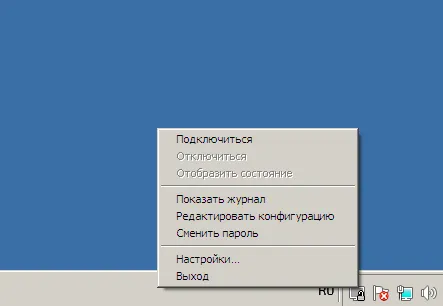
Starten Sie OpenVPN und klicken Sie in der Taskleiste unter den Eigenschaften auf Verbinden, dann geben Sie Benutzername und Passwort aus Ihrem Kundenbereich ein:
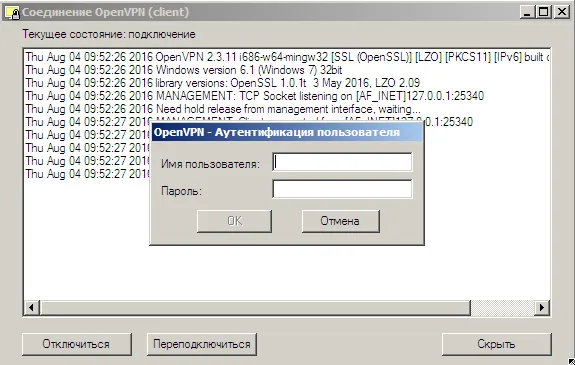
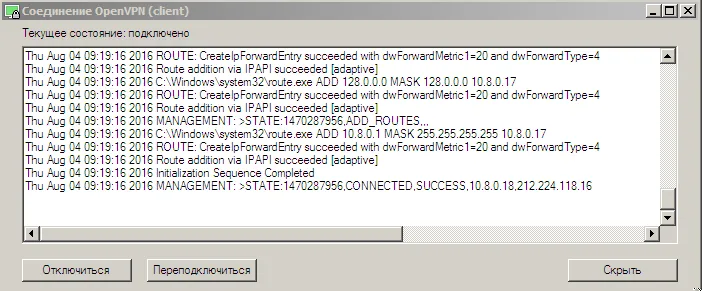
Ergebnis einer erfolgreichen Verbindung:
Hinweis
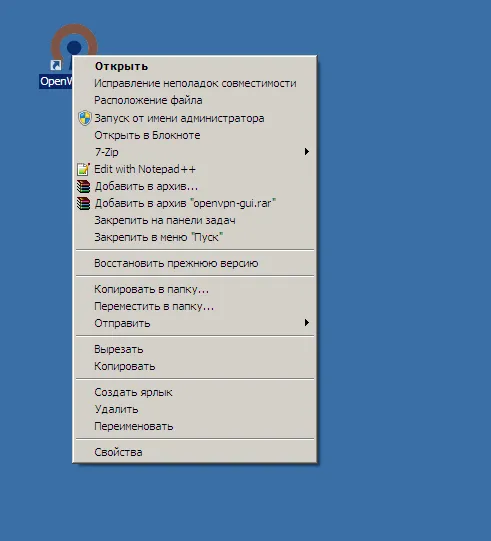
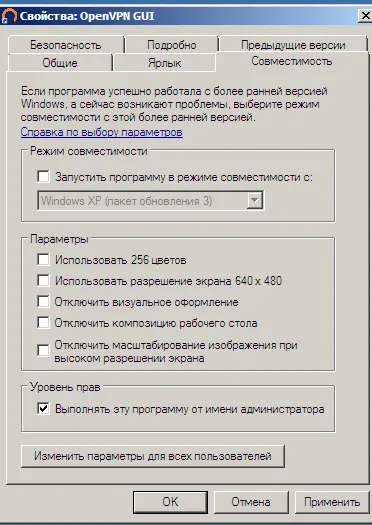
Um Probleme beim Starten und Betrieb der Anwendung zu vermeiden, empfiehlt es sich, sie als Administrator auszuführen. Wählen Sie in den Verknüpfungseigenschaften „Als Administrator ausführen".
Passwort im OpenVPN-Client speichern
Damit Sie bei jeder Verbindung die Zugangsdaten nicht manuell eingeben müssen, erstellen Sie eine txt-Datei in demselben Verzeichnis, in dem sich ####.ovpn befindet — zum Beispiel auth.txt —, und fügen Sie zwei Zeilen ein: zuerst den Benutzernamen, dann das Passwort. Beispiel:
user_100
password123
Fügen Sie anschließend in der Konfigurationsdatei ####.ovpn folgende Zeile ein:
auth-user-pass auth.txtHinweis
Benutzername und Passwort werden unverschlüsselt gespeichert. Wir empfehlen daher, den Computer vor der Einrichtung der automatischen Anmeldung auf Schadsoftware zu prüfen und sicherzustellen, dass keine unbefugten Personen Zugriff darauf haben. Die Datei fornex.ovpn sollte möglichst mit einem speziellen Editor bearbeitet werden, z. B. Notepad++, AkelPad, PSPad o. Ä.
In manchen Fällen schränkt Ihr Internetanbieter den Zugriff auf Internetressourcen ein — dann müssen Sie öffentliche DNS-Server verwenden! Ändern Sie die DNS-Server in Ihren Netzwerkverbindungseinstellungen auf folgende:
1.1.1.1
8.8.8.8
Hilfe
Bei weiteren Fragen nutzen Sie unser Ticket-System.
OpenVPN Version 3 unter Windows konfigurieren
Für die Einrichtung benötigen Sie die OpenVPN Connect-Anwendung.

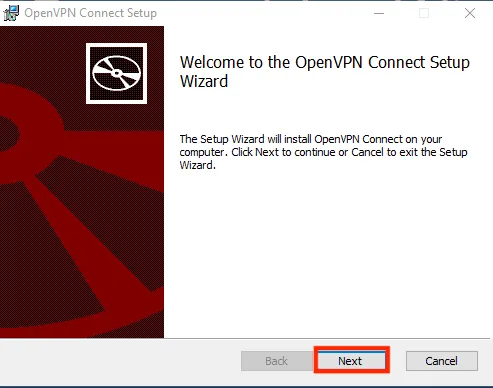
Installieren Sie die Anwendung auf Ihrem Computer.
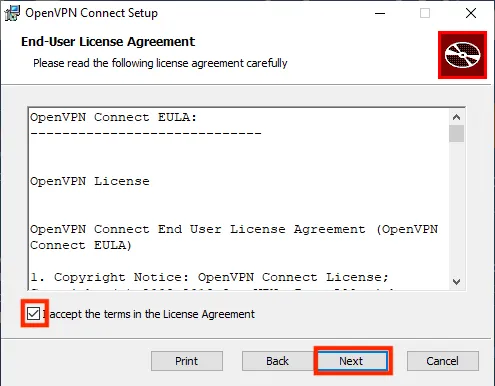
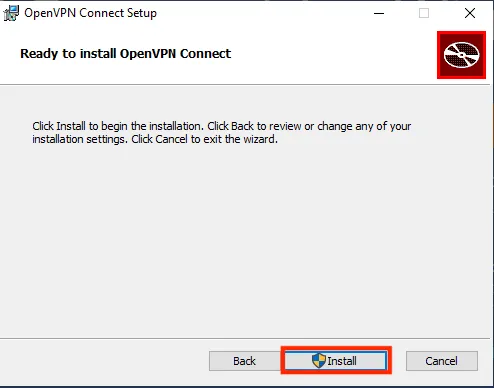
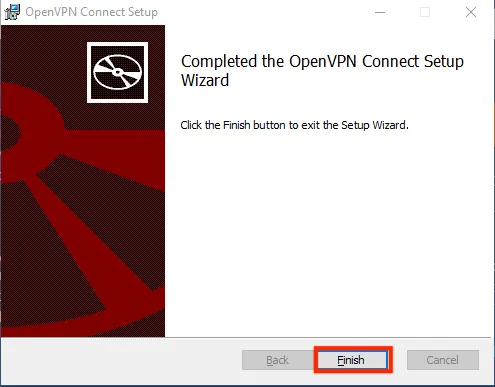
Laden Sie anschließend die Konfigurationsdatei UDP.ovpn oder TCP.ovpn für OpenVPN herunter, die Sie in der Beschreibung zum VPN-Auftrag im Kundenbereich finden.
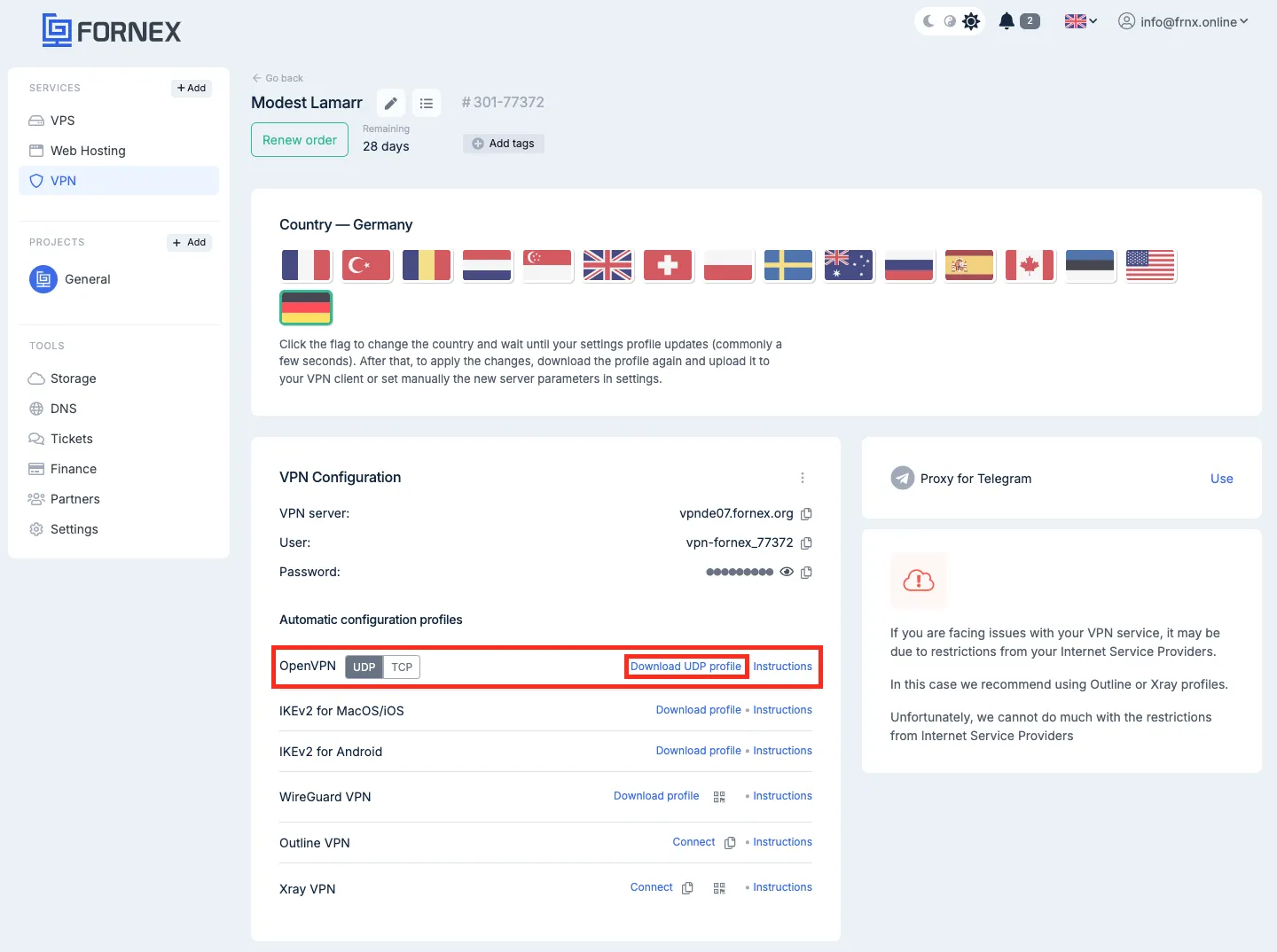
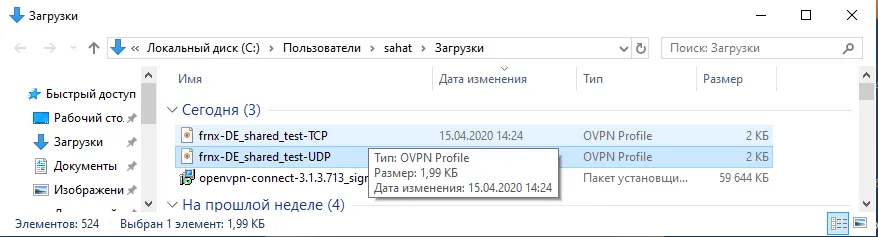
Öffnen Sie die heruntergeladene Datei, um sie zu importieren.
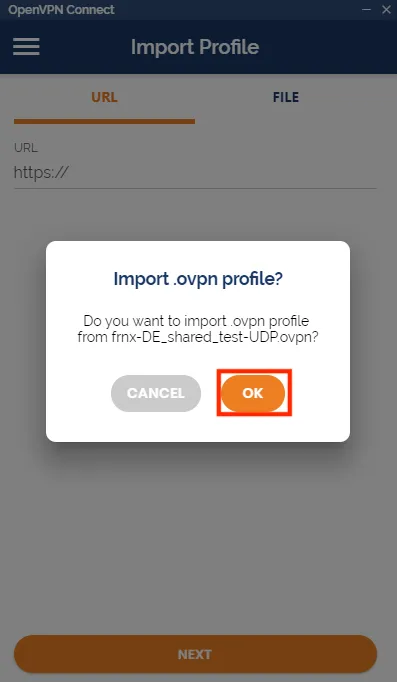
Klicken Sie auf OK — die Konfigurationsdatei wird anschließend zu OpenVPN hinzugefügt.
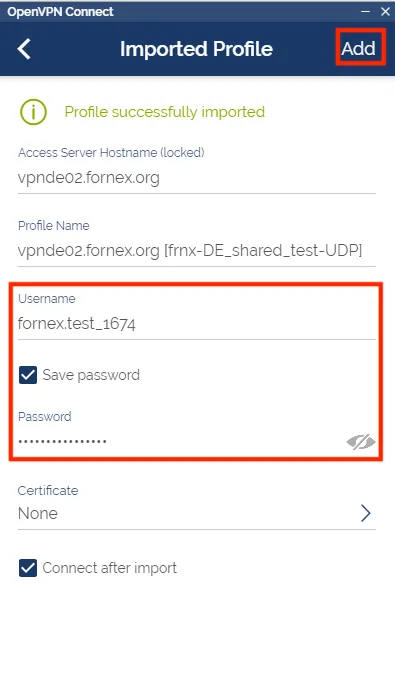
Nun können Sie Benutzername und Passwort eingeben, die Sie im Kundenbereich finden.
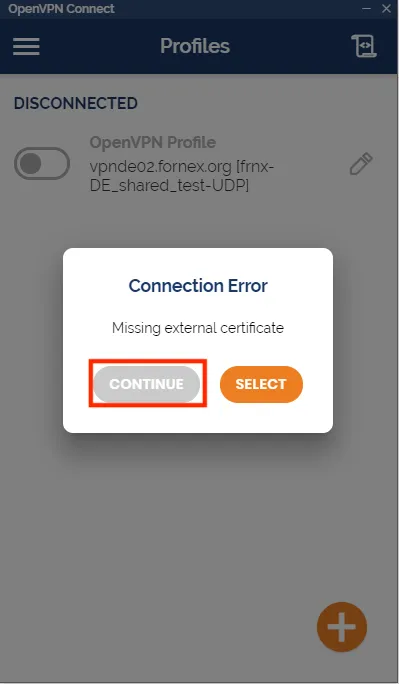
Klicken Sie auf CONTINUE und Sie werden mit dem VPN verbunden.
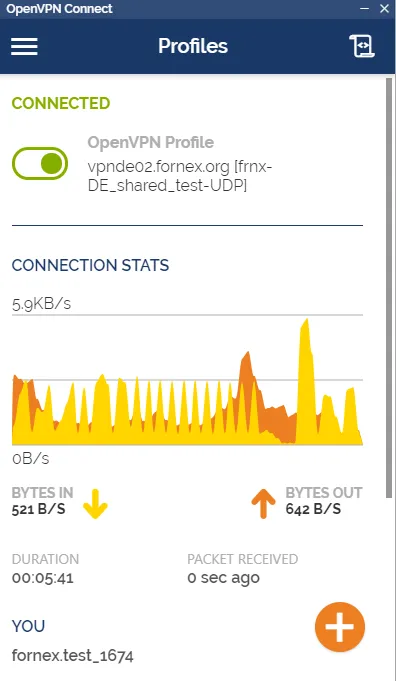
Damit ist die Einrichtung abgeschlossen.
Achtung
Bei Verwendung des OpenVPN-Protokolls ist nur eine aktive Verbindung gleichzeitig zulässig.
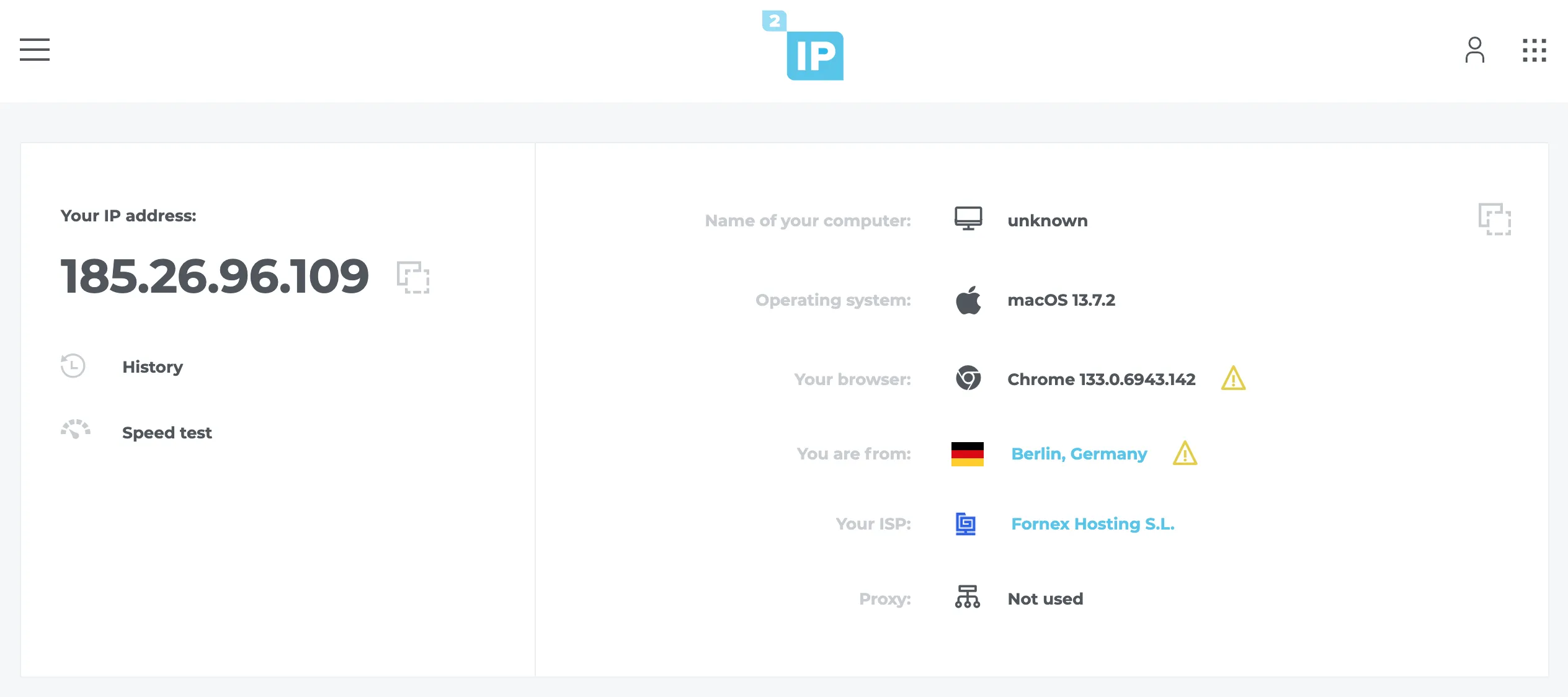
Nach der Verbindung mit dem VPN können Sie Ihre IP über den Dienst 2IP überprüfen.
Hilfe
Wenn Sie Fragen haben oder Verbindungsprobleme auftreten, wenden Sie sich über das Ticket-System an unseren technischen Support.