OpenVPN auf Ubuntu einrichten
Anleitung zur Einrichtung einer OpenVPN-VPN-Verbindung unter Ubuntu
Um das VPN zu konfigurieren, installieren wir zunächst das Network-Manager-Plugin für OpenVPN. Öffnen Sie dazu das Terminal mit „Ctrl+Alt+T" und führen Sie den folgenden Befehl aus.
sudo apt-get install network-manager-openvpn-gnome -yLaden Sie nun die UDP- oder TCP-Konfigurationsdatei aus Ihrem persönlichen Bereich herunter.

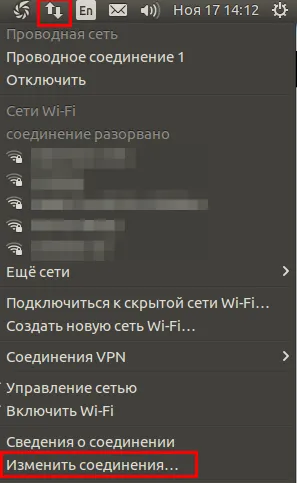
Fahren Sie anschließend mit dem Import fort: Öffnen Sie die Netzwerkverbindungseinstellungen in der oberen rechten Ecke des Desktops und klicken Sie auf Verbindungen bearbeiten.
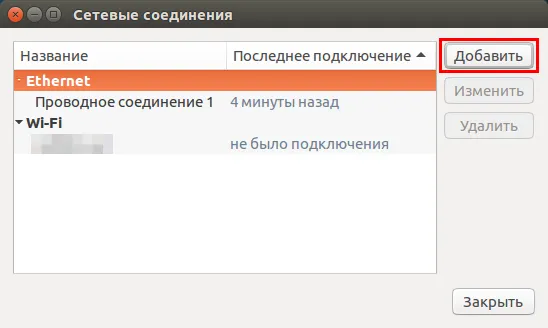
Klicken Sie im Einstellungsfenster auf Hinzufügen.
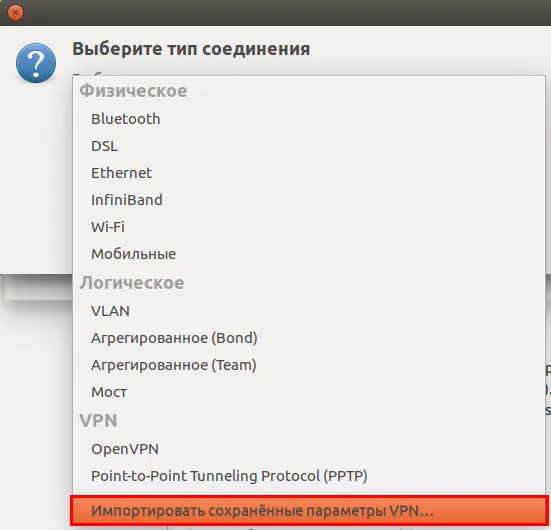
Wählen Sie Gespeicherte VPN-Konfiguration importieren aus.
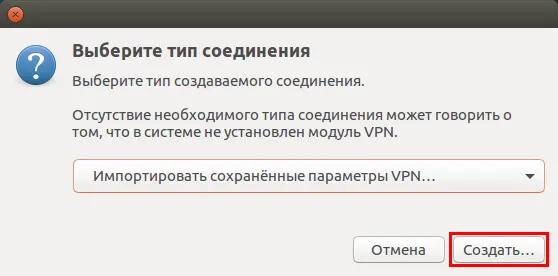
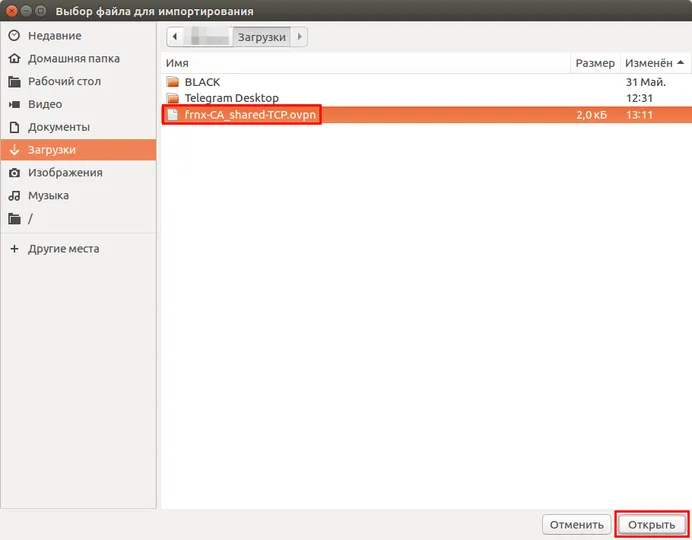
Wählen Sie anschließend die gespeicherte und bearbeitete Konfigurationsdatei aus: #####.ovpn.
Geben Sie dort den Benutzernamen und das Passwort ein, die in Ihrem persönlichen Bereich angegeben sind.
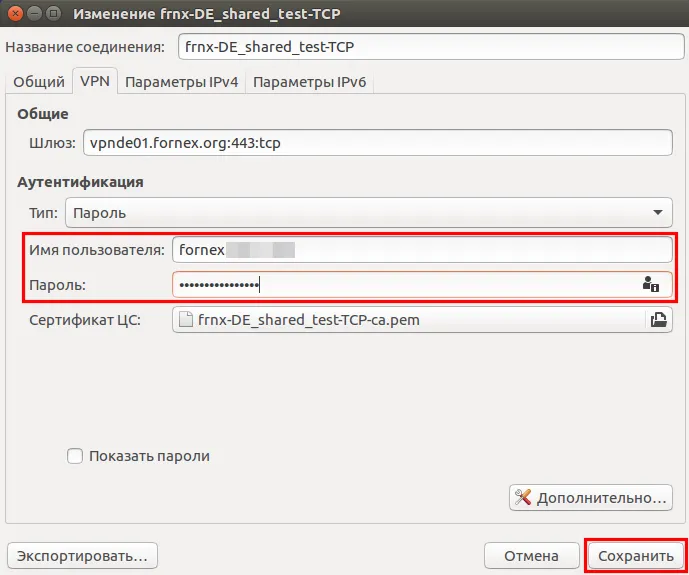
Die VPN-Verbindung ist konfiguriert. Die Verbindung kann über den Network Manager hergestellt werden.
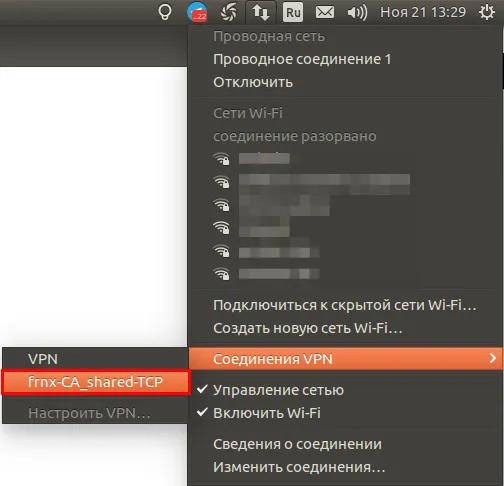
Wählen Sie VPN-Verbindungen → Name der neuen Verbindung.
Warnung
Bei Verwendung des OpenVPN-Protokolls ist nur eine aktive Verbindung gleichzeitig möglich.
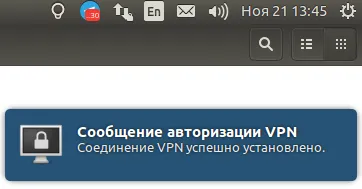
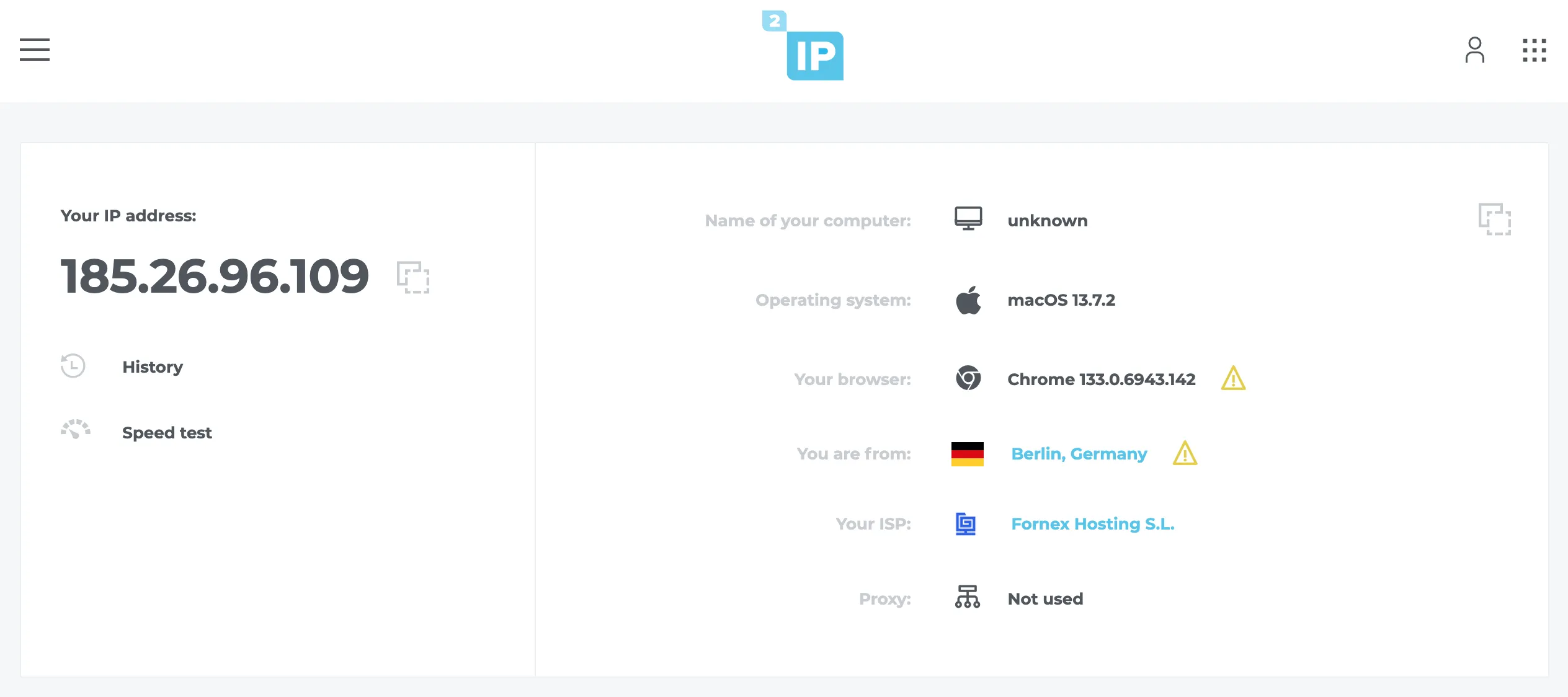
Nach dem Verbinden mit dem VPN können Sie Ihre IP über den Dienst 2IP überprüfen.
Hilfe
Bei Fragen oder wenn Sie Unterstützung brauchen, erreichen Sie uns jederzeit über das Ticketsystem — wir helfen Ihnen gern weiter!