Mailboxen in ISPmanager5 konfigurieren
Beschreibung der grundlegenden Operationen mit Postfächern im Server-Verwaltungspanel
In diesem Abschnitt können Sie verschiedene Funktionen zur Verwaltung Ihrer Postfächer nutzen.
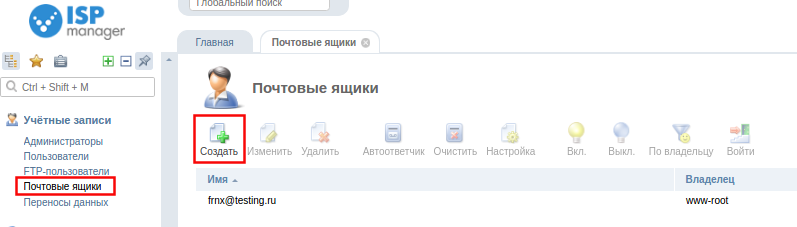
Postfachliste ansehen
-
Name – Name des Postfachs.
-
Eigenschaften – aktueller Status des Postfachs, dargestellt als Symbole.
-
Größe – Festplattenspeichernutzung dieses Postfachs (genutztes Volumen / maximale Größe des Speicherplatzes, den der Postfachinhalt belegen kann).
Neues Postfach erstellen
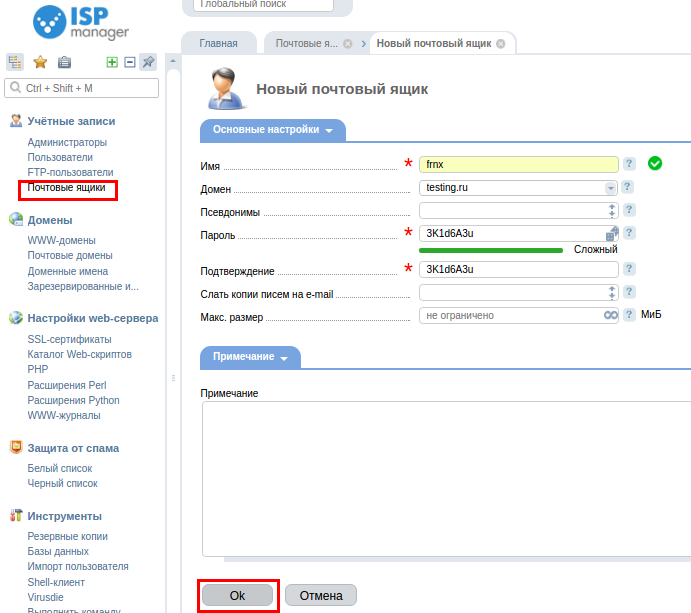
Um ein neues Postfach hinzuzufügen, klicken Sie auf Erstellen und füllen Sie das Formular mit mehreren Tabs aus:
-
Name – Geben Sie den Namen des Postfachs an, der vor dem @-Zeichen in der E-Mail-Adresse erscheint. Erlaubt sind Kleinbuchstaben des lateinischen Alphabets, Ziffern, Bindestriche und Punkte.
-
Domain – Wählen Sie aus der Liste den Domainnamen aus, der nach dem @-Zeichen in der E-Mail-Adresse verwendet wird.
-
Aliasnamen – Geben Sie zusätzliche E-Mail-Adressen an, die Sie für dieses Postfach verwenden können. An eine dieser Adressen gesendete E-Mails werden automatisch in das Postfach des Benutzers weitergeleitet. Mehrere Adressen hier durch ein Leerzeichen trennen. Die primäre E-Mail-Adresse (Name@Domain) muss nicht angegeben werden. Alle Aliase gelten nur für die Domain des primären Postfachs; der Domainteil muss daher nicht angegeben werden.
-
Passwort – Geben Sie das Passwort für den Zugang zum Postfach an.
-
Bestätigung – Wiederholen Sie das Passwort, um sicherzustellen, dass Sie es korrekt eingegeben haben.
-
Max. Größe – Geben Sie die maximale Größe des Festplattenspeichers an, den der Inhalt Ihres Postfachs belegen darf.
-
Kopien an E-Mail senden – Geben Sie E-Mail-Adressen oder lokale Benutzernamen an, an die Kopien aller eingehenden Nachrichten für dieses Postfach automatisch weitergeleitet werden.
-
Nicht im Postfach speichern – Aktivieren Sie das Kontrollkästchen, damit weitergeleitete E-Mails nicht im lokalen Postfach gespeichert werden. Wenn Sie keine E-Mails im Postfach speichern möchten, geben Sie im Feld „Kopien an E-Mail senden" mindestens eine Weiterleitungsadresse an.
Postfacheinstellungen bearbeiten
Um die Parameter eines vorhandenen Postfachs zu ändern, wählen Sie es aus der Liste aus, klicken Sie auf Bearbeiten und nehmen Sie die gewünschten Änderungen vor. Das Bearbeitungsformular entspricht dem Formular zum Erstellen eines neuen Postfachs.
Name und Domain eines bestehenden Postfachs können nicht geändert werden.
Automatische Antwort einrichten
Sie können Ihren Mailserver so konfigurieren, dass er automatisch eine Nachricht als Antwort auf eingehende E-Mails sendet.
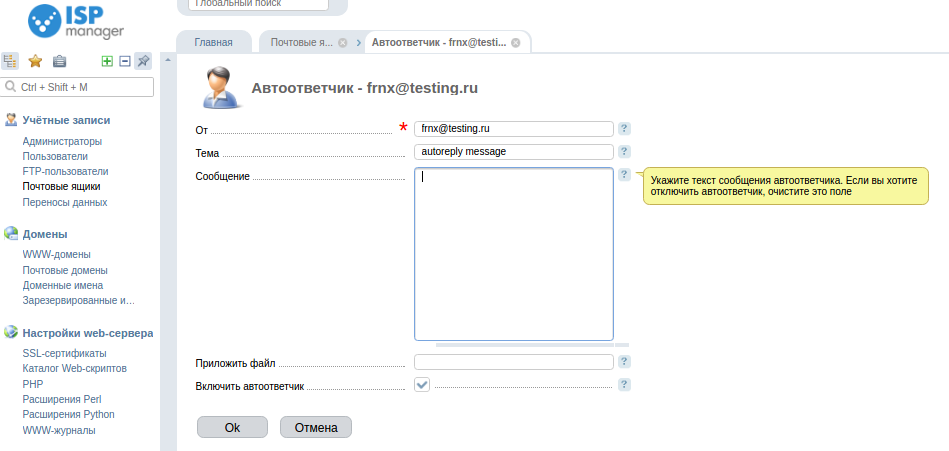
Verwenden Sie dafür die Autoresponder-Funktion des Postfachs. Markieren Sie das gewünschte Postfach in der Liste, klicken Sie auf Autoresponder und füllen Sie die Felder im folgenden Formular aus:
-
Von – Geben Sie Namen und E-Mail-Adresse an, die als Absenderadresse der Autoresponder-Nachricht erscheinen sollen.
-
Betreff – Diese Zeile wird als Betreff aller Autoresponder-Nachrichten verwendet.
-
Nachricht – Text der Autoresponder-Nachricht. Um den Autoresponder zu deaktivieren, leeren Sie dieses Feld.
-
Datei anhängen – Wählen Sie die Datei aus, die an die Autoresponder-Nachricht angehängt werden soll.
-
Autoresponder aktivieren – Aktivieren Sie das Kontrollkästchen, um den Autoresponder einzuschalten.
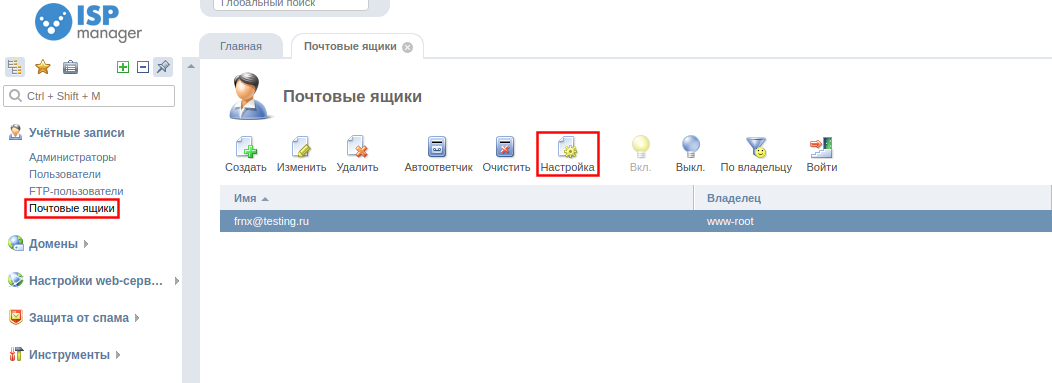
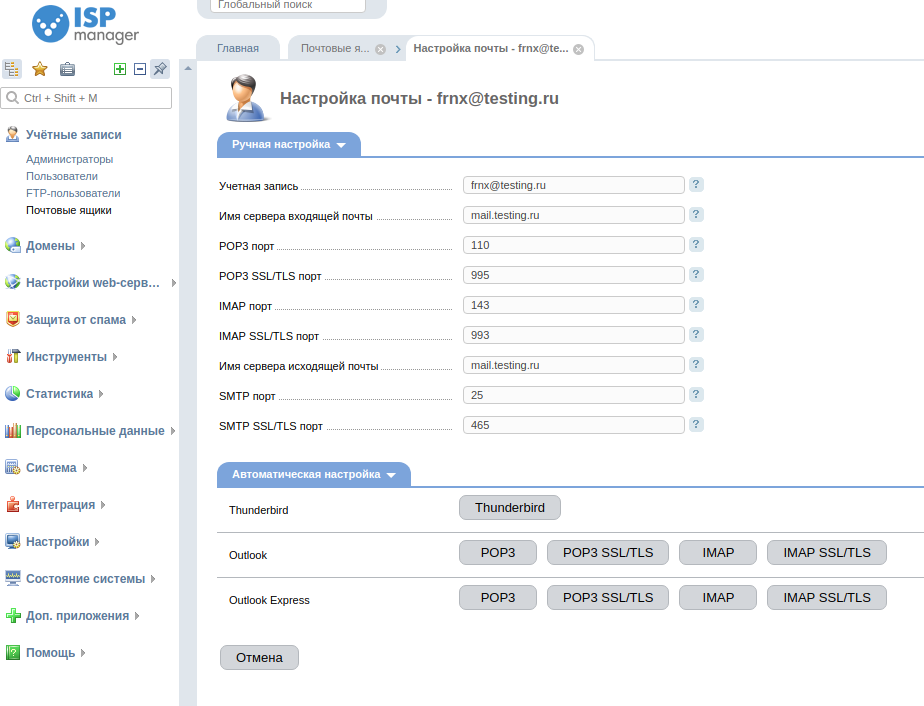
Nach dem Erstellen eines E-Mail-Kontos wählen Sie es aus und klicken Sie auf „Einstellungen" – Sie erhalten alle notwendigen Informationen zur Einrichtung Ihrer E-Mail.
Postfächer löschen
Um ein Postfach zu löschen, wählen Sie es in der Liste aus und klicken Sie auf Löschen. Um versehentliche Löschungen zu verhindern, werden Sie vom Verwaltungspanel gebeten, Ihre Aktion zu bestätigen oder abzubrechen. Wenn Sie im Bestätigungsdialog auf Ok klicken, werden alle ausgewählten Postfächer gelöscht.
Postfachinhalt löschen
Mit dieser Funktion wird der Inhalt eines Postfachs geleert. Wählen Sie dazu das gewünschte Postfach aus der Liste und klicken Sie auf Leeren. Um versehentliche Löschungen zu verhindern, werden Sie gebeten, Ihre Aktion zu bestätigen oder abzubrechen. Nach einem Klick auf OK wird der Inhalt des ausgewählten Postfachs gelöscht.
Mit den Rechten eines Mailbenutzers in die Oberfläche wechseln
Bei Bedarf kann der Administrator die Verwaltungsoberfläche mit den Rechten eines anderen Kontos aufrufen – beispielsweise bei Fragen zur Bedienung der Oberfläche. Um zur Benutzerebene zu wechseln, wählen Sie den gewünschten Benutzer in der Liste aus und klicken Sie auf Anmelden.
Detaillierte Informationen finden Sie auf der offiziellen Website von ISP System.
Bevor Sie ein Postfach erstellen können, müssen Sie zunächst eine Mail-Domain anlegen.
Eine Mail-Domain ist eine Gruppe von Postfächern, die unter demselben Domainnamen zusammengefasst sind. Jedes Postfach hat eine E-Mail-Adresse im Format „
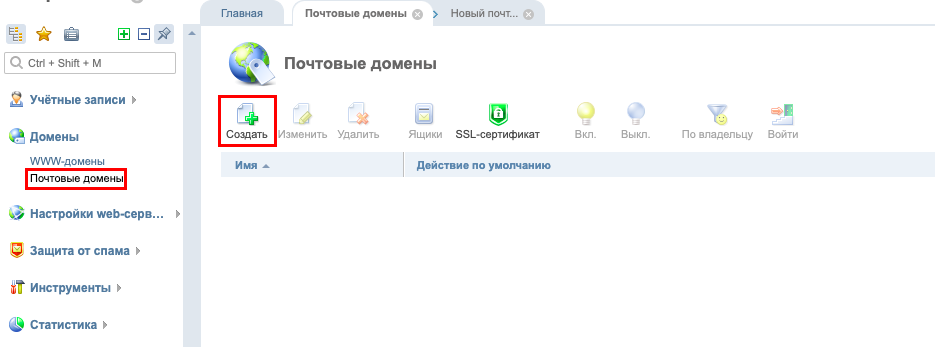
Gehen Sie dazu ins Menü: Domains → Mail-Domains → Erstellen
- Geben Sie den Namen der Mail-Domain an.
- Eigentümer – Geben Sie den Benutzer an, dem die Mail-Domain gehören soll.
- IP-Adresse – Geben Sie die IP-Adresse an, von der E-Mails gesendet werden sollen. Oder wählen Sie „automatisch ermitteln", um die Mail-Domain auf der am wenigsten ausgelasteten IP-Adresse zu erstellen.
- Standardaktion – Diese Aktion führt der Mailserver aus, wenn eine Nachricht an ein Postfach eingeht, das auf der Mail-Domain nicht existiert:
- Fehlermeldung – Der Absender erhält eine Fehlermeldung, dass das Postfach nicht existiert;
- Ignorieren und löschen – Der Absender erhält eine Fehlermeldung, dass das Postfach nicht existiert. Die Nachricht wird vom Mailserver angenommen und gelöscht;
- An Adresse weiterleiten – Die Nachricht wird an die E-Mail-Adresse gesendet, die im Feld „Weiterleiten an" angegeben ist;
- An Domain weiterleiten – Der Mailserver versucht, das Postfach in der Mail-Domain zu finden, die im Feld „Weiterleiten an" angegeben ist.
Um den DMARC-Mechanismus für eine Mail-Domain zu konfigurieren, aktivieren Sie die Option „DMARC für Domain aktivieren". Dieser Mechanismus legt die Richtlinie zur Prüfung eingehender E-Mails in der Domain fest. Wenn Sie diese Option aktivieren, wird für den Domainnamen der Mail-Domain ein TXT-Ressourceneintrag erstellt.
Um die per E-Mail übertragenen Daten zu sichern, aktivieren Sie die Option Sichere Verbindung (SSL). Das SSL-Protokoll wird für die sichere Datenübertragung und -verschlüsselung verwendet. Es ist ein Zertifikat für die Mail-Domain erforderlich.
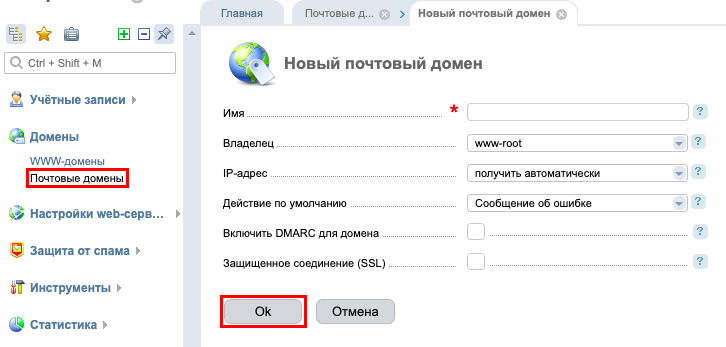
Klicken Sie zum Speichern auf Ok.
Diese Anleitung für die aktualisierte Version von ISPmanager5 ist hier verfügbar.