L2TP/IPsec-VPN-Verbindung unter Windows Mobile einrichten
Anleitung zur Einrichtung einer L2TP/IPsec-VPN-Verbindung auf Windows Mobile.
Diese Schritt-für-Schritt-Anleitung hilft Ihnen, eine L2TP/IPsec-VPN-Verbindung unter Windows Mobile einzurichten. Sie ist für Benutzer aller Erfahrungsstufen geeignet.
Auf der Suche nach einem hochwertigen VPN?
Fornex bietet ein schnelles, unbegrenztes VPN mit voller Verschlüsselung auf allen Geräten und uneingeschränktem Zugriff auf jede Website. Mehr dazu auf der VPN-Seite.
Gehen Sie zu Alle Einstellungen und geben Sie VPN in das Suchfeld ein.
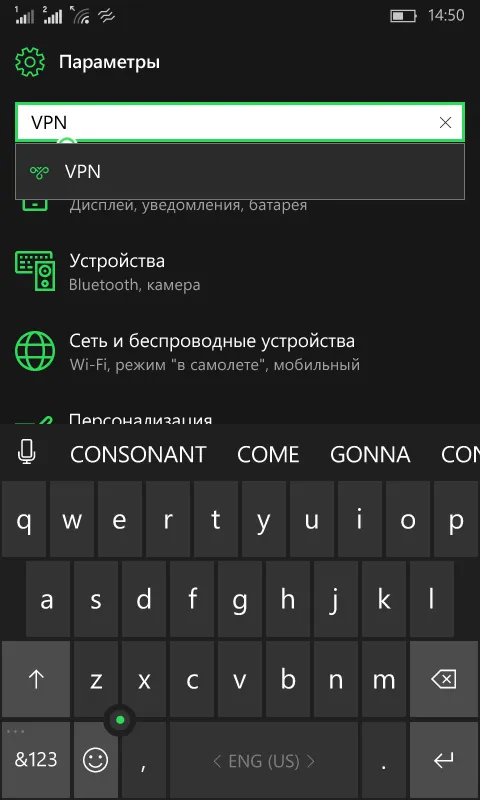
Klicken Sie anschließend auf VPN-Verbindung hinzufügen und füllen Sie alle erforderlichen Felder aus.
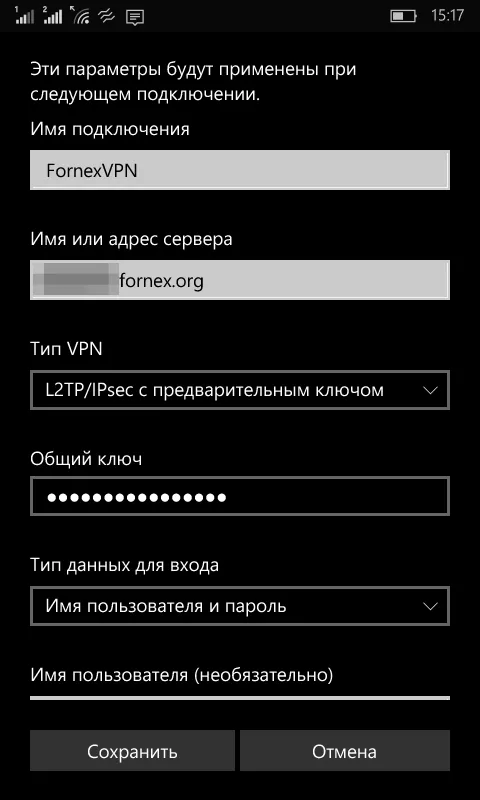
Der Verbindungsname kann frei gewählt werden, zum Beispiel FornexVPN. Wählen Sie dann den VPN-Typ aus: L2TP/IPsec mit vorinstalliertem Schlüssel.
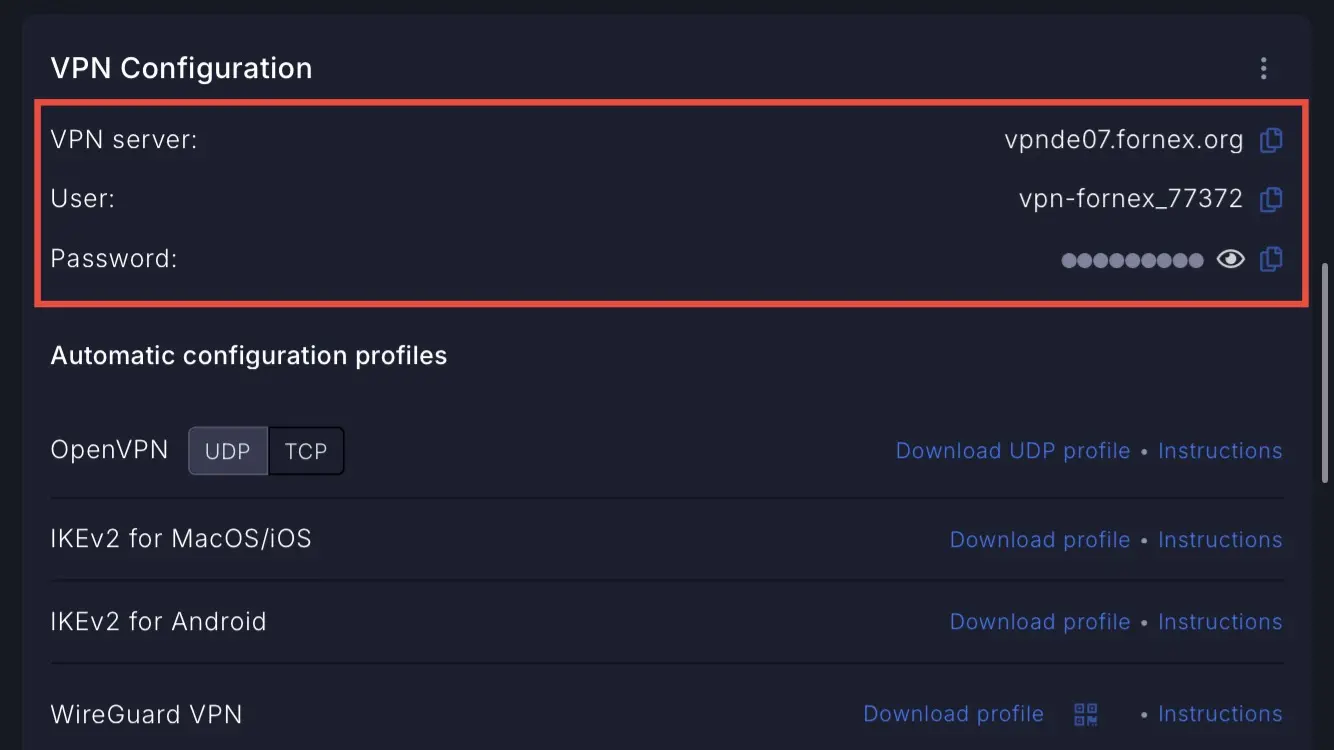
Servername oder -adresse — geben Sie die Adresse aus Ihrem Kundenbereich an, im Format vrnXXXXX.fornex.org.
Geben Sie im Feld „Gemeinsamer Schlüssel" den Wert EtizerVPN ein.
Hinweis
Für Server auf fornex.org-Domains verwenden Sie den Schlüssel FornexVPN.
Anmeldedatentyp: Benutzername und Kennwort.
Benutzername und Kennwort finden Sie in Ihrem Kundenbereich. Nach dem Ausfüllen aktivieren Sie die Option Anmeldedaten speichern, wenn Sie diese nicht bei jeder Verbindung erneut eingeben möchten.
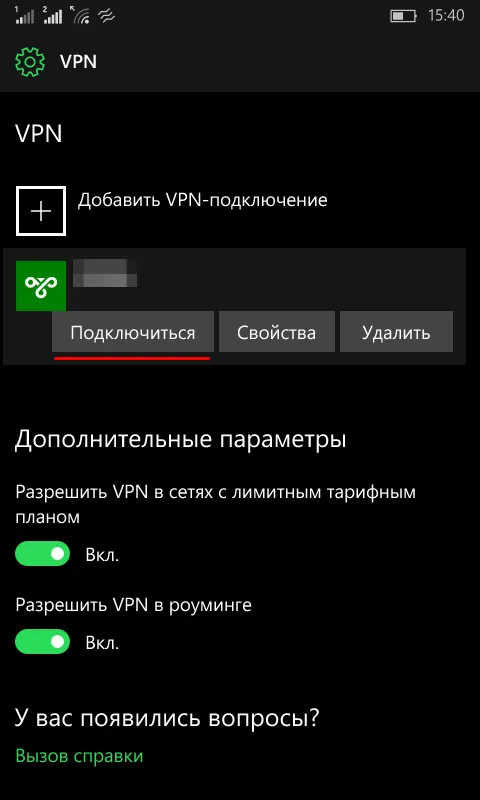
Nach dem Speichern der Einstellungen erscheint Ihre Verbindung im VPN-Menü. Sie können die Verbindung auswählen und auf Verbinden klicken.
Warnung
Bei Verwendung des L2TP/IPsec-Protokolls ist nur eine aktive Verbindung gleichzeitig zulässig.
Hilfe
Bei Fragen oder wenn Sie Unterstützung brauchen, erreichen Sie uns jederzeit über das Ticketsystem — wir helfen Ihnen gern weiter!