L2TP/IPsec-VPN-Verbindung unter MacOS einrichten
L2TP/IPsec-VPN-Verbindung unter MacOS einrichten
Diese Schritt-für-Schritt-Anleitung hilft Ihnen, eine L2TP/IPsec-VPN-Verbindung auf dem Mac einzurichten. Die Einrichtung ist schnell erledigt und für Benutzer jedes Erfahrungslevels zugänglich.
Auf der Suche nach einem hochwertigen VPN?
Fornex bietet ein schnelles, unbegrenztes VPN mit voller Verschlüsselung auf allen Geräten und uneingeschränktem Zugriff auf jede Website. Mehr dazu auf der VPN-Seite.
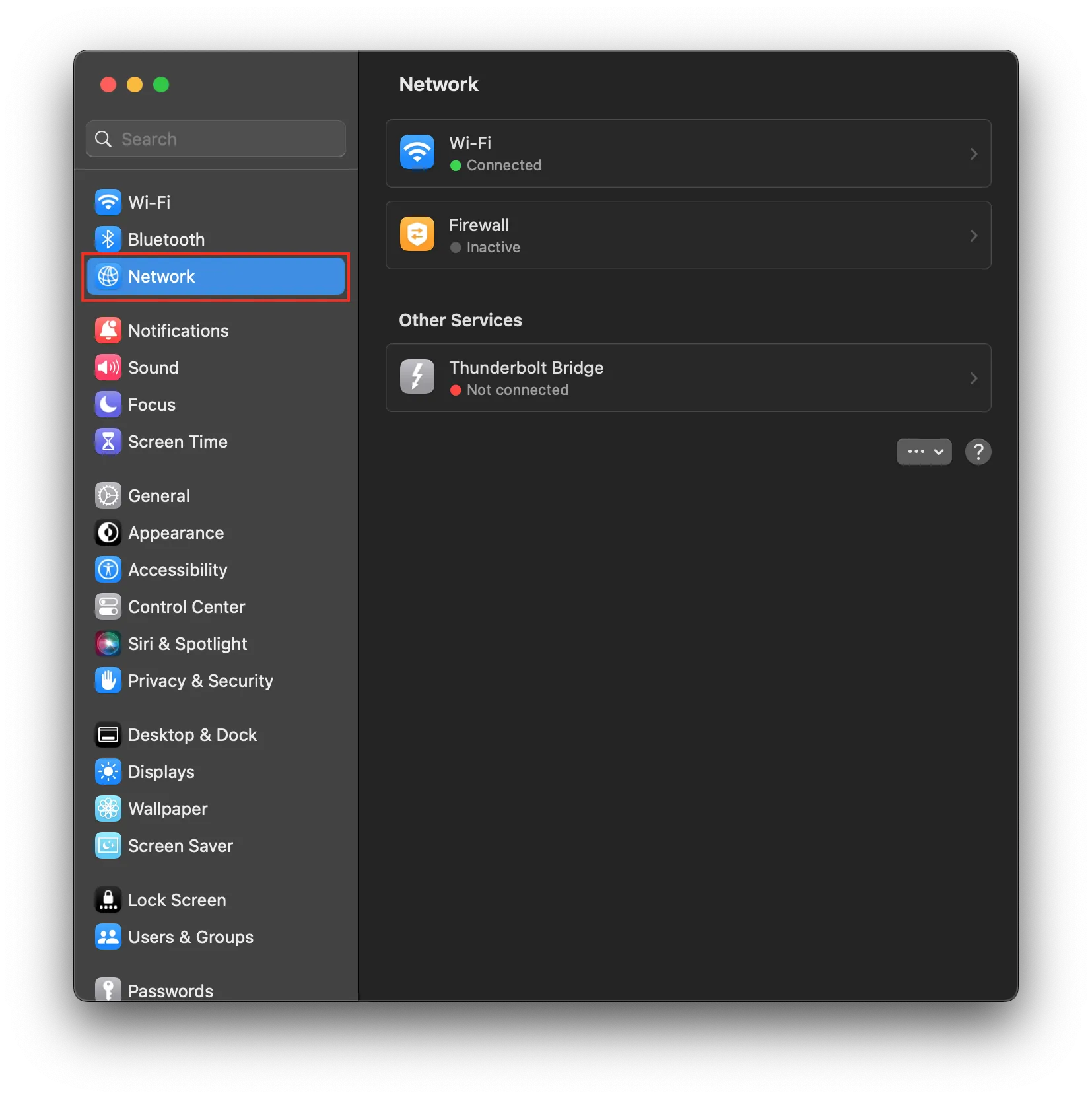
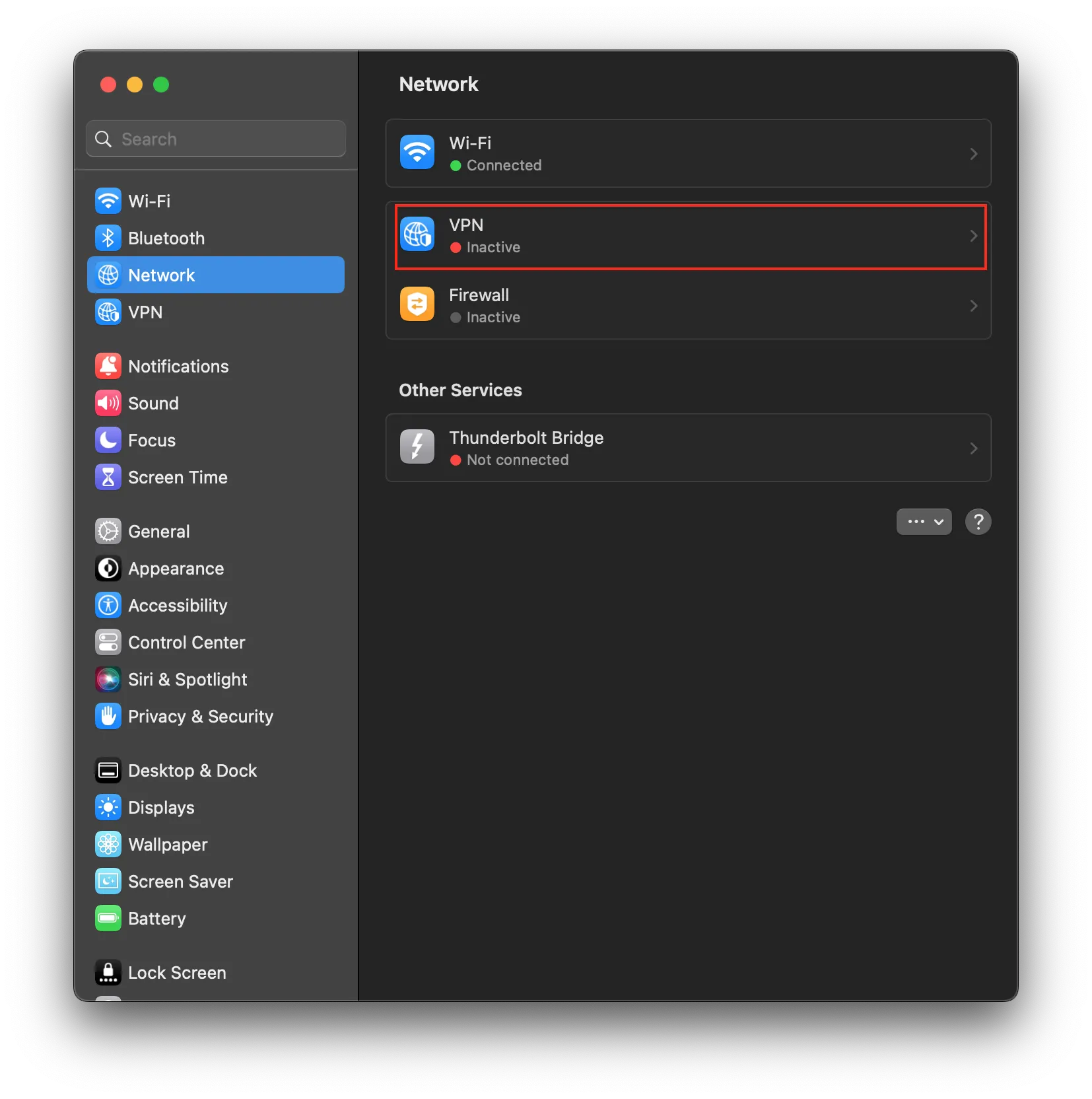
Um VPN zu konfigurieren, öffnen Sie Systemeinstellungen → Netzwerk.
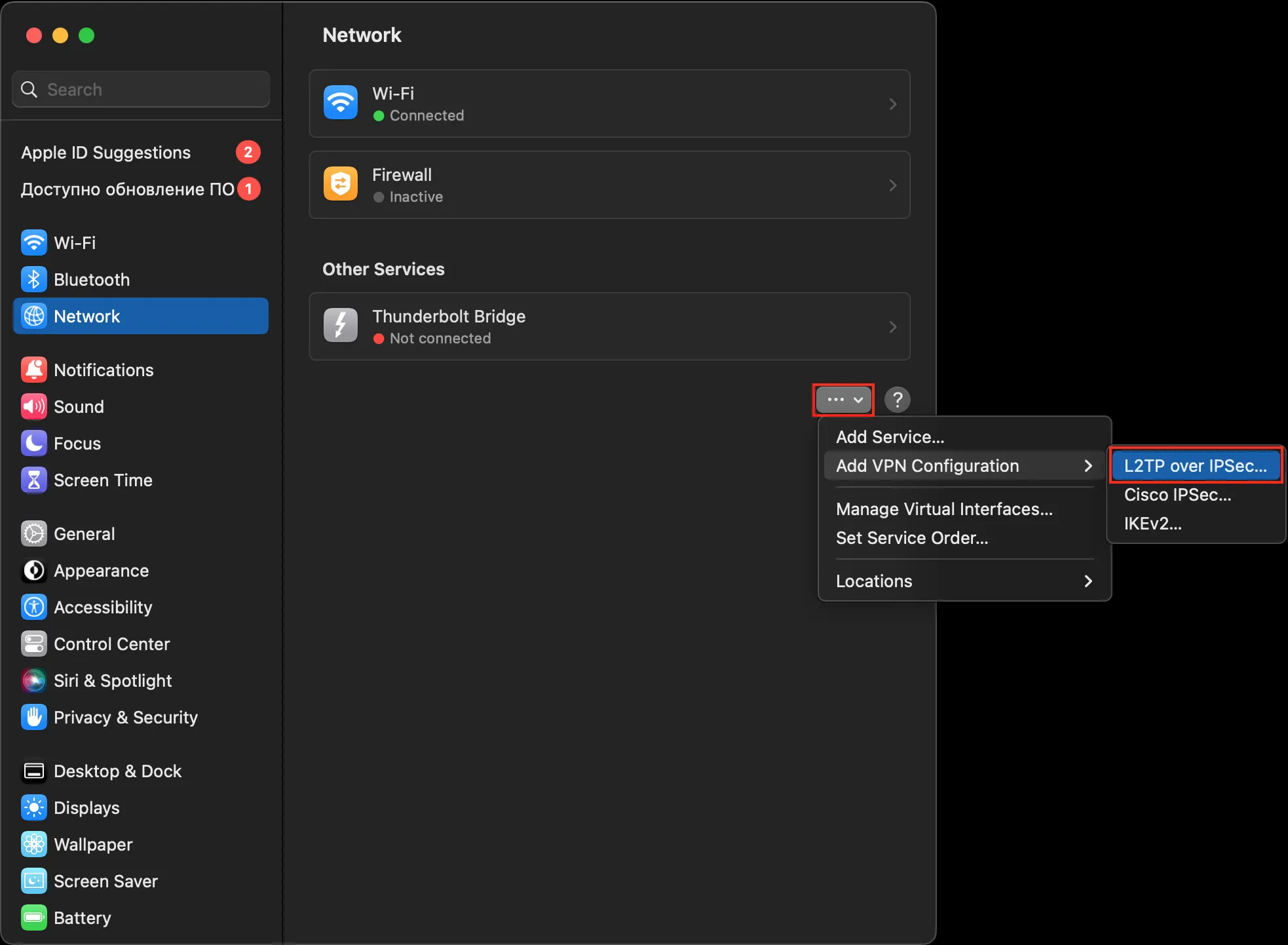
Um eine neue VPN-Verbindung hinzuzufügen, klicken Sie auf das Symbol „..." → VPN-Konfiguration hinzufügen → L2TP über IPSec.
Füllen Sie im Fenster der Verbindungseinstellungen die folgenden Felder aus:
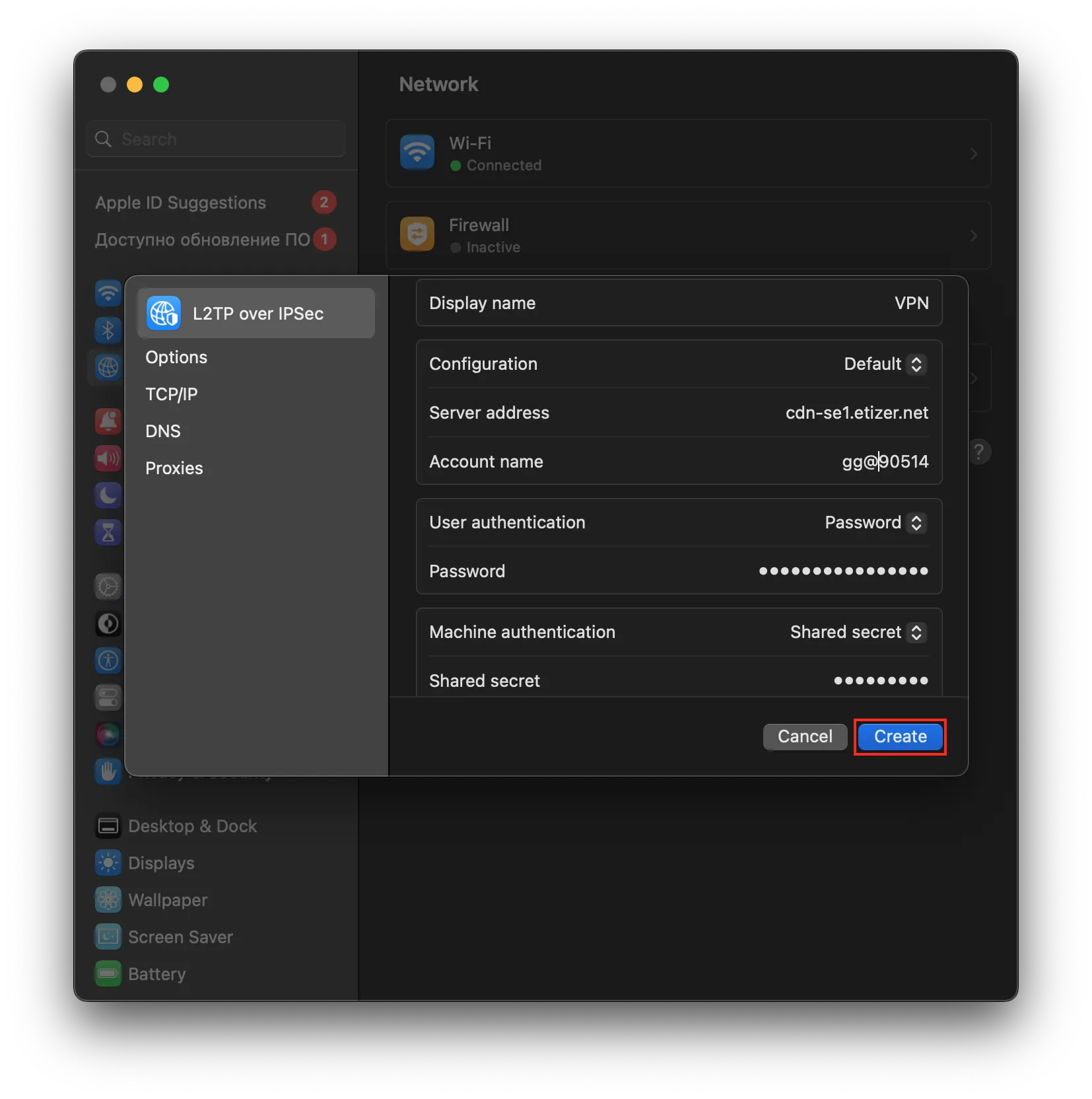
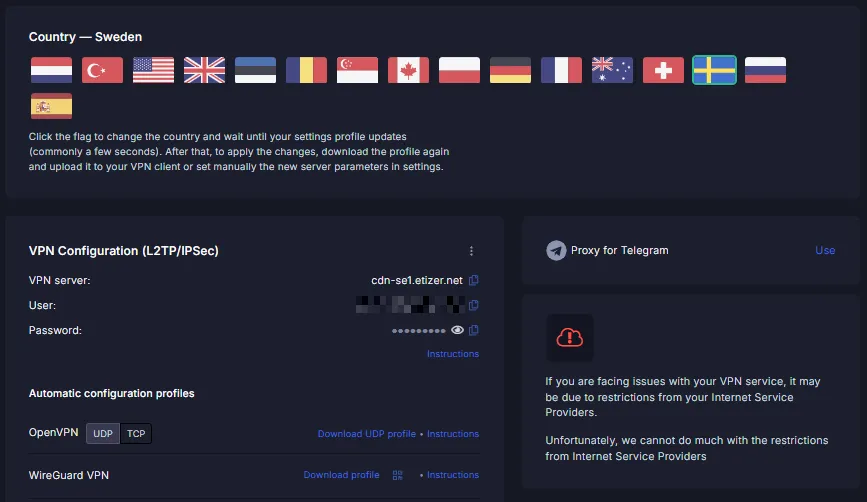
- Serveradresse — die Adresse, die Ihnen bei der Bestellung des VPN-Dienstes mitgeteilt wurde. Sie finden sie im Kundenbereich im Bereich Bestellungen.
- Accountname — der bei der Bestellung angegebene Benutzername.
- Passwort — Ihr Verbindungspasswort.
- Shared Secret — geben Sie EtizerVPN ein.
Hinweis
Verwenden Sie für Server auf fornex.org-Domains den Schlüssel FornexVPN.
Nachdem Sie alle Felder ausgefüllt haben, klicken Sie auf die Schaltfläche Erstellen.
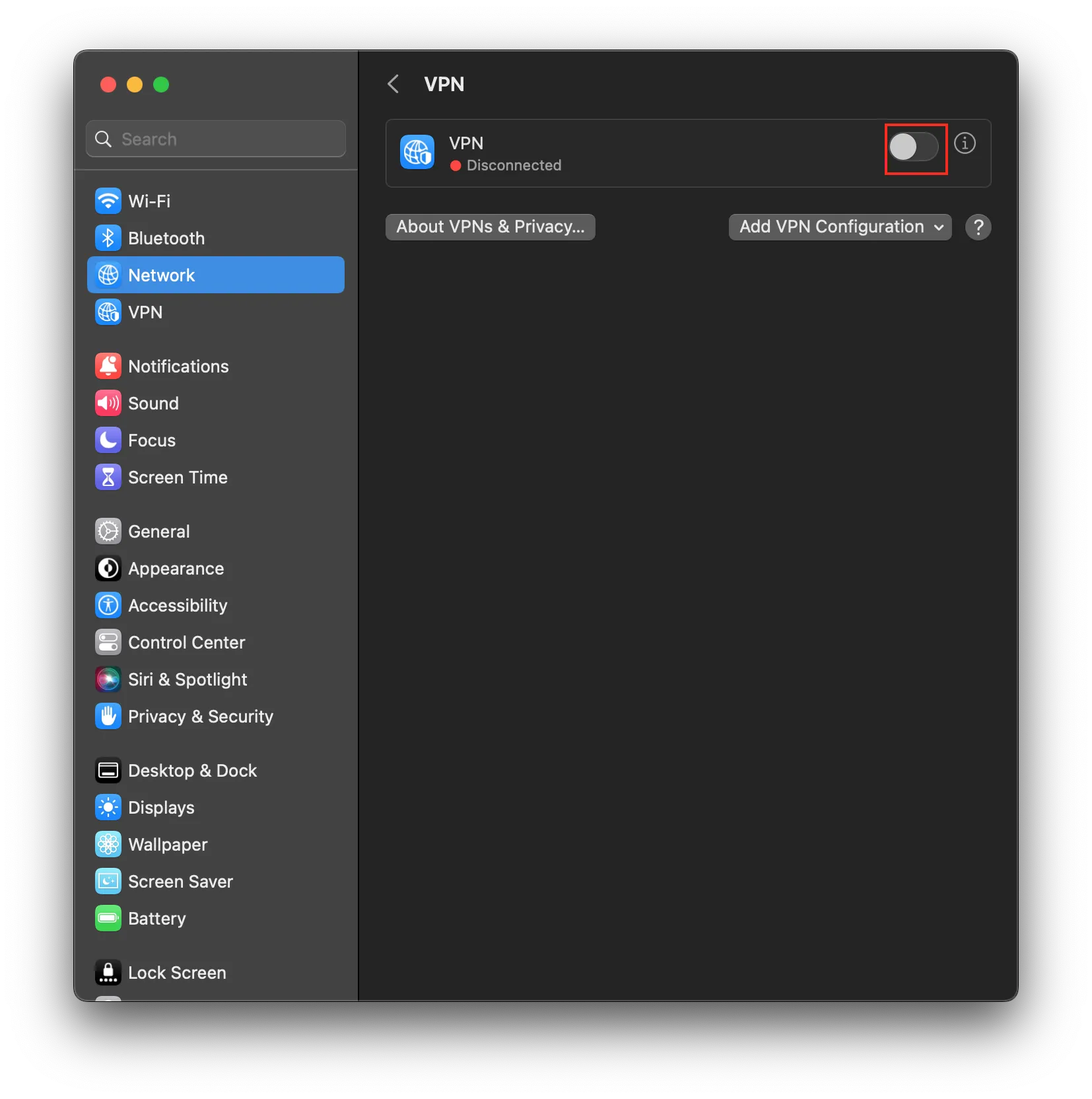
Wählen Sie die erstellte Verbindung aus der Liste aus.
Stellen Sie den Schalter auf die Position „Aktiv".
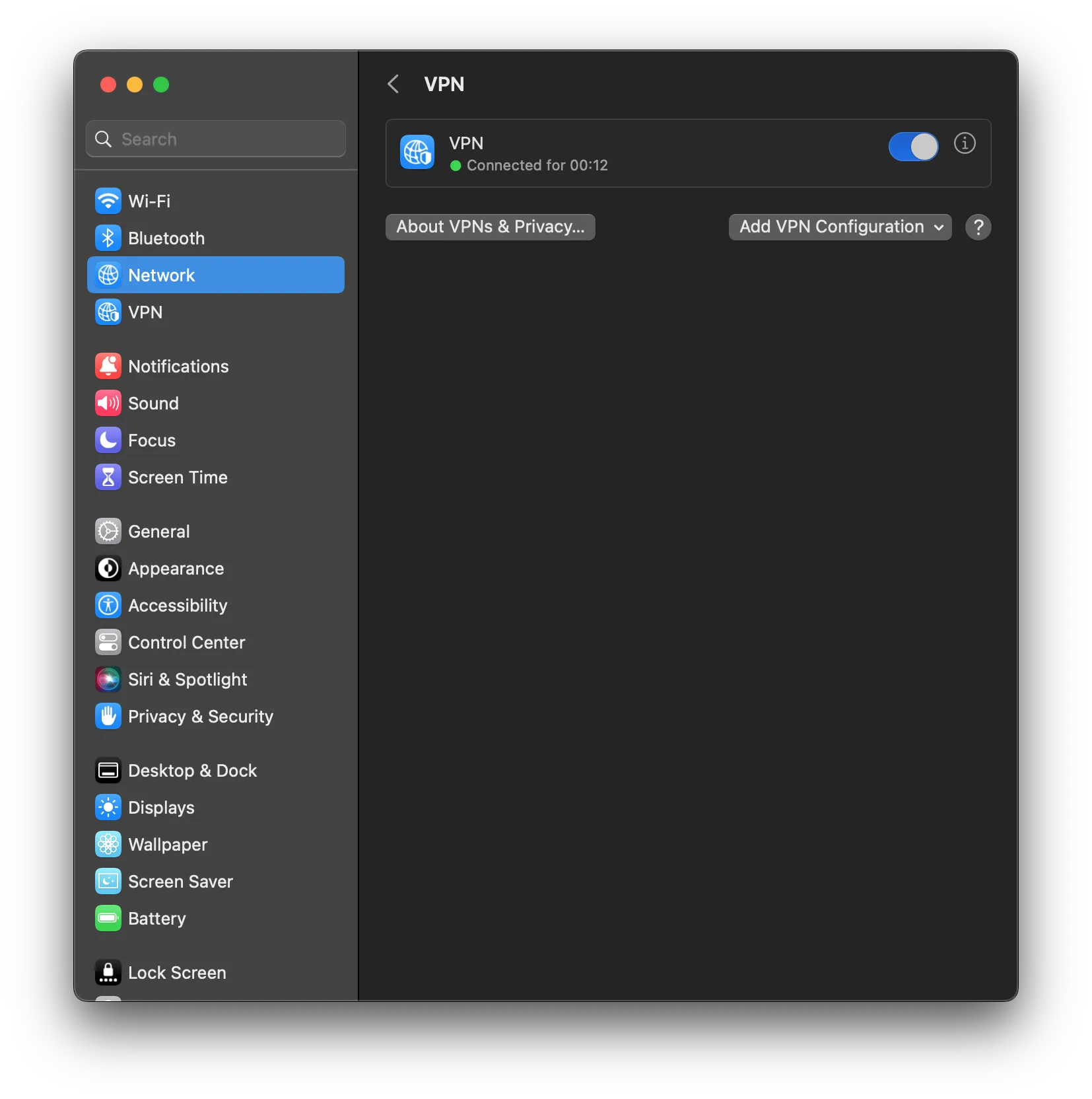
Die VPN-Verbindung ist jetzt konfiguriert.
Achtung
Bei Verwendung des L2TP/IPsec-Protokolls ist gleichzeitig nur eine aktive Verbindung möglich.
Verbindung überprüfen
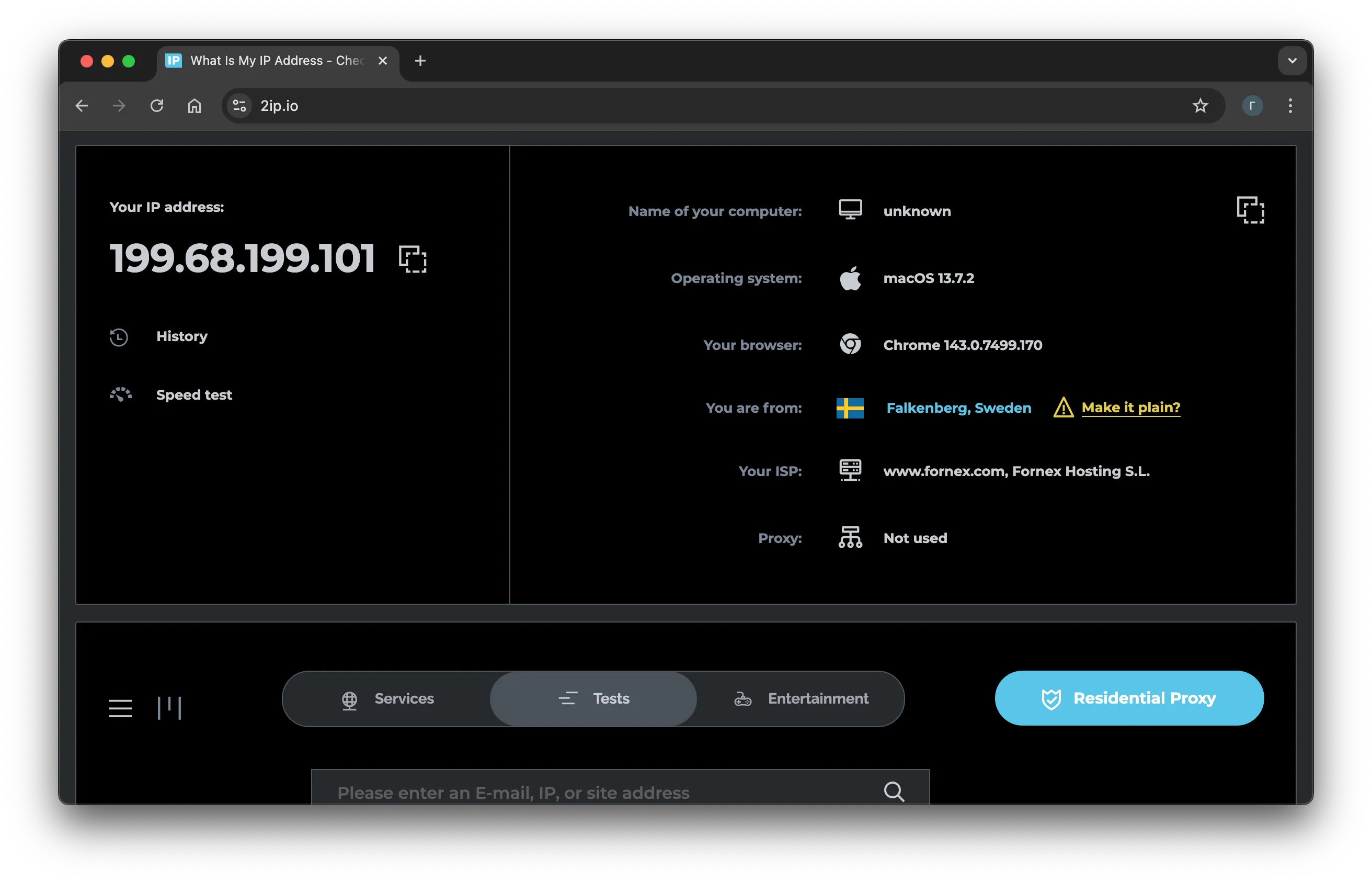
Überprüfen Sie nach der Verbindung mit dem VPN Ihre IP-Adresse über den Dienst 2IP.
Hilfe
Bei Fragen oder wenn Sie Unterstützung brauchen, erreichen Sie uns jederzeit über das Ticketsystem — wir helfen Ihnen gern weiter!