Erste Schritte mit HestiaCP
Schritt-für-Schritt-Anleitung zur Einrichtung und Verwendung des Hestia-Verwaltungspanels.
HestiaCP ist ein moderner, aktiv gepflegter Fork von VestaCP. Er bietet eine überarbeitete Oberfläche, einen integrierten Dateimanager, ein mobilfreundliches Design, Zwei-Faktor-Authentifizierung (2FA) und zahlreiche Verbesserungen im täglichen Umgang.
Das Beste daran: Sie benötigen keinen separaten FTP-Client wie FileZilla mehr. Dateien bearbeiten, Logs einsehen, Inhalte hochladen — alles direkt im Browser.
Schnellstart
- Melden Sie sich mit den Zugangsdaten aus Ihrem Fornex-Dashboard am Hestia-Verwaltungspanel Ihres VPS an.
- Machen Sie sich kurz mit dem Haupt-Dashboard vertraut — es bietet eine klare Übersicht aller wichtigen Bereiche: Benutzer, Web-Domains, Mail, Datenbanken, DNS, Backups und mehr.
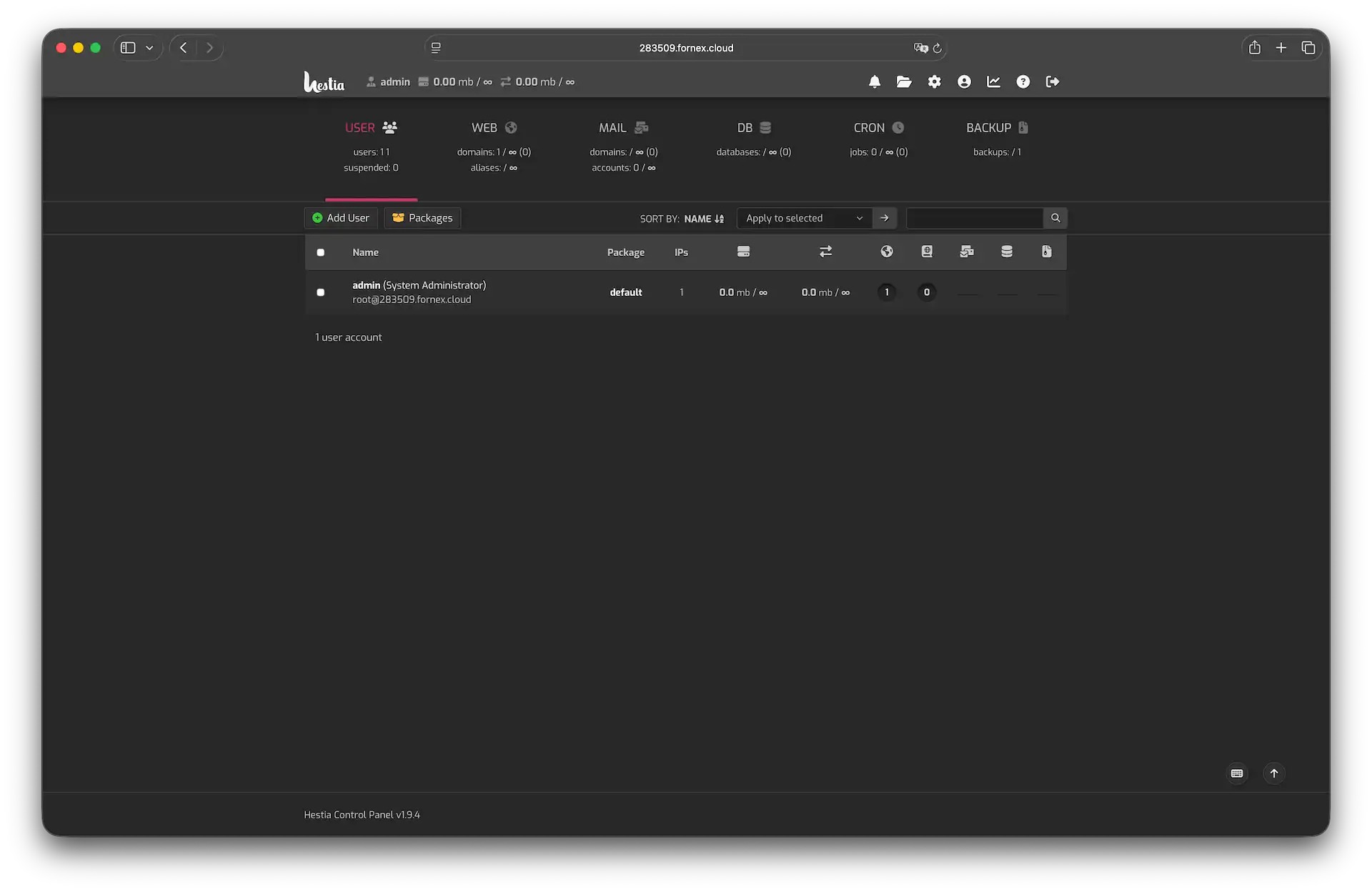 HestiaCP-Haupt-Dashboard
1. Weitere Benutzer anlegen
Standardmäßig existiert nur das admin-Konto (mit vollen Administratorrechten). So fügen Sie einen neuen Benutzer hinzu (ideal für Kunden, Teammitglieder oder zur Projekttrennung):
- Klicken Sie auf die Schaltfläche + Add User.
- Füllen Sie folgende Felder aus:
- Benutzername
- Passwort
- Kontakt-E-Mail (die Zugangsdaten werden hierhin gesendet)
- Bevorzugte Oberflächensprache
- Rolle
- Klicken Sie auf Save.
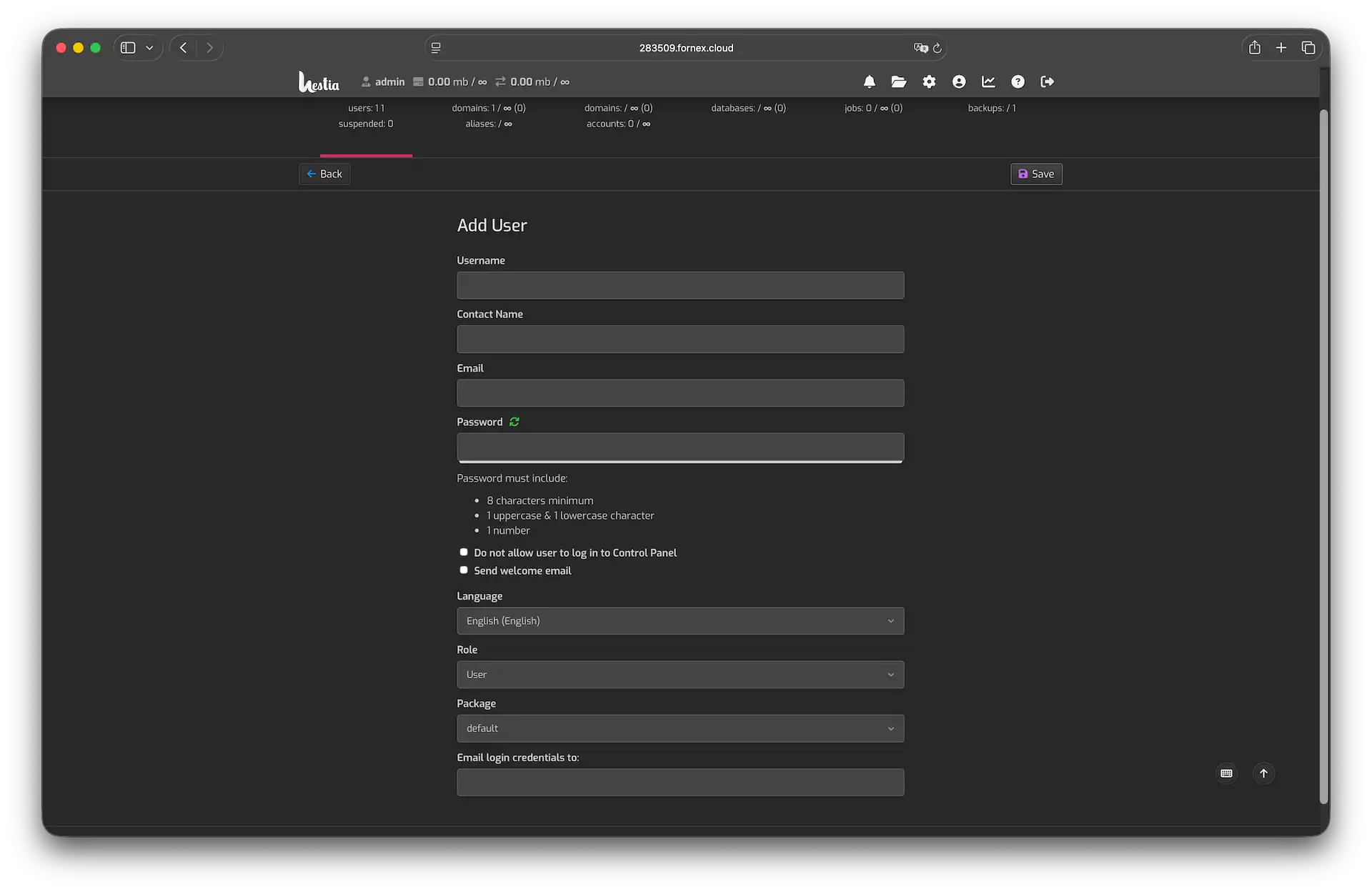 Benutzerverwaltung in Hestia
Nach der Erstellung können Sie sich als neuer Benutzer anmelden, um die korrekte Einrichtung und die Berechtigungsgrenzen zu überprüfen.
2. Eine Website (Web-Domain) hinzufügen
- Gehen Sie in den Bereich WEB.
- Klicken Sie auf die Schaltfläche + Add Web Domain.
- Geben Sie den Domainnamen ein (z. B. example.com).
- Aktivieren Sie bei Bedarf die Mail-Unterstützung für diese Domain — optional.
- Klicken Sie auf Save.
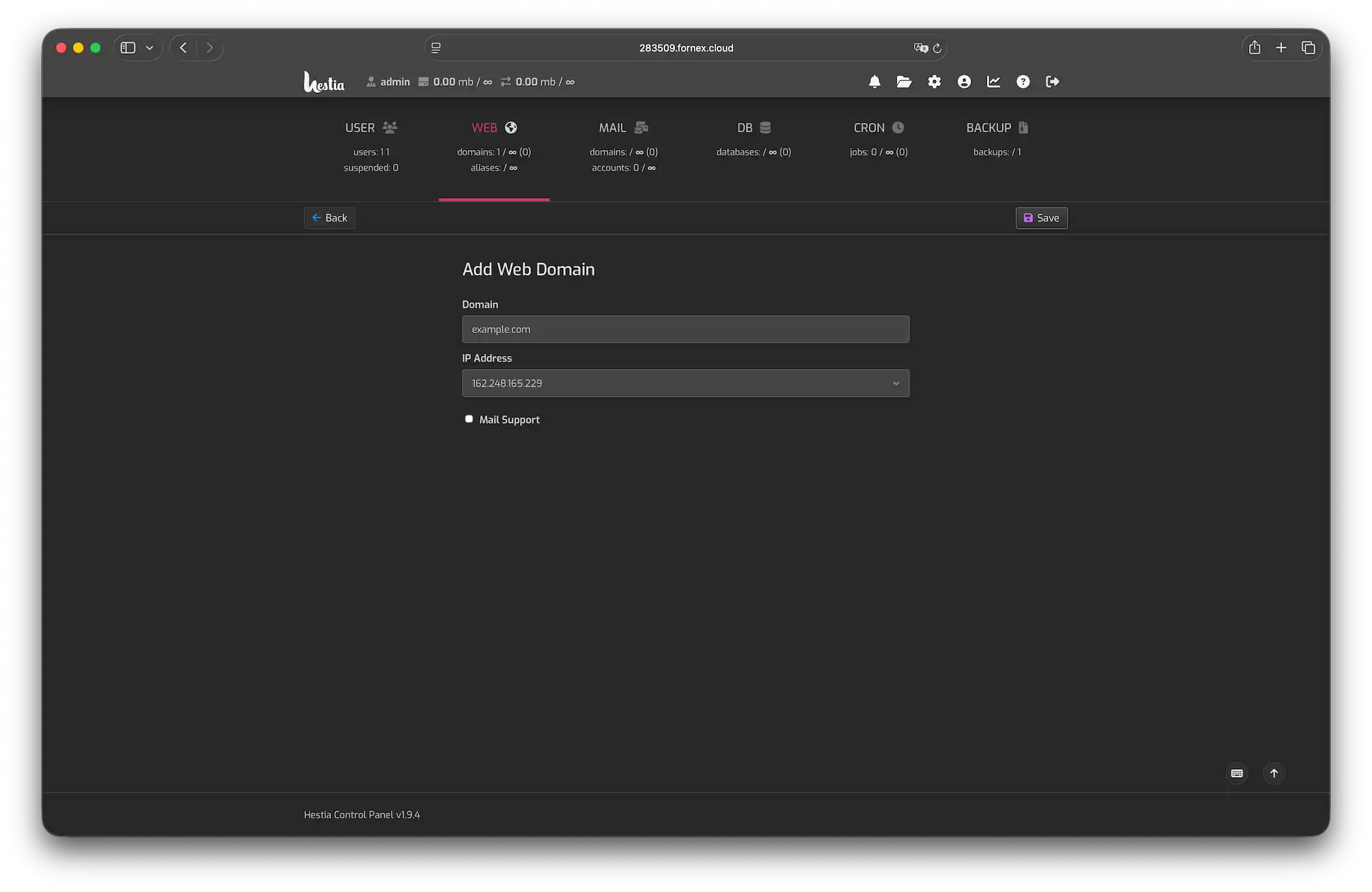 Domain hinzufügen in Hestia
3. Eine Datenbank anlegen
- Navigieren Sie in den Bereich DB.
- Klicken Sie auf + Add Database.
- Geben Sie folgende Informationen an:
- Datenbankname (wird automatisch mit Ihrem Benutzernamen als Präfix versehen, z. B.
admin_mysite) - Datenbankbenutzer
- Passwort
- Benachrichtigungs-E-Mail (die Zugangsdaten werden hierhin gesendet)
- Datenbankname (wird automatisch mit Ihrem Benutzernamen als Präfix versehen, z. B.
- Klicken Sie auf Save.
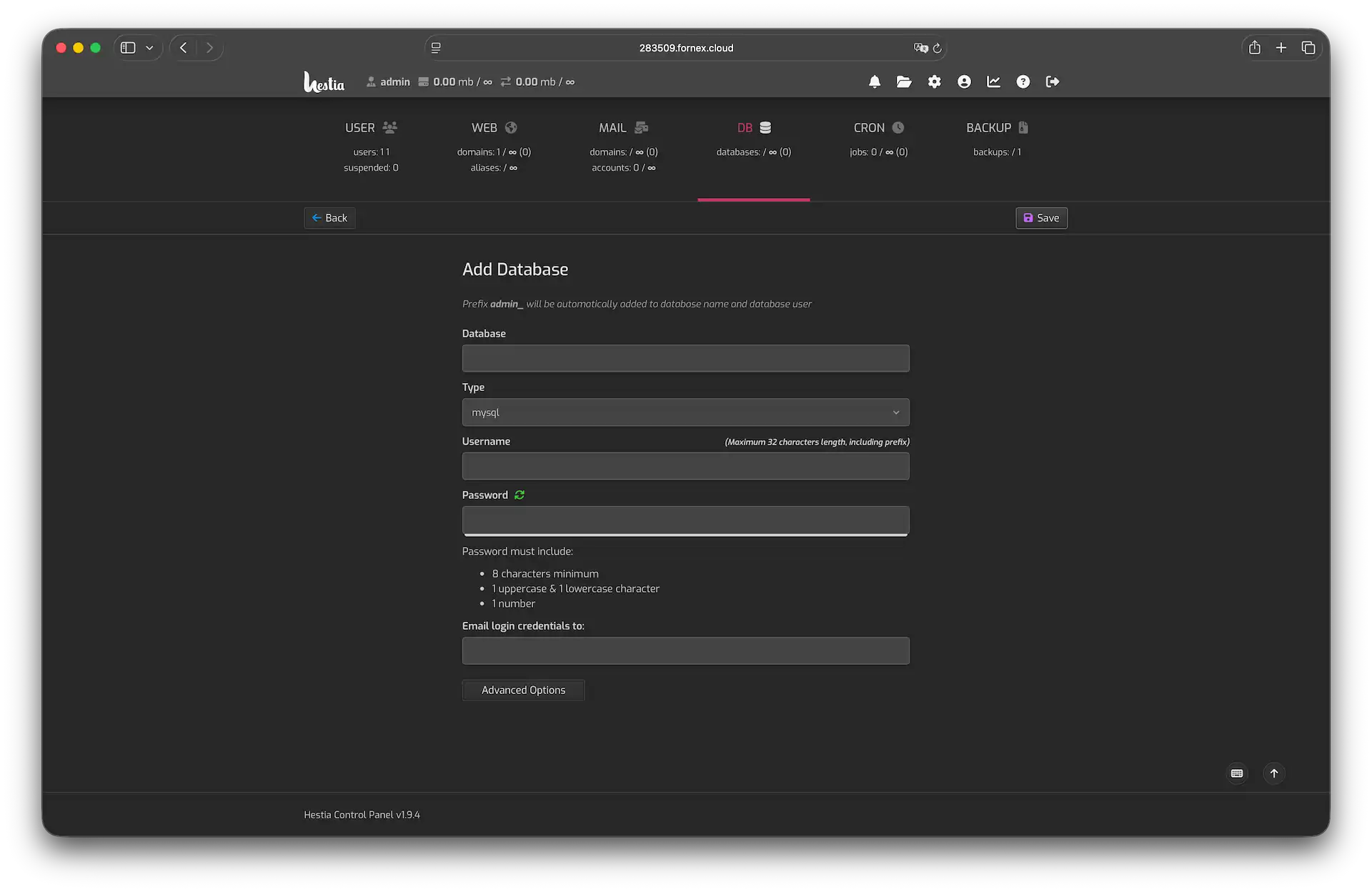 Datenbank anlegen in Hestia
4. E-Mail einrichten
Beim Hinzufügen einer Web-Domain können Sie die Mail-Unterstützung direkt aktivieren. So fügen Sie Mail-Domains und -Konten manuell hinzu:
- Gehen Sie in den Bereich MAIL.
- Klicken Sie auf + Add Mail Domain.
- Geben Sie Folgendes an:
- Domainname
- Gewünschter Hostname des Mail-Clients
- DKIM aktivieren (für die Zustellbarkeit dringend empfohlen)
- Optional: SMTP-Relay-Einstellungen, falls Sie eine externe Zustellung verwenden
- Klicken Sie auf Save.
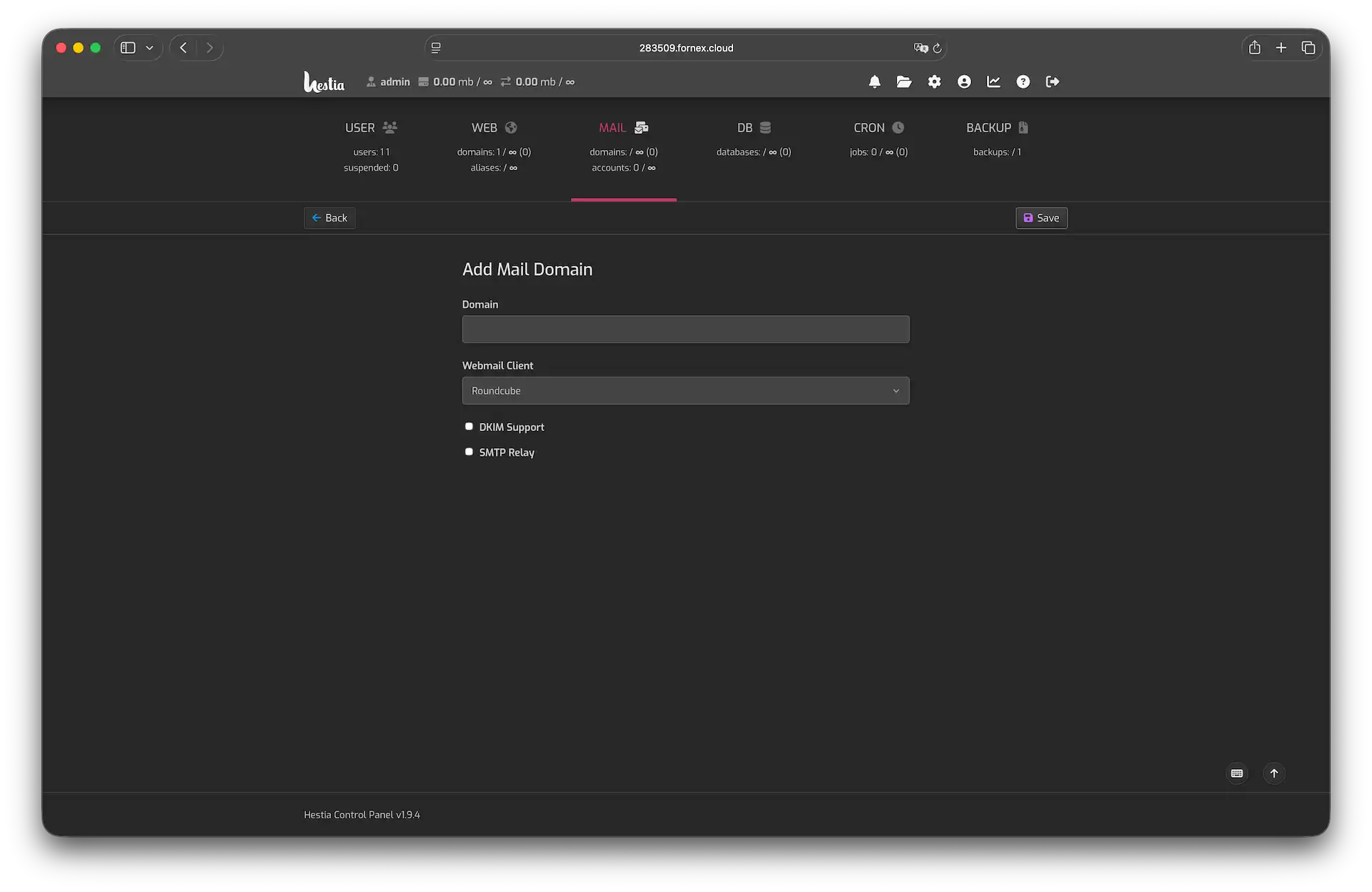 Mail einrichten in Hestia
Weitere nützliche Funktionen
- Dateimanager — leistungsstarker browserbasierter Editor und Uploader; unterstützt Dateiberechtigungen, Komprimierung, Suche und direkte Code-Bearbeitung.
- SSL / Let's Encrypt — kostenlose SSL-Zertifikate für alle Domains mit einem Klick.
- Backups — automatische lokale oder Remote-Backups mit konfigurierbaren Aufbewahrungsrichtlinien.
Hestia schlägt eine hervorragende Brücke zwischen einfacher Bedienung für Einsteiger und vollem Funktionsumfang für erfahrene Admins — alles ist nur wenige Klicks entfernt, und erweiterte Konfigurationsdateien bleiben jederzeit zugänglich.
Hilfe
Bei Fragen oder wenn Sie Unterstützung brauchen, erreichen Sie uns jederzeit über das Ticketsystem — wir helfen Ihnen gern weiter!