Zusätzliches FTP-Konto in cPanel
Anleitung zum Erstellen und Bearbeiten Ihres FTP-Kontos im Verwaltungspanel.
Fügen Sie FTP-Konten hinzu und konfigurieren Sie diese, um einer anderen Person schnell Zugriff auf Ihre Website zu gewähren. FTP ermöglicht es Ihnen, die mit Ihrer Website verknüpften Dateien über einen FTP-Client wie FileZilla zu verwalten.
Um ein FTP-Konto hinzuzufügen, gehen Sie zu „Dateien → FTP-Konten".
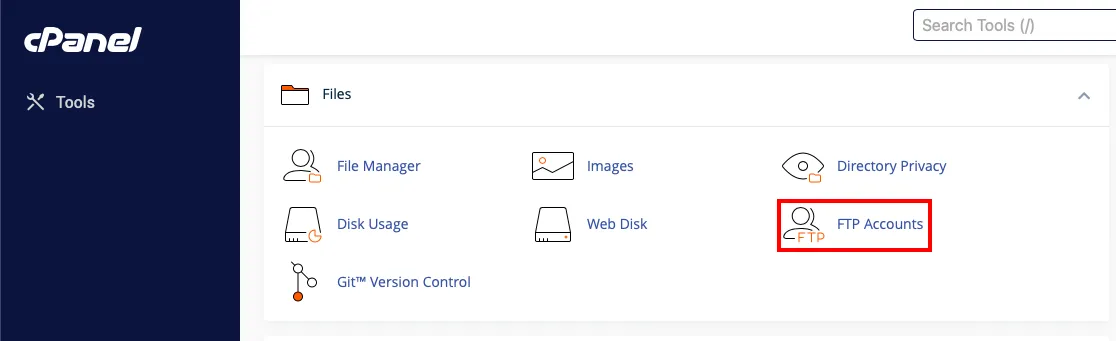
-
Geben Sie im Abschnitt „FTP-Konto hinzufügen" im Feld „Login" den Benutzernamen des neuen FTP-Benutzers ein.
-
Geben Sie in den Feldern „Passwort" das Passwort für dieses FTP-Konto ein. Wir empfehlen, „starke Passwörter" zu verwenden oder den automatischen Passwort-Generator zu nutzen („Passwort-Generator").
-
Geben Sie im Feld „Verzeichnis" den Ordner an, auf den der FTP-Benutzer Zugriff haben soll, oder behalten Sie das Standardverzeichnis bei.
-
Geben Sie im Feld „Quota" den Speicherplatz an, der für das neue FTP-Konto reserviert werden soll, oder behalten Sie den Standardwert bei („Unbegrenzt").
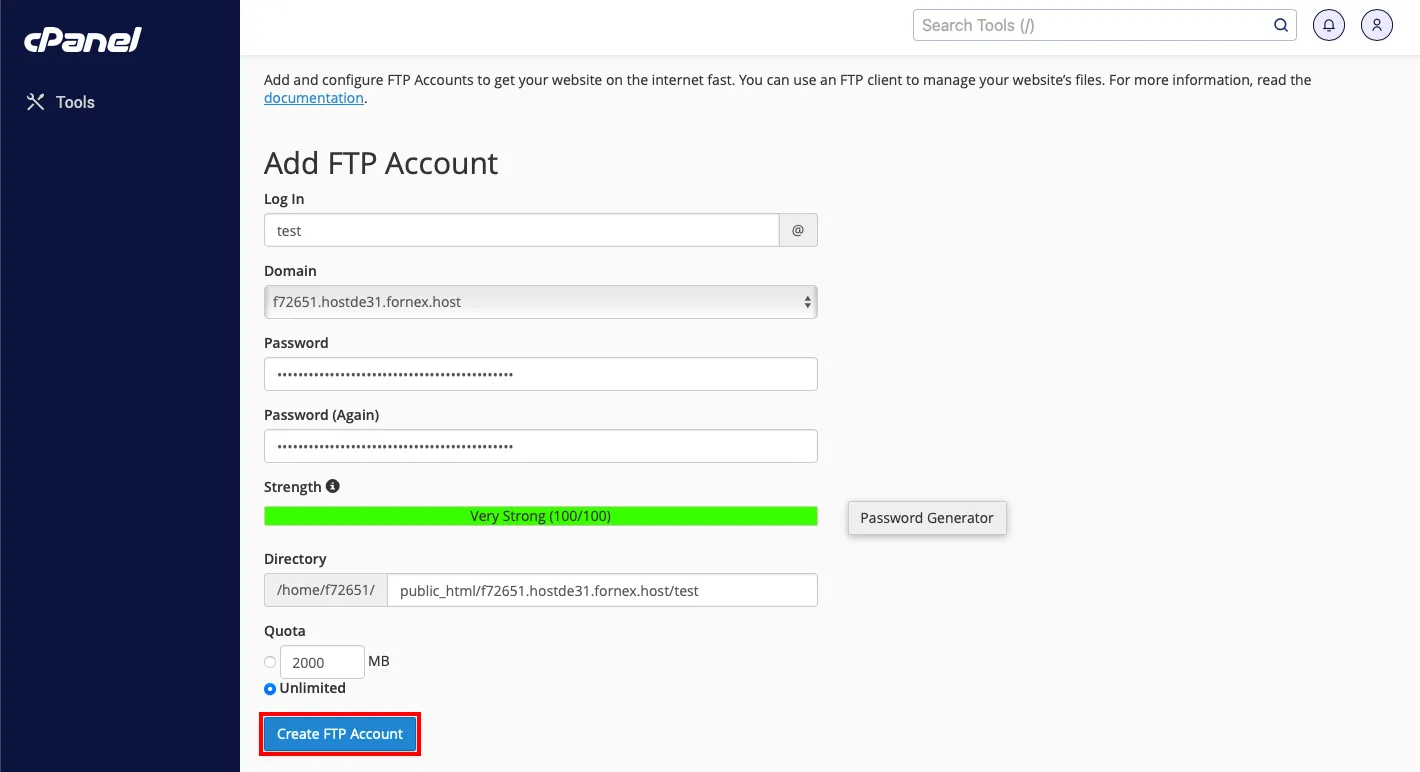
Klicken Sie auf „FTP-Konto erstellen".
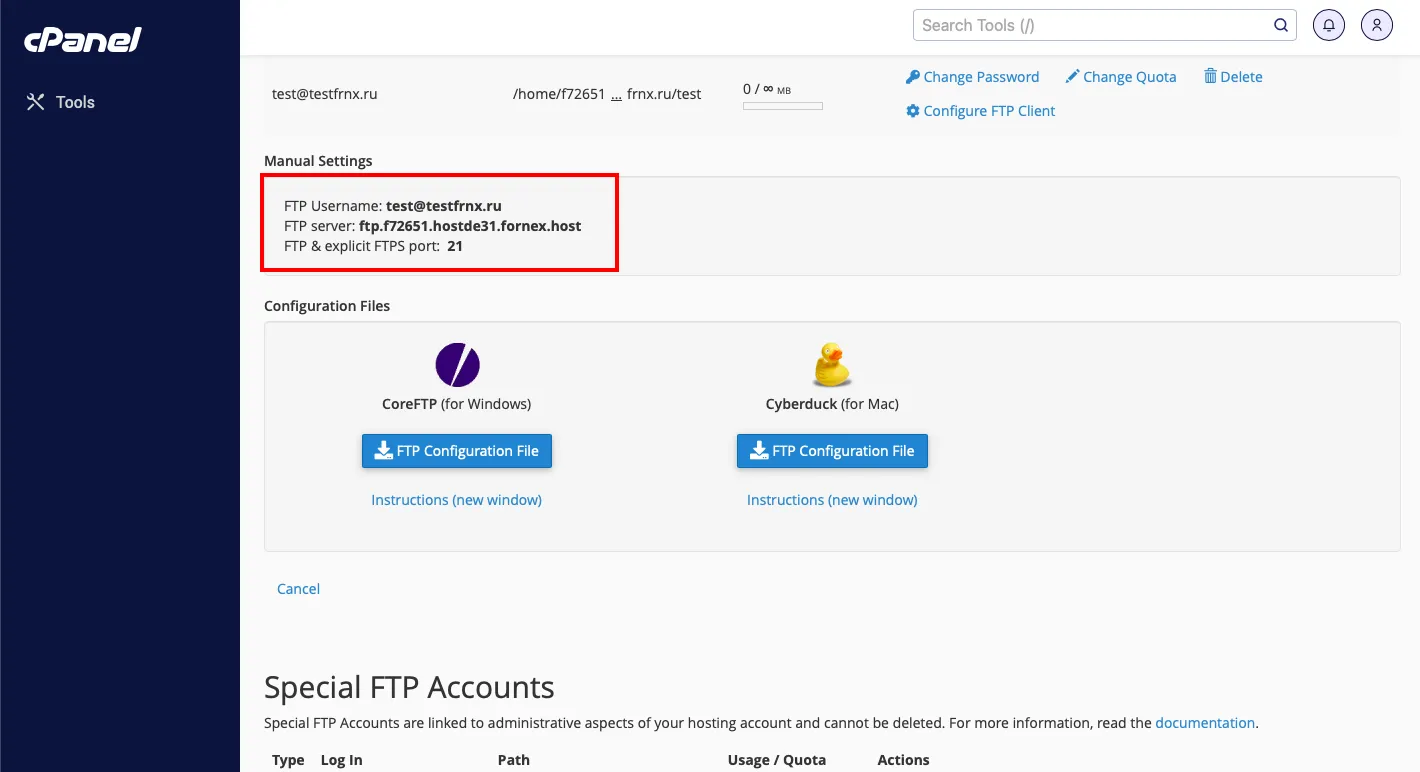
Im selben Bereich können Sie das erstellte FTP-Konto verwalten – Passwort ändern, Quota (Speicherplatzkontingent) festlegen, das Konto löschen oder den FTP-Client konfigurieren (manuelle Einstellungen eingeben oder Konfigurationsdatei herunterladen).

Verbindung zum Hosting mit „FileZilla" herstellen
Starten Sie den Client und öffnen Sie den „Servermanager" mit „CTRL+S":
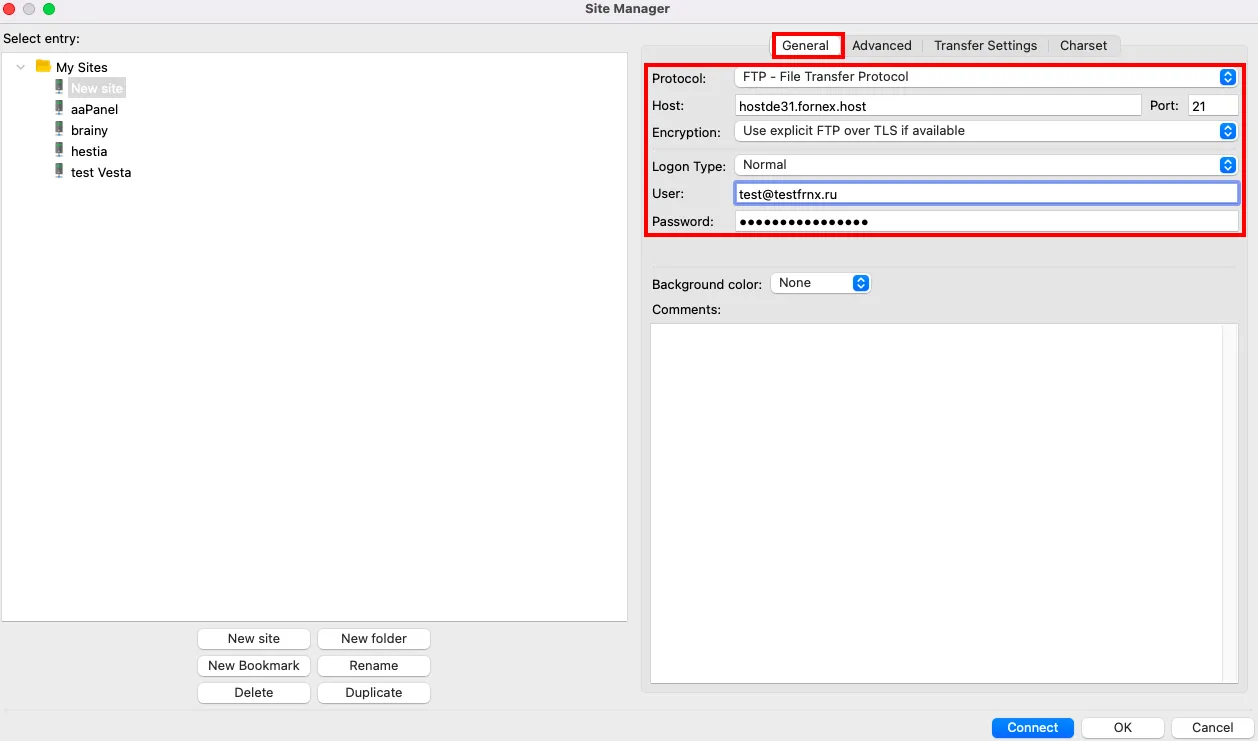
- Klicken Sie auf „Neuer Server" und füllen Sie die Felder aus:
-
Host – wir empfehlen dringend, folgende Angaben zu verwenden: hostname.fornex.org, z. B. hostde31.fornex.org oder hostname.fornex.host. Wenn Ihre Domain auf die IP-Adresse des Hosting-Auftrags zeigt, können Sie diese ebenfalls als Host angeben;
-
Port – der Standardport des FTP-Protokolls: „21";
-
Verbindungsart – Normal;
-
Benutzer – Name des erstellten FTP-Benutzers;
-
Passwort – Passwort des erstellten Benutzers.
Wechseln Sie zur Registerkarte „Übertragungseinstellungen" und wählen Sie als Übertragungsmodus „Passiv" aus:
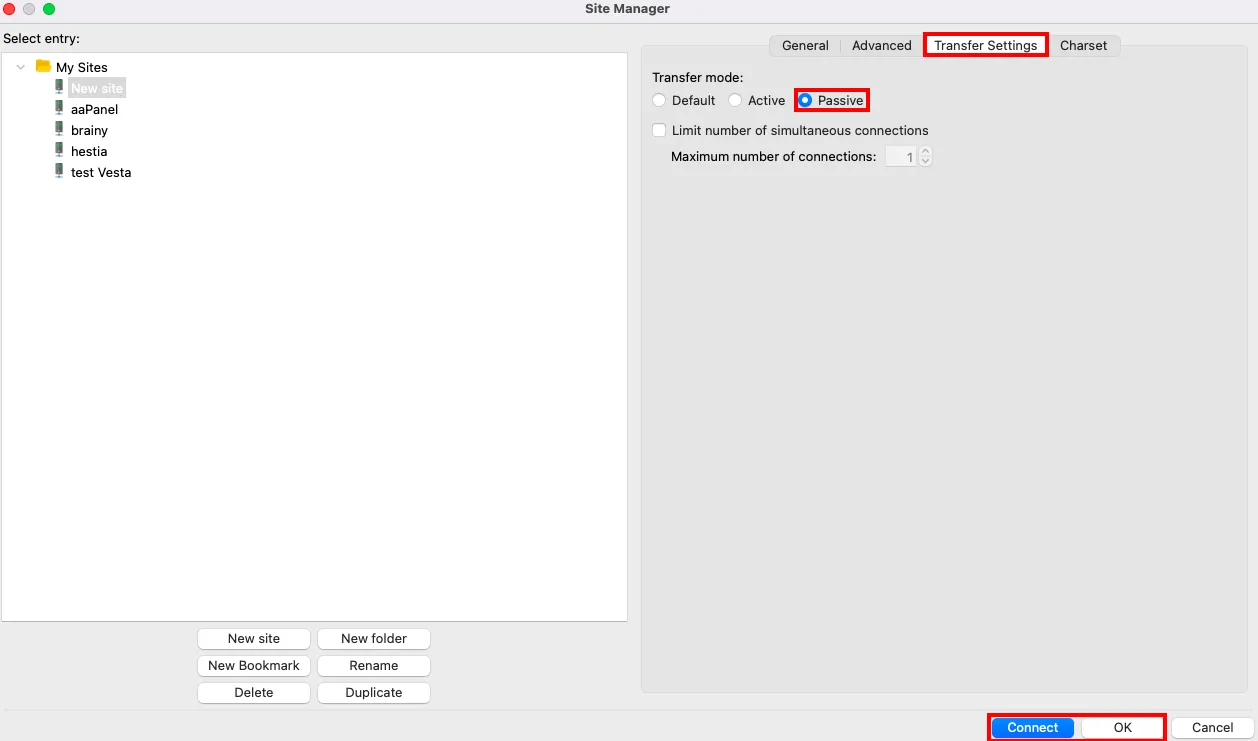
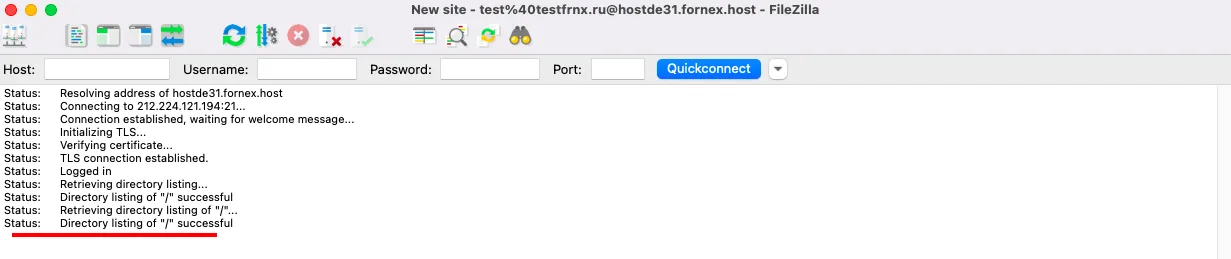
- Klicken Sie auf „Verbinden".
Hilfe
Bei Fragen oder wenn Sie Unterstützung brauchen, erreichen Sie uns jederzeit über das Ticketsystem — wir helfen Ihnen gern weiter!