Klonen Ihres VPS
So erstellen Sie eine exakte Kopie Ihres virtuellen Servers im Kundenbereich von Fornex.
Durch das Klonen können Sie Ihren VPS schnell duplizieren — einschließlich aller installierten Programme, Einstellungen, Dateien, Datenbanken und Konfigurationen. Das ist nützlich, um Änderungen sicher zu testen, einen Standby-Server aufzubauen oder Ihr Projekt zu skalieren, ohne von vorne anzufangen.
Vor dem Klonen sollten Sie immer einen Snapshot (Backup) des aktuellen Serverzustands erstellen.
Schritt 1. Snapshot (Backup) erstellen
- Öffnen Sie den Kundenbereich → VPS → wählen Sie den Server aus → wechseln Sie zum Tab Backups.
- Klicken Sie auf Snapshot erstellen und warten Sie, bis der Vorgang abgeschlossen ist (in der Regel 1–10 Minuten, je nach Datenmenge).
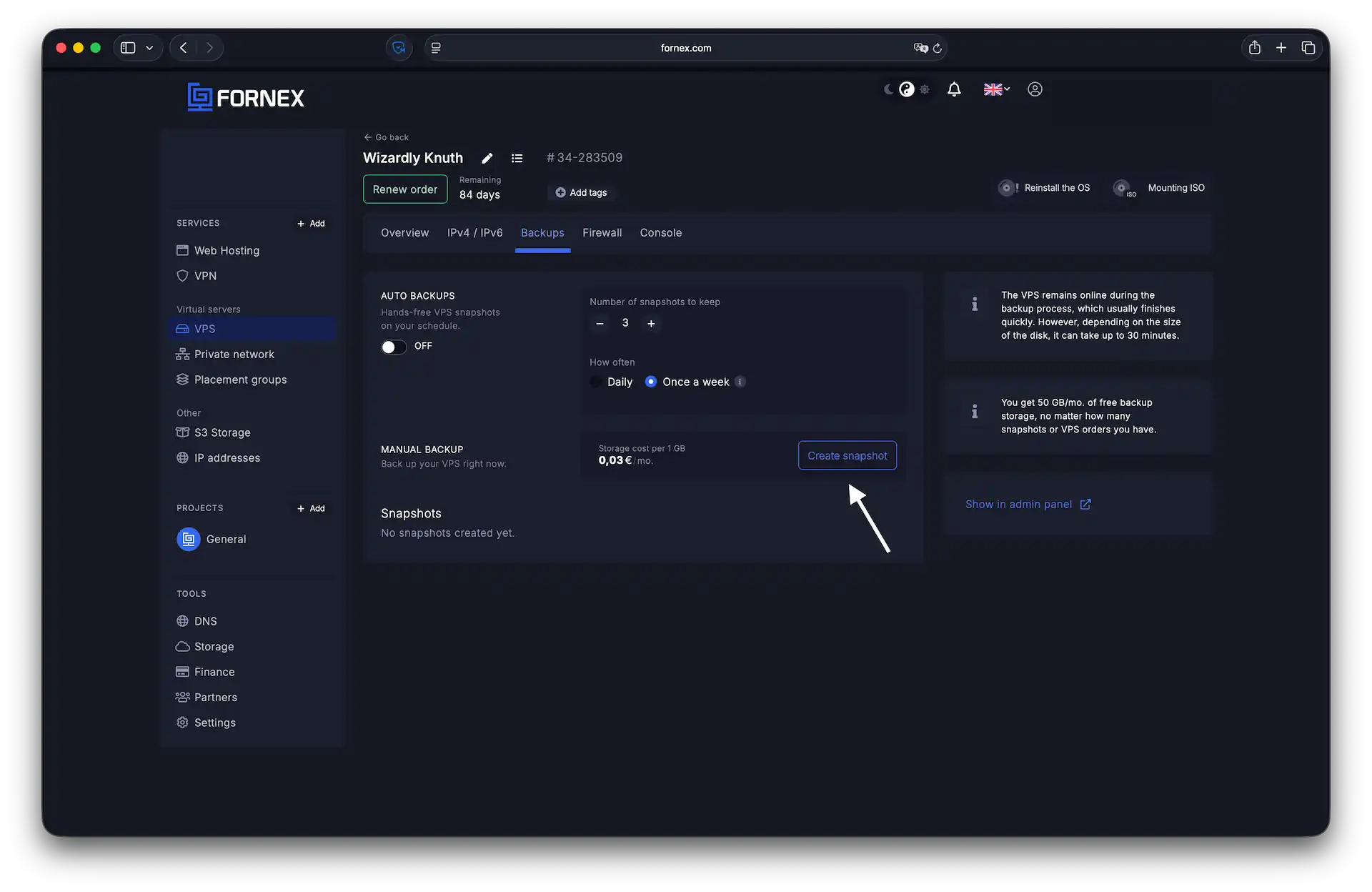 Backup vor dem Klonen erstellen
Schritt 2. Server klonen
- Suchen Sie im selben Tab Backups den gewünschten Snapshot.
- Klicken Sie darauf → wählen Sie VPS klonen.
 Klonen aus einem Backup starten
-
Im erscheinenden Formular:
- Wählen Sie den Tarif — er muss mit dem aktuellen übereinstimmen.
- Wählen Sie den Standort — er muss mit dem Standort des ursprünglichen Servers übereinstimmen.
- Fügen Sie bei Bedarf zusätzliche Leistungen hinzu (Platzierungsgruppen, SSH-Schlüssel usw.).
-
Bestätigen Sie und erstellen Sie den Klon.
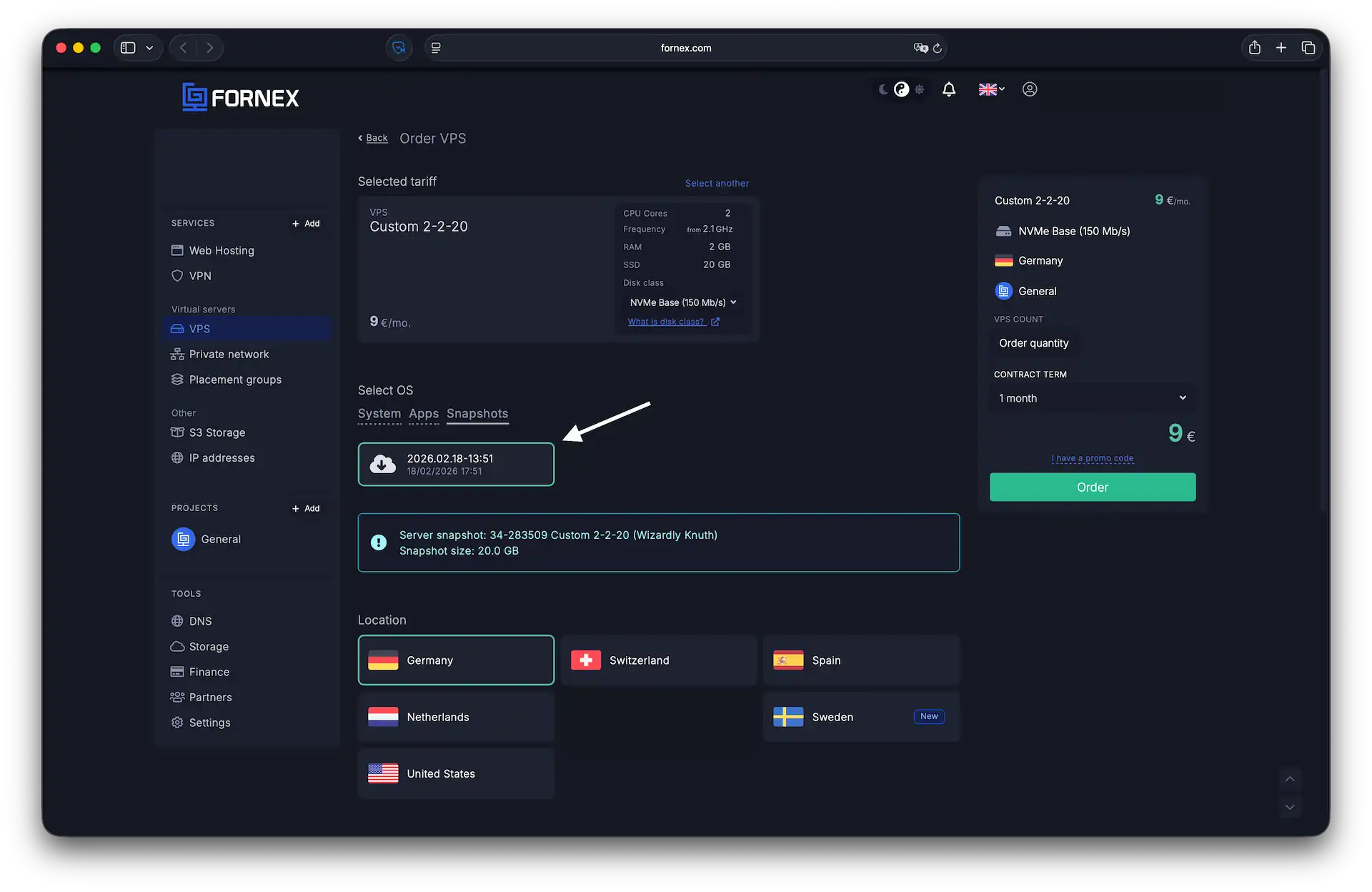 Tarif und Standort beim Klonen auswählen
Der neue VPS erscheint in Ihrer Serverliste als separate Bestellung.
Alle Daten, Einstellungen und Programme werden exakt so kopiert, wie sie zum Zeitpunkt des Snapshots vorlagen.
Schritt 3. Schritte nach dem Klonen
- Der neue Server erhält eine neue IP-Adresse.
- Aktualisieren Sie alle Domains und Dienste, sodass sie auf die neue IP zeigen (ändern Sie die A-Records im DNS).
- Überprüfen Sie, ob Anwendungen, Datenbanken und Verbindungen korrekt funktionieren (ggf. müssen interne Konfigurationen aktualisiert werden, z. B. in den CMS-Einstellungen).
Hinweise
- Beim Klonen werden keine bestehenden Zahlungen oder die automatische Verlängerung übertragen — der neue Server wird separat abgerechnet.
- Der ursprüngliche Server bleibt unverändert und läuft normal weiter.
Hilfe
Bei Fragen oder wenn Sie Unterstützung brauchen, erreichen Sie uns jederzeit über das Ticketsystem — wir helfen Ihnen gern weiter!