Configurare Nekoray VPN su Ubuntu
Guida passo dopo passo alla configurazione di Nekoray VPN su Ubuntu.
Per configurare un VPN su Ubuntu è necessario installare la libreria Qt5. Questa libreria viene utilizzata per sviluppare applicazioni con interfacce grafiche e funzionalità di rete. In questo caso, Qt5 è richiesta per il corretto funzionamento del client Nekoray VPN.
Nekoray è un'applicazione leggera per connettersi a un VPN tramite il protocollo XRay, che garantisce un funzionamento di rete stabile e sicuro nascondendo il tuo indirizzo IP e cifrando il traffico internet.
Installare i pacchetti
Per installare le librerie Qt5 necessarie, apri il terminale con Ctrl+Alt+T ed esegui il comando seguente:
sudo apt install libqt5network5 libqt5core5a libqt5gui5 libqt5widgets5 -yScaricare l'applicazione Nekoray
Scarica l'applicazione Nekoray nella cartella Downloads con il comando:
wget https://github.com/MatsuriDayo/nekoray/releases/download/3.26/nekoray-3.26-2023-12-09-debian-x64.deb -P ~/Downloads/Al termine del download, installa il pacchetto con:
sudo dpkg -i ~/Downloads/nekoray-3.26-2023-12-09-debian-x64.debModifica il proprietario della directory assegnandola al tuo utente:
sudo chown -R username:groupname /opt/nekoraySostituisci username con il nome dell'utente a cui vuoi trasferire i permessi e groupname con il nome del gruppo che desideri impostare.
Connettersi al VPN
- Nella tua area clienti, seleziona il paese per la connessione VPN.
- Clicca su Copia — la configurazione verrà copiata negli appunti; incollala poi nell'app.
Cerchi un VPN di qualità?
Fornex offre un VPN veloce e illimitato che garantisce la crittografia completa su tutti i dispositivi e l'accesso senza restrizioni a qualsiasi sito. Maggiori dettagli nella pagina VPN.
 Scelta del paese di connessione e dell'opzione di configurazione VPN
- Vai alla directory
/opt/nekoraye avvia l'applicazione Nekoray.
 Nekoray nella directory
- Nella finestra di avvio, seleziona Xray.
- Clicca sul pulsante Server → Add profile to clipboard.
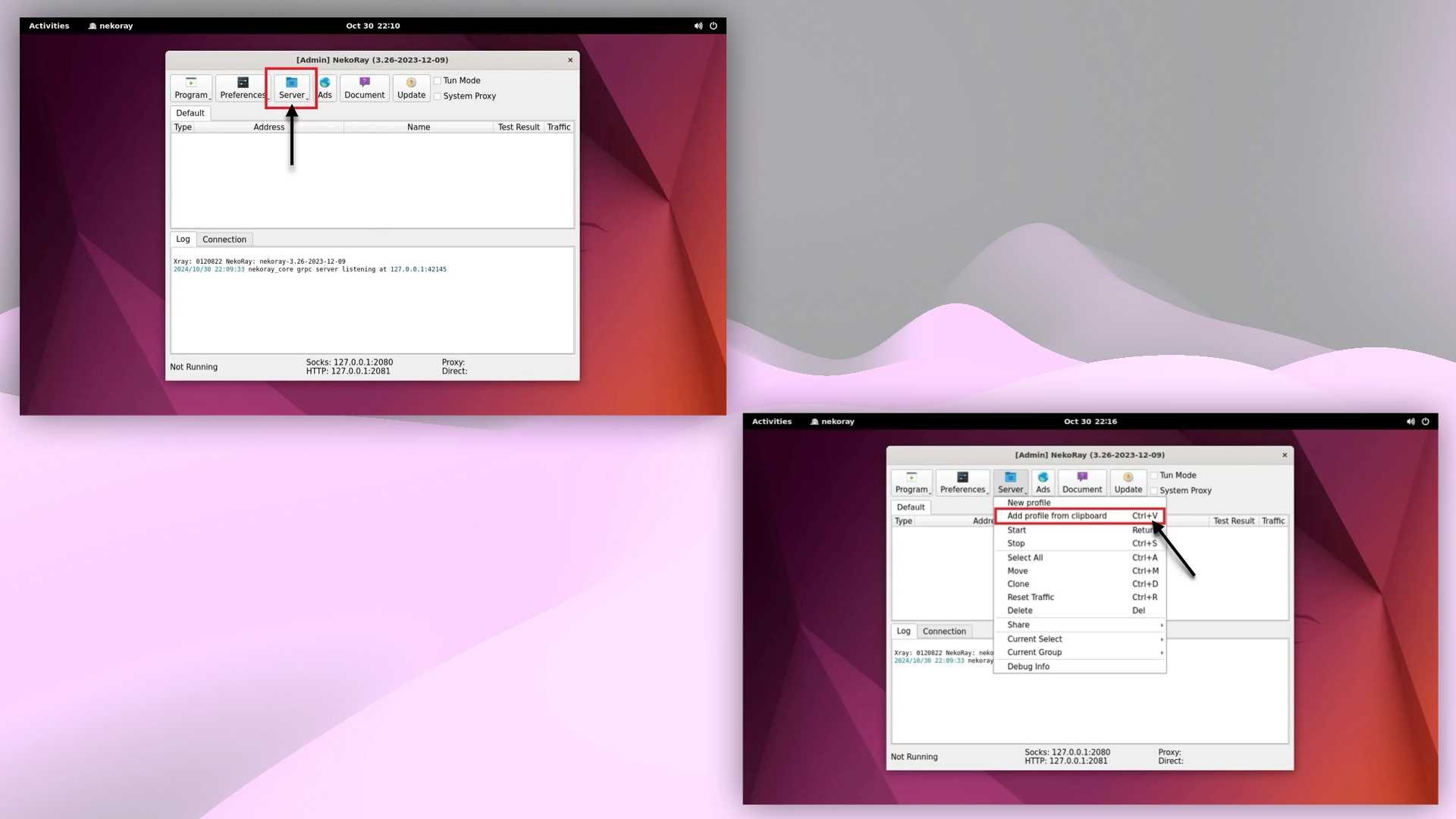 Avvio e aggiunta del profilo VPN in Nekoray
- Dopo aver aggiunto il profilo, fai clic destro su di esso e scegli l'opzione Start.
- Per attivare la connessione — seleziona la casella Tun Mode.
- Conferma l'azione inserendo la password del tuo utente.
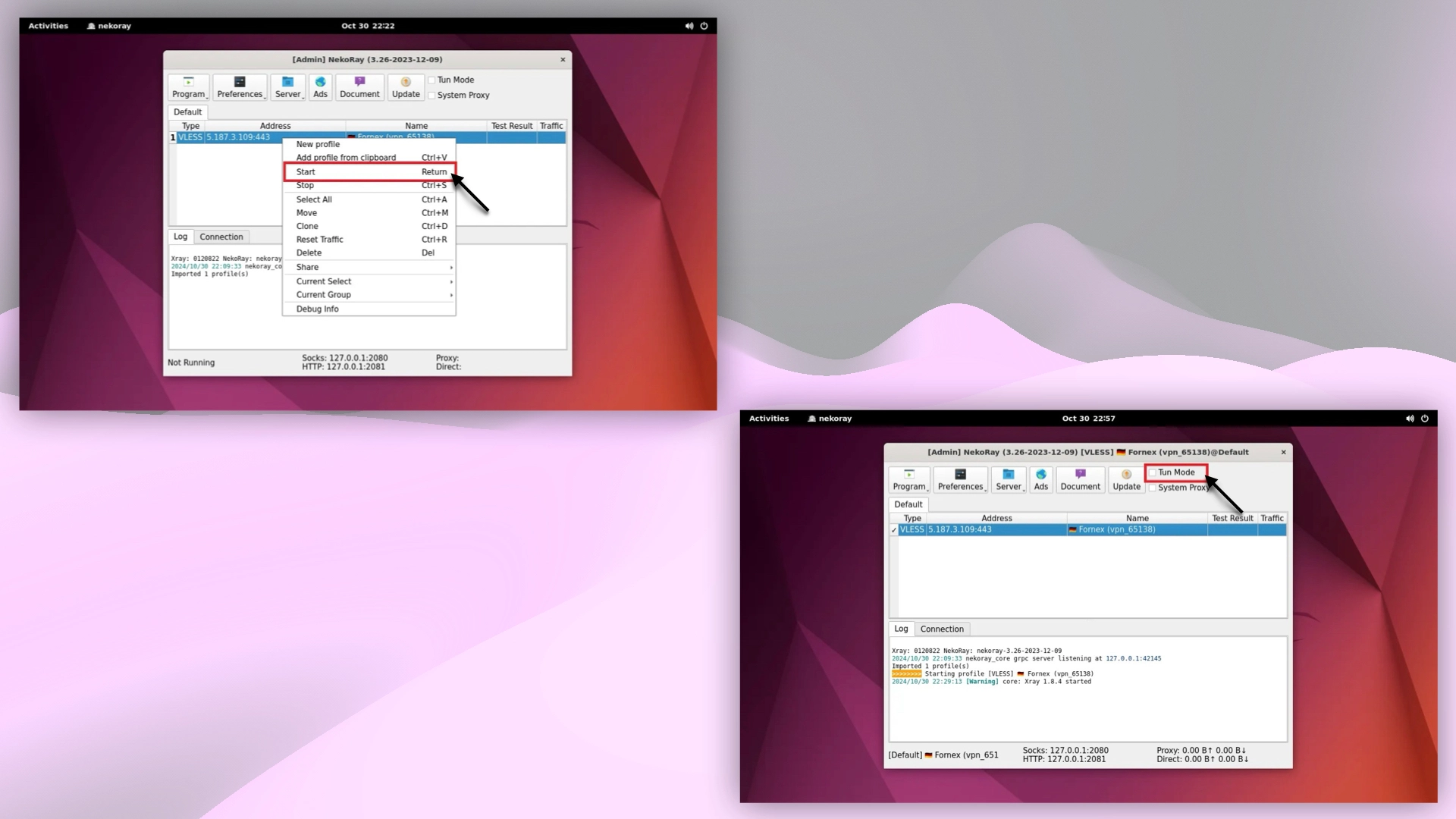 Connessione al VPN in Nekoray
Attenzione
Con il protocollo di connessione Xray è consentita una sola connessione attiva alla volta. Questa limitazione riguarda gli utenti che tentano di connettersi da dispositivi o app diversi.
Dopo la connessione al VPN, puoi verificare il tuo indirizzo IP sul servizio 2IP.
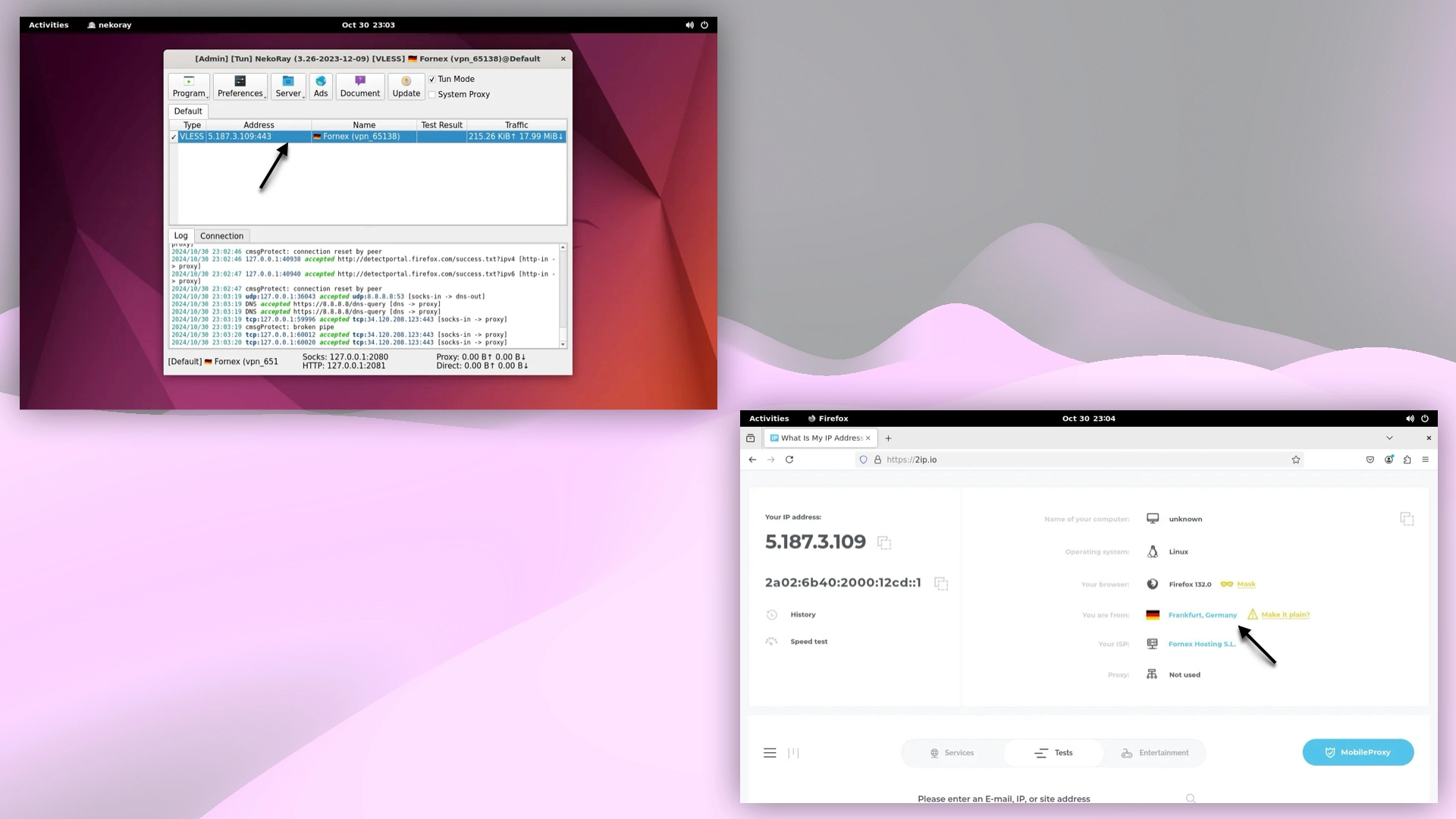 Verifica dell'indirizzo IP dopo la connessione al VPN
I nostri prodotti e servizi
Aiuto
Hai domande o ti serve una mano? Scrivici tramite il sistema di ticket — siamo sempre qui per aiutarti!