Configurare un VPN multi-hop tramite Xray su Windows
Guida passo passo per configurare un VPN multi-hop tramite l'app InvisibleMan-XRayClient su Windows.
Una connessione VPN multi-hop aggiunge un ulteriore livello di crittografia: l'instradamento del traffico attraverso più nodi aumenta la sicurezza, rafforza l'anonimato e riduce la probabilità che il servizio venga bloccato.
Per connetterti al servizio VPN su dispositivi Windows tramite il protocollo Xray, puoi utilizzare l'app InvisibleMan-XRayClient.
Cerchi un VPN di qualità?
Fornex offre un VPN veloce e illimitato che garantisce la crittografia completa su tutti i dispositivi e l'accesso senza restrizioni a qualsiasi sito. Maggiori dettagli nella pagina VPN.
Configurazione rapida
- Nell'area clienti, seleziona il paese per la tua connessione VPN.
- Nodo di ingresso — si consiglia di scegliere il paese più vicino a te.
- Nodo di uscita — la tua posizione virtuale, visibile ai servizi di terze parti quando sei connesso.
- Clicca su Copia — la configurazione verrà copiata negli appunti e dovrà poi essere incollata nell'app.
 Selezione del paese di connessione VPN e dell'opzione di configurazione
- Apri l'app InvisibleMan-XRayClient e clicca sul pulsante Manage server configuration.
- Scegli l'opzione Import from link.
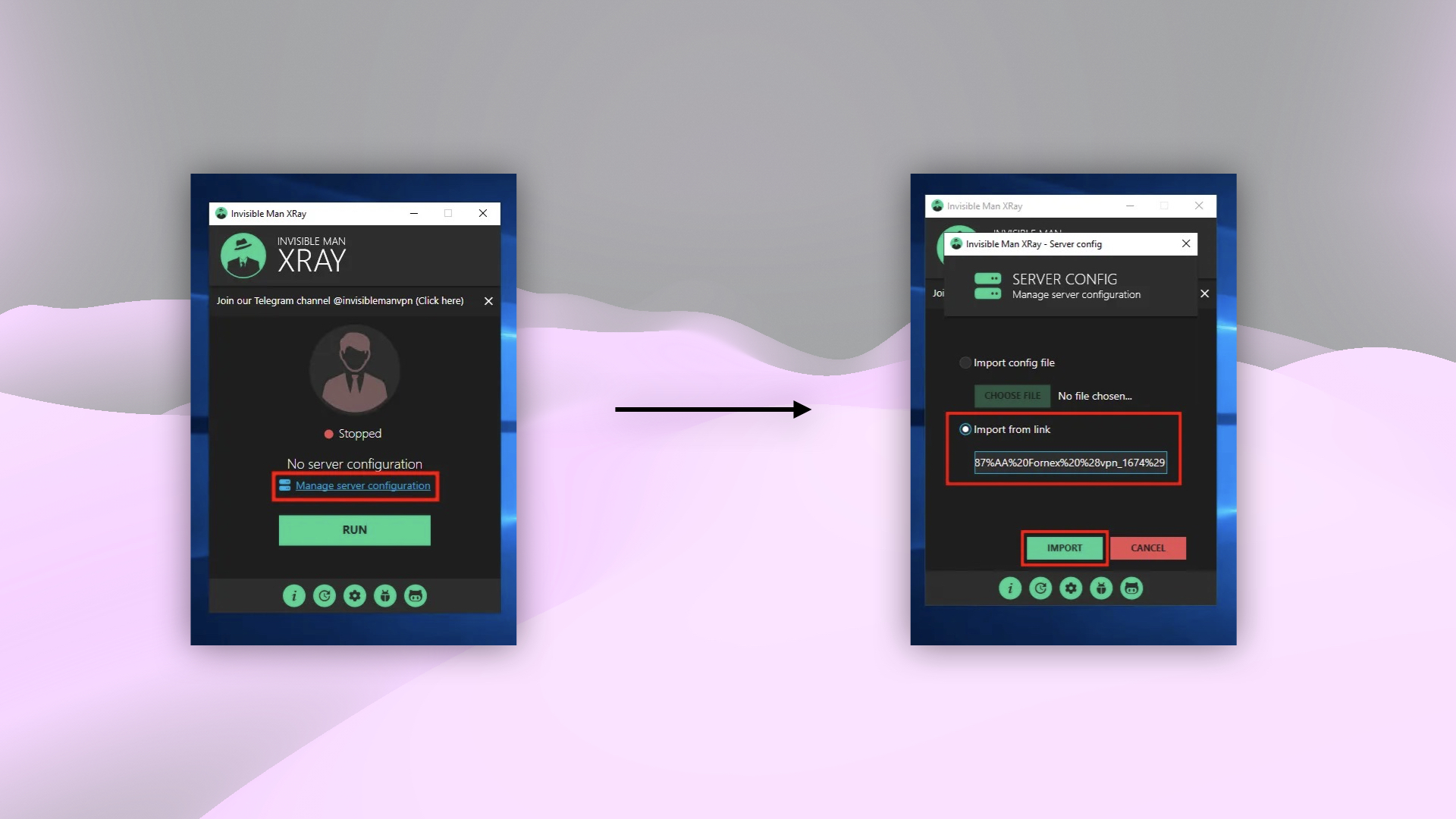 Incollare la configurazione VPN dagli appunti in InvisibleMan-XRayClient
- Per connetterti, clicca sul pulsante di accensione e consenti l'aggiunta della configurazione VPN nelle impostazioni, se richiesto.
Attenzione
Con il protocollo di connessione Xray è consentita una sola connessione attiva. Questa limitazione riguarda gli utenti che tentano di connettersi da dispositivi o app diversi.
Dopo aver stabilito la connessione VPN, puoi verificare il tuo indirizzo IP sul servizio 2IP.
 Verifica dell'indirizzo IP dopo la connessione alla VPN
I nostri prodotti e servizi
Aiuto
Hai domande o ti serve una mano? Scrivici tramite il sistema di ticket — siamo sempre qui per aiutarti!