Protezione antispam in ISPmanager5
Descrizione dei principali esempi di protezione dalla posta indesiderata
La «Whitelist» contiene un elenco di mittenti del server di posta elettronica dai quali sei autorizzato a ricevere messaggi.
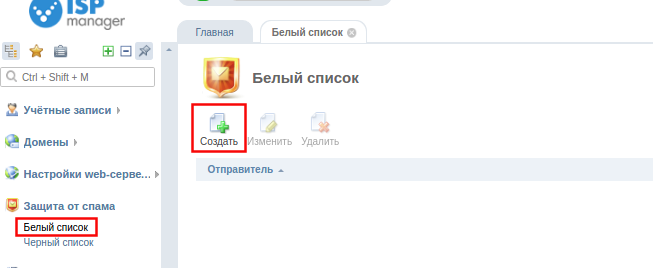
Visualizzare il contenuto della whitelist
- Mittente – indirizzo IP del server di posta (o le prime cifre di tale indirizzo) oppure nome di dominio del server (host) per il quale desideri consentire l'inoltro della posta.
Aggiungere un nuovo mittente alla whitelist
Per aggiungere un nuovo mittente alla whitelist, fai clic su Crea e compila il seguente modulo:
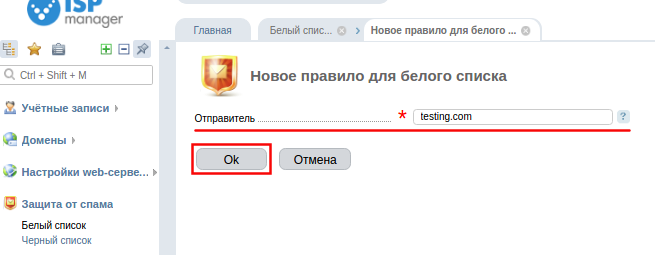
- Mittente – specifica l'indirizzo IP o il nome di dominio del server (host) per il quale desideri consentire l'inoltro della posta.
Ad esempio: 111.11.111.11, mysite.com.
Modificare le impostazioni di un mittente
Per modificare i parametri di un mittente esistente, selezionalo nell'elenco, fai clic su Modifica e apporta le modifiche desiderate. Il modulo di modifica è identico a quello per la creazione di un nuovo mittente.
Eliminare un mittente
Per eliminare un mittente, selezionalo dall'elenco e fai clic su Elimina. Per evitare eliminazioni accidentali, il programma ti chiederà di confermare o annullare l'operazione. Dopo aver fatto clic su OK, il mittente selezionato verrà eliminato.
La «Blacklist» contiene un elenco di mittenti dai quali è vietato ricevere messaggi. Questa funzione può essere utile se attraverso il tuo server viene inoltrata posta indesiderata che non viene bloccata da altri metodi di sicurezza. Se i parametri del mittente di un messaggio di posta soddisfano almeno una delle regole della blacklist, il messaggio verrà rifiutato.

Visualizzare il contenuto della blacklist
- Mittente – indirizzo IP del server di posta.
Aggiungere un nuovo mittente alla blacklist
Per aggiungere un nuovo mittente alla blacklist, fai clic su Crea e compila il seguente modulo:

- Mittente – specifica l'indirizzo IP per il quale desideri vietare l'inoltro della posta.
Modificare le impostazioni di un mittente esistente
Per modificare le impostazioni di un mittente esistente, selezionalo dall'elenco, fai clic su Modifica e apporta le modifiche desiderate. Il modulo di modifica è identico a quello per la creazione di un nuovo mittente.
Eliminare un mittente
Per eliminare un mittente, selezionalo dall'elenco e fai clic su Elimina. Per evitare eliminazioni accidentali, il programma ti chiederà di confermare o annullare l'operazione. Dopo aver fatto clic su OK, il mittente selezionato verrà eliminato.
In caso di difficoltà nella configurazione o per qualsiasi domanda, puoi contattare il nostro team di supporto in qualsiasi momento tramite il sistema di ticket.