Configurare una VPN sui router Keenetic
Guida passo passo alla configurazione di una connessione VPN sul tuo router Keenetic.
Recuperare le impostazioni VPN
Prima di iniziare, accedi alla tua area clienti per ottenere i dati di connessione o scaricare i file di configurazione necessari:
- Indirizzo del server VPN.
- Nome utente e password.
- File di configurazione (per WireGuard o OpenVPN).
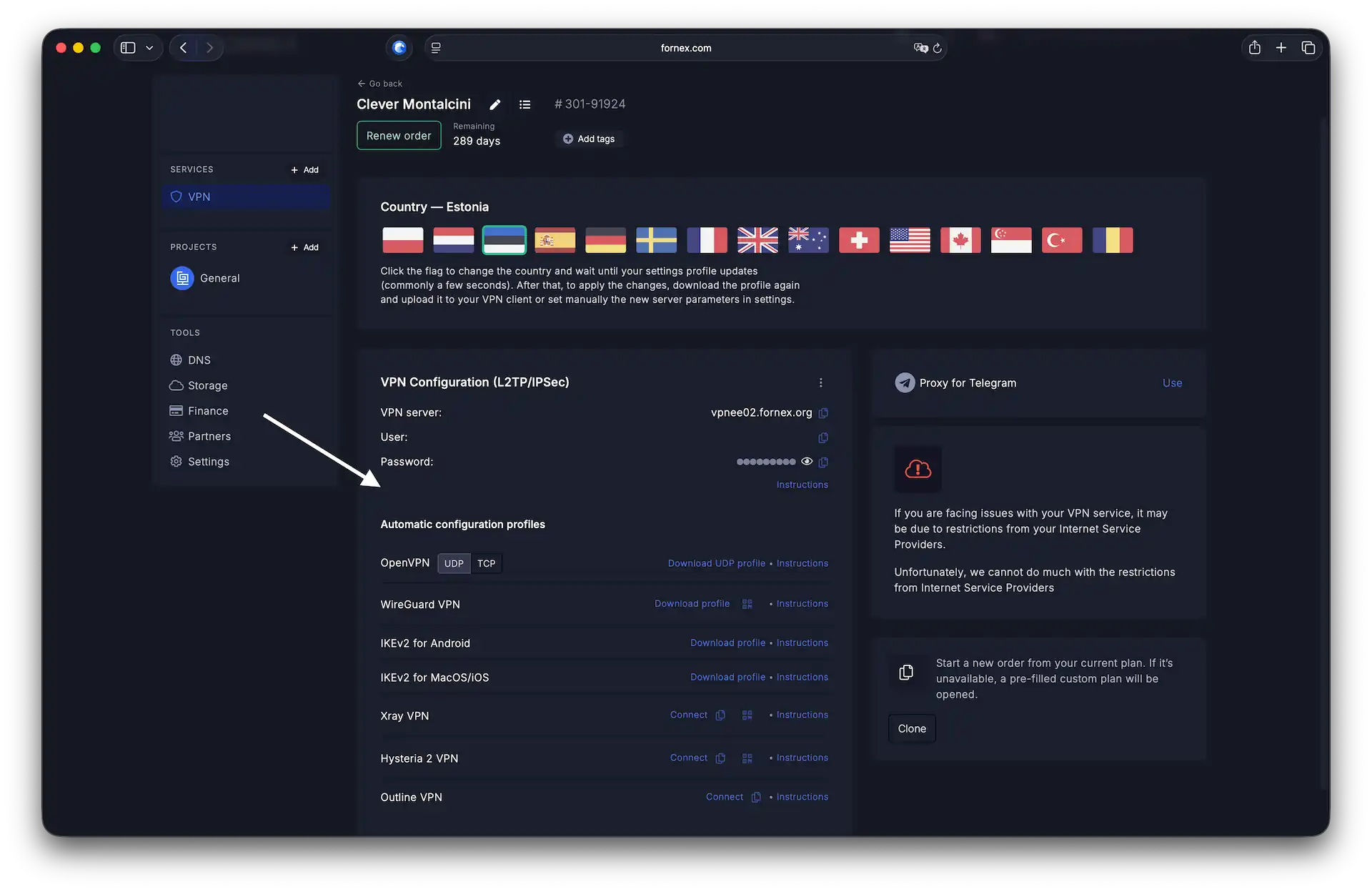 Parametri di connessione VPN nell'area clienti
Cerchi un VPN di qualità?
Fornex offre un VPN veloce e illimitato che garantisce la crittografia completa su tutti i dispositivi e l'accesso senza restrizioni a qualsiasi sito. Maggiori dettagli nella pagina VPN.
Configurazione del router
Per accedere all'interfaccia web, apri http://192.168.1.1/ nel browser e inserisci le credenziali di amministratore. Dopo l'accesso, vedrai il pannello di sistema.
Nel menu laterale, vai alla sezione Internet → Altre connessioni.
Opzione A: configurare WireGuard
Se utilizzi il protocollo WireGuard:
- Fai clic sul pulsante
Import from file. - Seleziona il file
.confscaricato in precedenza dall'area clienti Fornex. - Assicurati che l'interruttore della connessione sia impostato su Attivo.
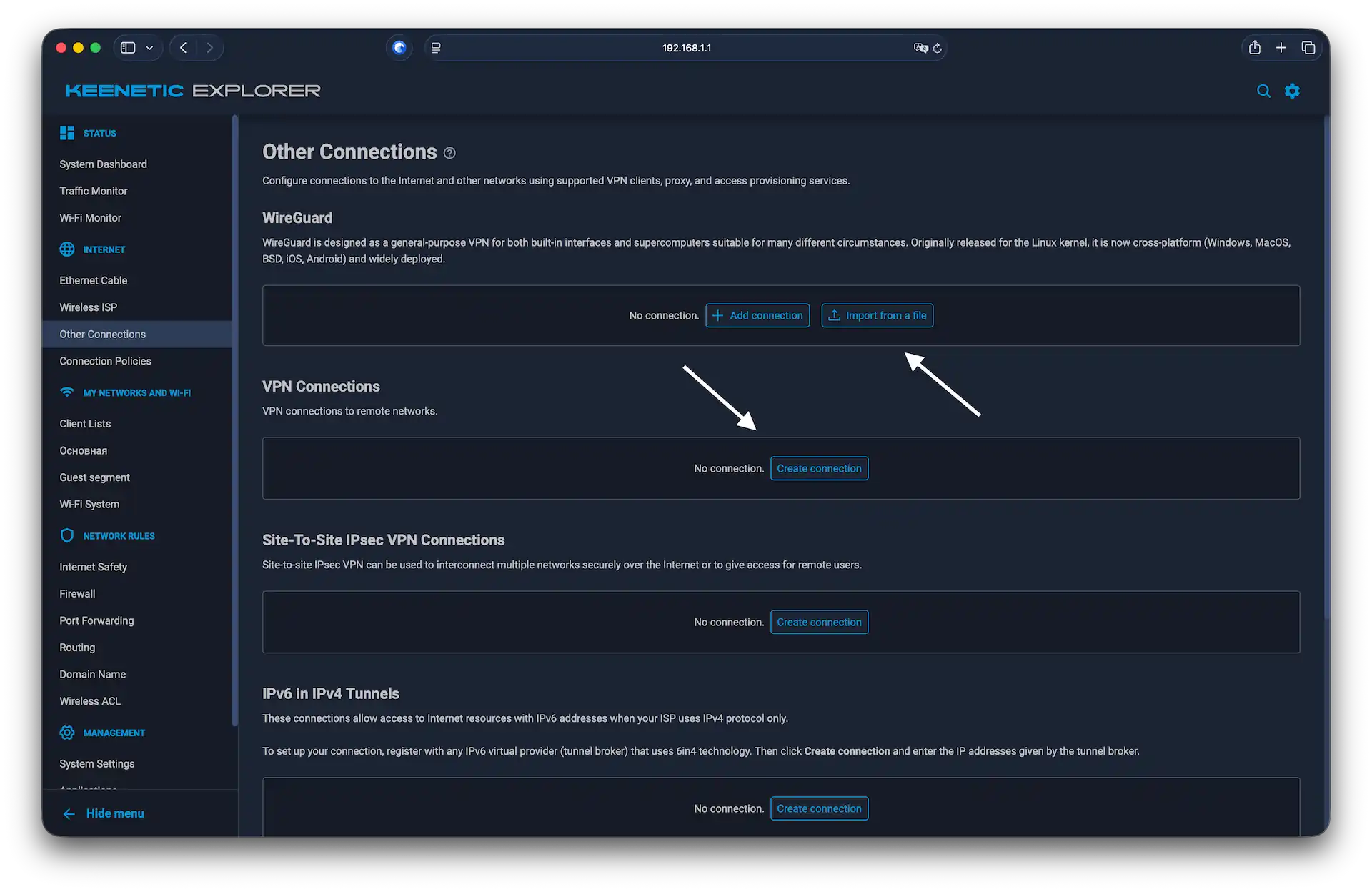 Aggiunta di una nuova connessione VPN
Opzione B: altri protocolli (PPTP, L2TP, OpenVPN)
Per altri tipi di connessione:
- Fai clic su
Add connection. - Nella finestra di configurazione, inserisci i seguenti dati:
- Nome della connessione — un nome descrittivo a tua scelta (es. Fornex VPN).
- Tipo (protocollo) — seleziona il protocollo richiesto (PPTP, L2TP, L2TP/IPsec o OpenVPN).
- Indirizzo del server — l'IP o l'hostname indicati nella tua area clienti.
- Nome utente e Password — le tue credenziali VPN.
- Spunta la casella
Use for accessing the Internet. - Fai clic su
Save.
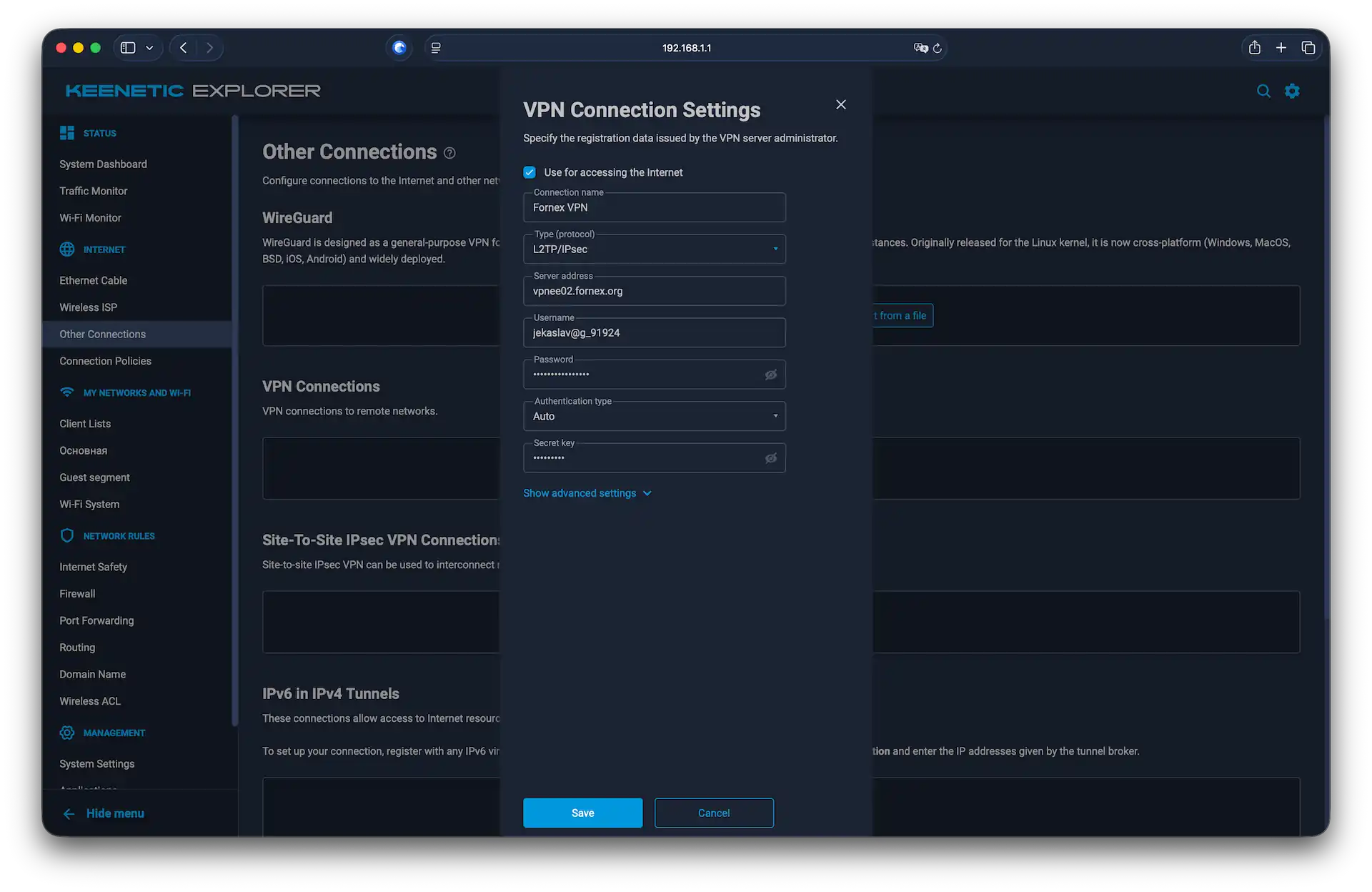 Configurazione di una connessione L2TP/IPsec
I nostri prodotti e servizi
Configurare le priorità di connessione
Per fare in modo che il router instradi il traffico attraverso il VPN, devi impostare le priorità corrette indipendentemente dal protocollo scelto.
- Vai su Internet → Politiche di connessione.
- Trascina la nuova connessione VPN in cima all'elenco (sopra la connessione Ethernet o quella del tuo ISP).
- Fai clic su
Save.
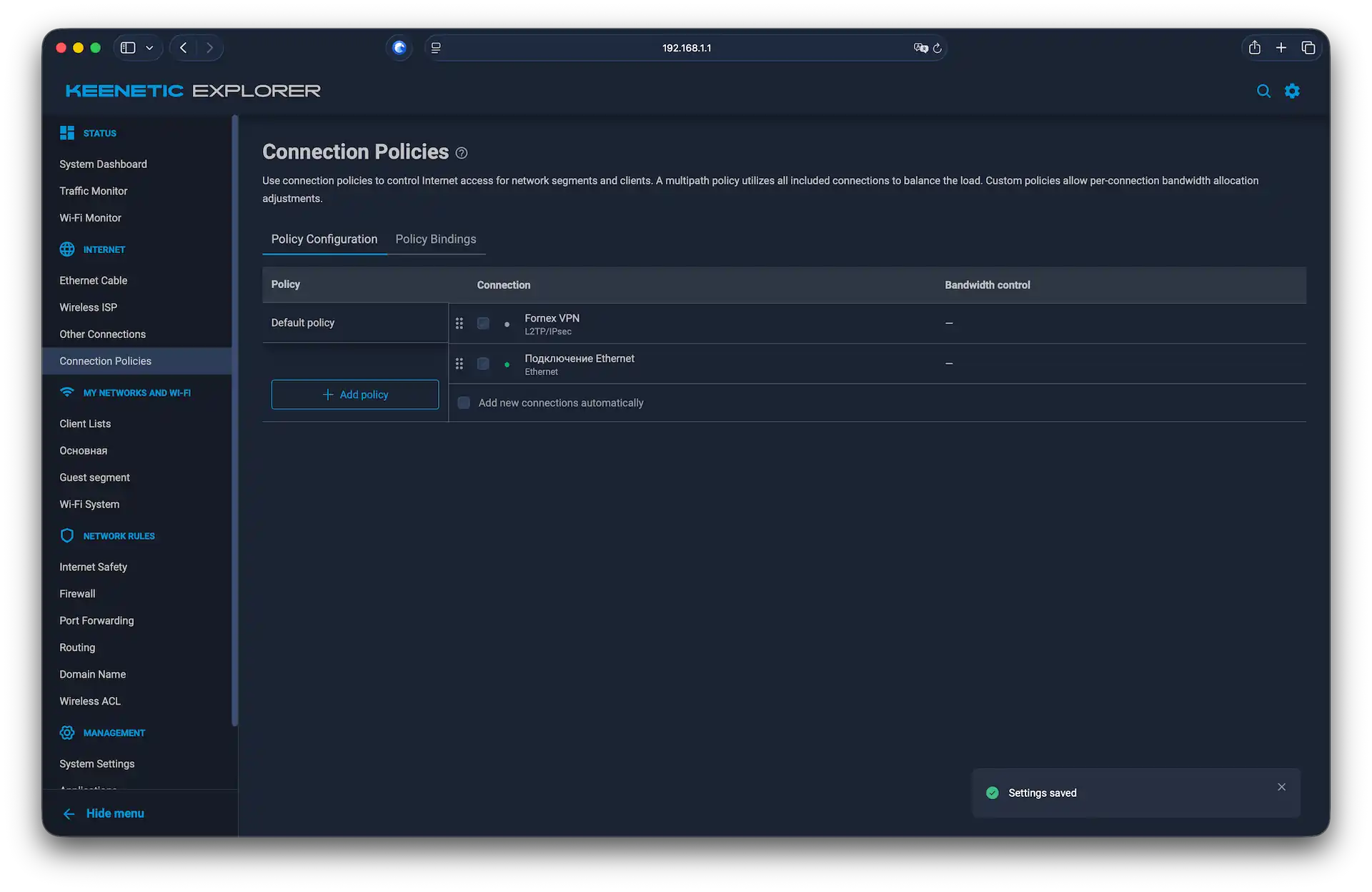 Impostazione del VPN come connessione principale
Una volta completata la configurazione, il router stabilirà la connessione. Puoi verificare il tuo nuovo indirizzo IP tramite il servizio 2IP.
Note
- Puoi attivare o disattivare la connessione VPN in qualsiasi momento dalla scheda Altre connessioni.
- Puoi cambiare la posizione del server dalla tua area clienti. Se cambi paese, ricorda di aggiornare l'indirizzo del server nelle impostazioni del router oppure di caricare un nuovo file di configurazione.
Aiuto
Hai domande o ti serve una mano? Scrivici tramite il sistema di ticket — siamo sempre qui per aiutarti!