Aggiornamento di MySQL alla versione 8.0 su Ubuntu 18.04
Guida passo passo per cambiare versione di MySQL sul tuo server.
Ubuntu 18.04 include MySQL 5.7 di default. Se hai bisogno di passare a MySQL 8.0 — per prestazioni migliori, supporto JSON o qualsiasi altro motivo — ecco come farlo in modo pulito.
Prima di tutto, verifica la versione corrente:
mysqladmin -u root -p versionServer version: 5.7.30-0ubuntu0.18.04.1Prima di iniziare
Esegui un backup completo di tutti i tuoi database. L'aggiornamento di MySQL è generalmente sicuro, ma non c'è motivo valido per saltare questo passaggio.
Aggiornare i pacchetti di sistema
sudo apt update
sudo apt upgrade
Scaricare il configuratore del repository MySQL APT
wget -c https://dev.mysql.com/get/mysql-apt-config_0.8.15-1_all.debVerifica che il file sia stato scaricato correttamente:
lsmysql-apt-config_0.8.15-1_all.debInstallare il configuratore del repository
sudo dpkg -i mysql-apt-config*Apparirà un menu interattivo. Assicurati che sia selezionato MySQL Server & Cluster (Currently selected: mysql-8.0) prima di confermare.
 Selezione di MySQL 8.0 nel configuratore
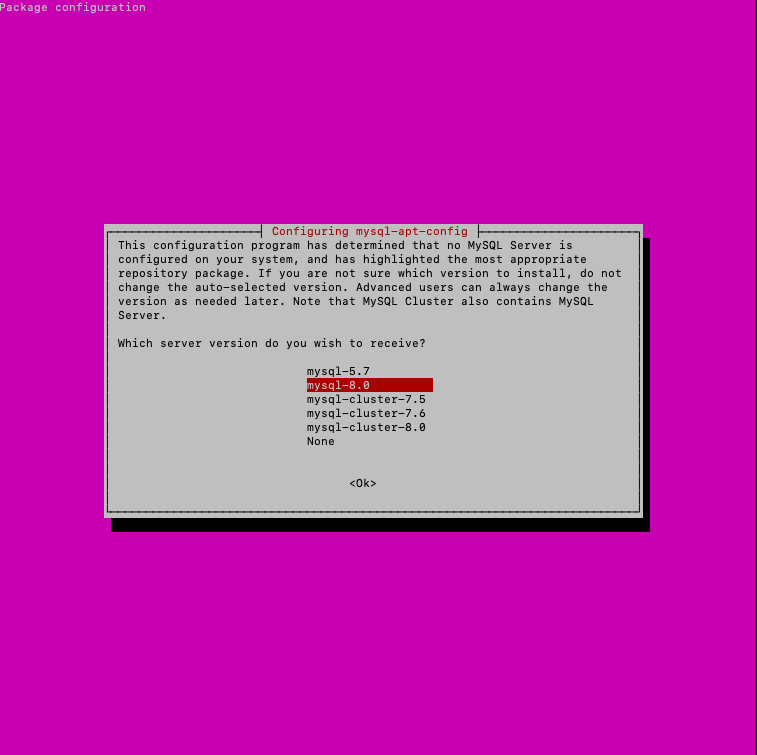 Conferma della versione selezionata
Installare MySQL 8.0
Aggiorna l'indice dei pacchetti e installa:
sudo apt update
sudo apt upgrade
sudo apt install mysql-server
Durante l'installazione ti verrà chiesto di impostare una password root per MySQL. Scegline una robusta.
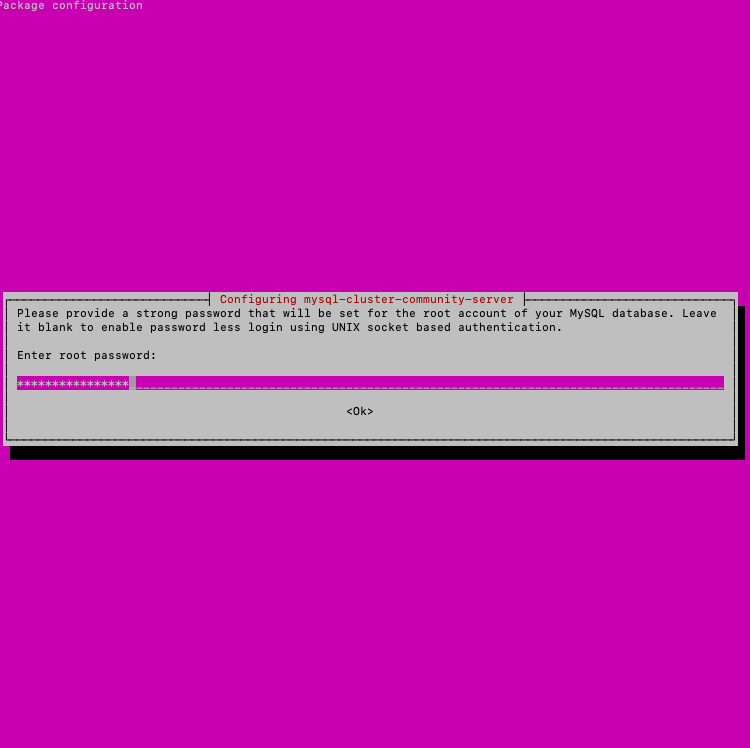 Impostazione della password root di MySQL
Clicca su OK. Nella schermata successiva seleziona Use Strong Password Encryption (Recommended).
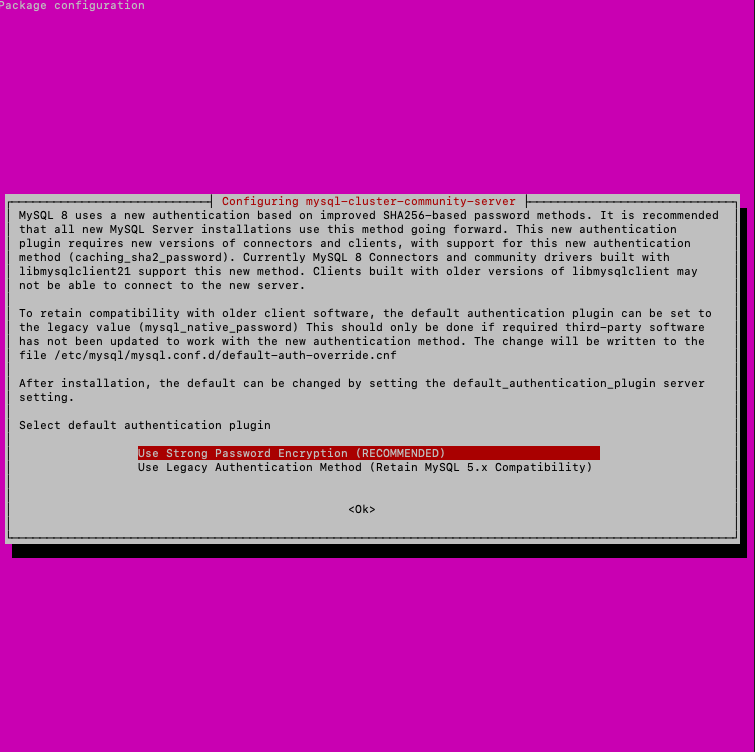 Selezione del metodo di cifratura della password
Mettere in sicurezza l'installazione
Esegui lo script di sicurezza integrato:
mysql_secure_installationInserisci la password root di MySQL, quindi rispondi alle domande. Risposte consigliate:
Would you like to setup VALIDATE PASSWORD component? → N
Change the password for root? → N
Remove anonymous users? → Y
Disallow root login remotely? → Y
Remove test database and access to it? → Y
Reload privilege tables now? → Y
Verificare l'installazione
Controlla che MySQL sia in esecuzione:
systemctl status mysql● mysql.service - MySQL Community Server
Active: active (running)
Status: "Server is operational"Conferma la versione:
mysqladmin -u root -p versionServer version: 8.0.20MySQL è stato aggiornato con successo alla versione 8.0.
Se qualcosa è andato storto
Se l'installazione si è interrotta a metà e vuoi ricominciare da capo, esegui questi comandi per una pulizia completa:
sudo -i
service mysql stop
killall -KILL mysql mysqld_safe mysqld
apt-get --yes purge mysql-server mysql-client
apt-get --yes autoremove --purge
apt-get autoclean
deluser --remove-home mysql
delgroup mysql
rm -rf /etc/apparmor.d/abstractions/mysql \
       /etc/apparmor.d/cache/usr.sbin.mysqld \
       /etc/mysql \
       /var/lib/mysql \
       /var/log/mysql* \
       /var/log/upstart/mysql.log* \
       /var/run/mysqld
updatedb
exit
Dopodiché puoi riprendere il processo di installazione dall'inizio.
Aiuto
Hai domande o ti serve una mano? Scrivici tramite il sistema di ticket — siamo sempre qui per aiutarti!