Informazioni di sistema in ISPmanager5
Questo modulo fornisce informazioni sui parametri di sistema, come la CPU su cui opera ISPmanager, la dimensione della memoria disponibile e del file di swap, lo spazio su disco, il numero di processi attivi e il carico medio.
Puoi visualizzare informazioni dettagliate su determinati parametri di funzionamento del sistema. Per farlo, seleziona il parametro desiderato nell'elenco e fai clic sul pulsante «Dettagli». Si aprirà una tabella in cui potrai consultare le informazioni dettagliate e, a seconda del parametro, eseguire azioni aggiuntive per gestirlo.
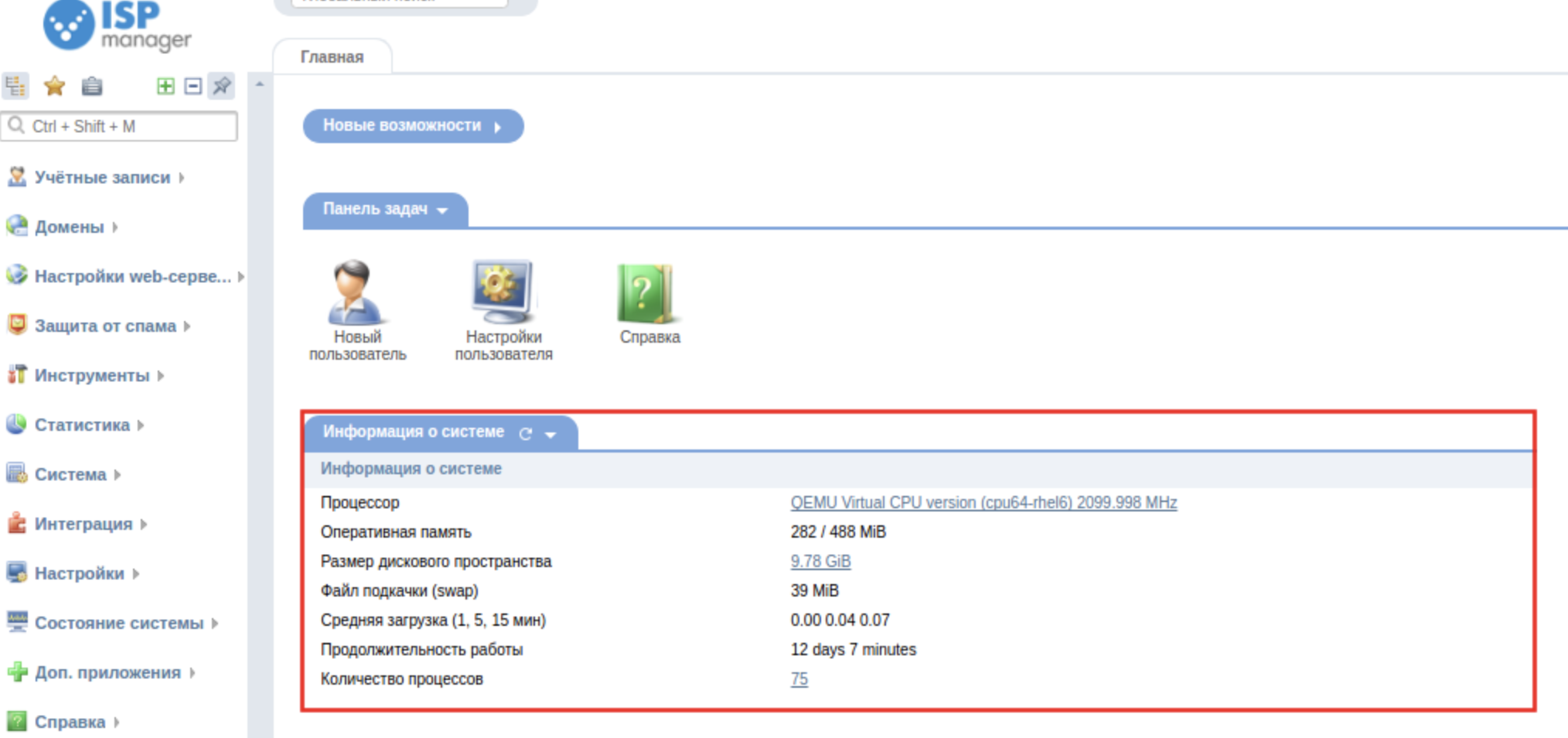
Visualizzazione delle informazioni di sistema
-
Processore – tipo di processore su cui è in esecuzione il pannello di controllo. Le informazioni dettagliate mostrano il grado di utilizzo della CPU nei vari modi operativi.
-
Memoria – dimensione della RAM disponibile.
-
File di paging – dimensione del file speciale destinato all'archiviazione temporanea delle pagine di memoria virtuale.
-
Spazio su disco – dimensione totale dello spazio su disco su tutti i file system montati. Le informazioni dettagliate contengono un elenco dei dischi con indicazione del punto di montaggio e del grado di utilizzo.
-
Numero di processi – numero di processi in esecuzione nel sistema in questo momento. Le informazioni dettagliate contengono un elenco dei processi con indicazione del proprietario e dell'utilizzo delle risorse di sistema.
-
Tempo di attività – tempo trascorso dall'ultimo riavvio del sistema.
-
Carico medio – carico medio del server negli ultimi 15 minuti, 5 minuti e 1 minuto, rispettivamente.
Processore
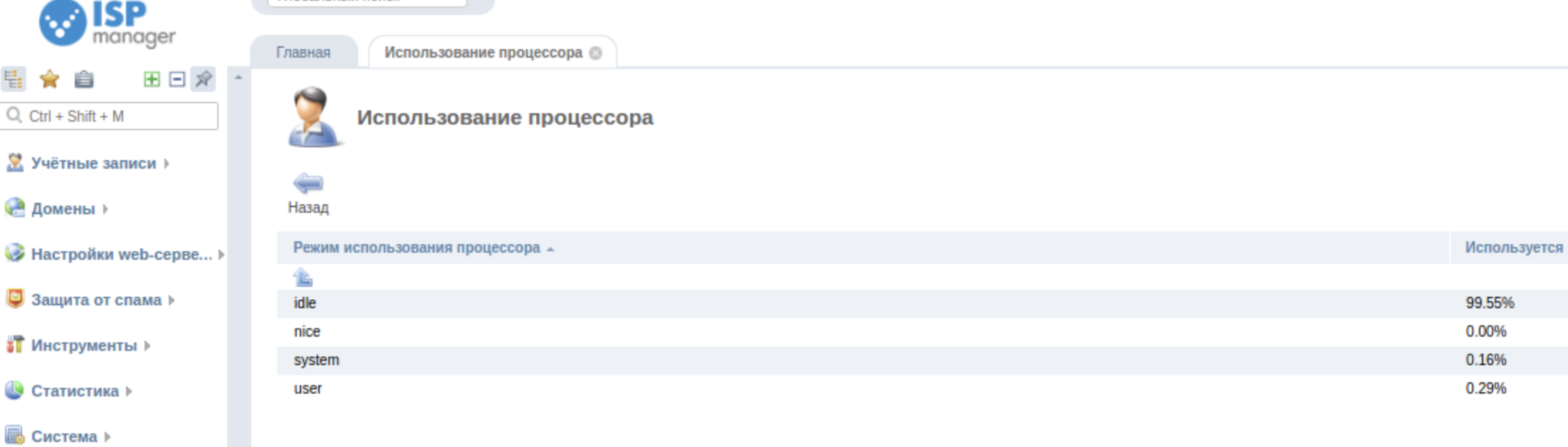
Visualizzazione del grado di utilizzo della CPU nei vari modi operativi.
-
user – utilizzo del processore da parte dei processi dei vari utenti.
-
nice – utilizzo della CPU da parte di processi utente con priorità modificata (nice).
-
system – utilizzo del processore da parte di varie operazioni del kernel, ad esempio operazioni di I/O, inserimento e rimozione di processi nel file di paging, ecc.
-
idle – tempo trascorso dal processore in modalità inattiva, ovvero tempo di CPU non utilizzato.
Informazioni sui dischi
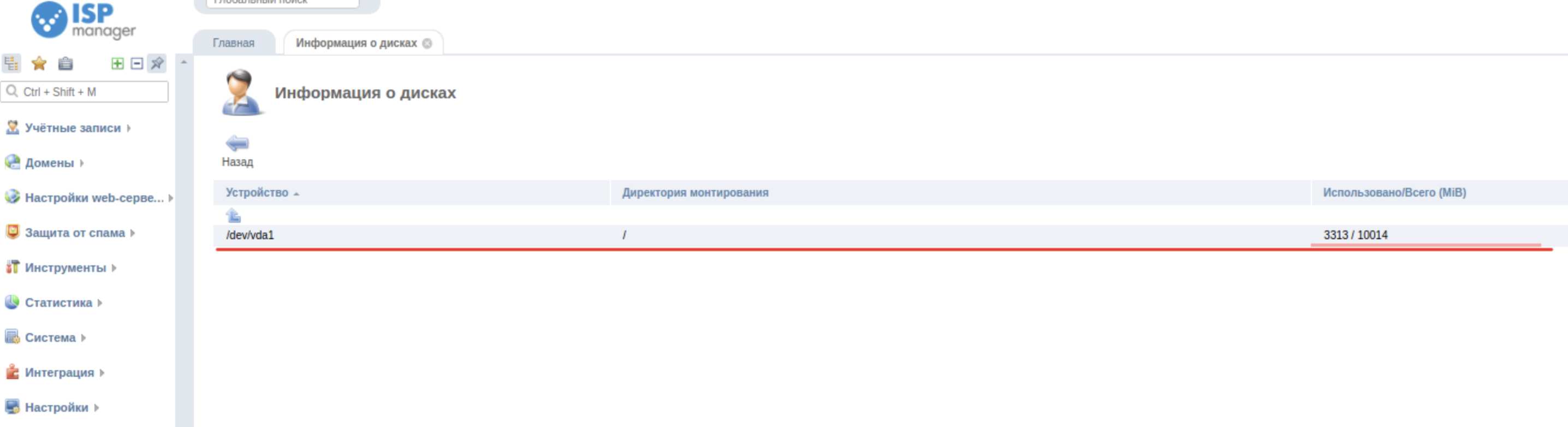
Visualizzazione dello spazio disco totale su tutti i file system montati. Le informazioni sono presentate come un elenco di dischi con indicazione del punto di montaggio e del livello di utilizzo.
-
Dispositivo – il dispositivo su cui sono archiviati i dati.
-
Directory di montaggio – directory nel file system a cui il dispositivo è montato.
-
Utilizzato/Totale – volume effettivo di utilizzo del dispositivo e volume massimo disponibile per l'uso (in megabyte).
Numero di processi
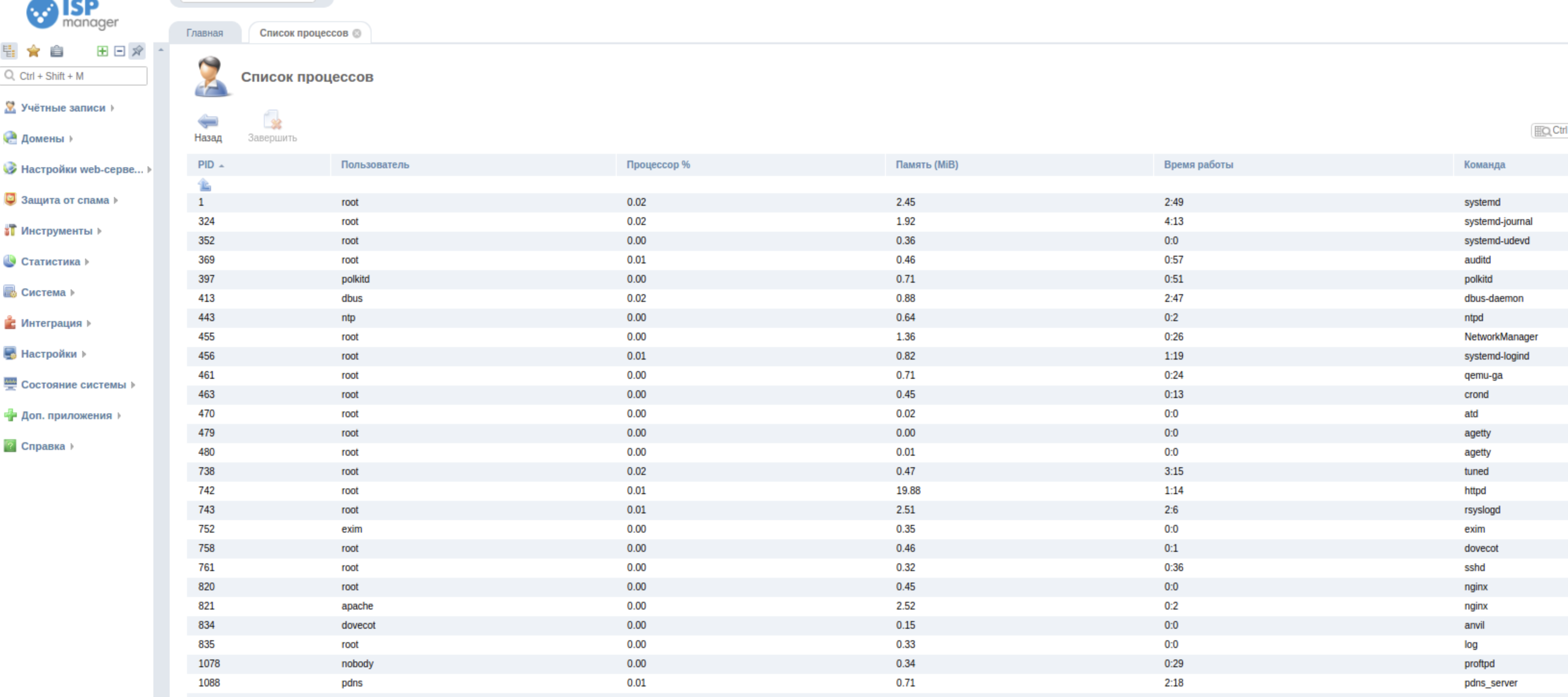
Visualizzazione dell'elenco dei processi attualmente in esecuzione. Questo ti permette di sapere esattamente quante risorse consuma ogni singolo processo attivo e di prevenire così situazioni problematiche in futuro.
Se noti che un processo consuma troppe risorse — ad esempio memoria o tempo di CPU — e questo influisce negativamente sulle prestazioni complessive del sistema, puoi interrompere tale processo.
-
PID – identificatore univoco del processo.
-
Utente – account utente del sistema per conto del quale il processo viene eseguito.
-
Processore % – tempo di CPU impiegato nell'esecuzione del processo specificato.
-
Memoria % – percentuale di memoria utilizzata dal processo specificato rispetto alla memoria totale.
-
Tempo di attività – tempo trascorso dall'avvio del processo, nel formato ore:minuti.secondi o minuti.secondi.
-
Comando – nome del programma che ha avviato l'esecuzione del processo.
Terminare un processo
Per terminare un processo, selezionalo nell'elenco e fai clic sul pulsante Termina i processi selezionati. Il pannello di controllo chiederà di confermare o annullare l'azione per evitare operazioni accidentali.
Sessioni attive
Nel modulo Sessioni attive puoi visualizzare in qualsiasi momento l'elenco degli utenti che stanno lavorando con il pannello di controllo, l'indirizzo IP da cui l'utente vi accede e il tempo trascorso dall'ultimo comando ricevuto da quell'utente.
Se necessario, puoi terminare la sessione dell'utente selezionato.

Visualizzazione delle informazioni sulle connessioni attive
-
Utente – nome dell'utente attualmente connesso al sistema.
-
Indirizzo IP – indirizzo IP remoto da cui viene effettuato l'accesso.
-
Tempo di attesa – tempo trascorso da quando il pannello di controllo ha ricevuto l'ultimo comando dall'utente.
Terminare una sessione
Per terminare una determinata sessione con il pannello di controllo, seleziona le righe desiderate nell'elenco delle sessioni attive e fai clic sul pulsante Termina.
Per evitare eliminazioni accidentali, il pannello di controllo chiederà di confermare o annullare l'azione. Se fai clic su Ok nella finestra di conferma, le sessioni selezionate verranno terminate.
Se una sessione è stata terminata, l'utente deve effettuare nuovamente l'accesso per continuare a lavorare con il pannello di controllo.