Configurare un certificato SSL in Vesta CP
Descrizione della procedura per la configurazione dei certificati SSL su un server con il pannello di controllo Vesta
Creazione di un certificato self-signed con openssl.
Generare un certificato self-signed:
$ openssl req -x509 -newkey rsa:4096 -keyout key.pem -out cert.pem -nodes -days 365 -subj '/CN=localhost'Opzioni che potresti voler modificare durante la creazione del certificato self-signed:
| Opzione | Descrizione |
|---|---|
| -newkey rsa:4096 | Crea una chiave RSA a 4096 bit. |
| -keyout key.pem | Salva la chiave nel file key.pem. |
| -out cert.pem | Salva il certificato nel file cert.pem. |
| -nodes | Non protegge la chiave privata con una password. |
| -days 365 | Numero di giorni di validità del certificato. |
| -subj '/CN=localhost' | Usa questa opzione per evitare domande sul contenuto del certificato. Sostituisci localhost con il nome di dominio. |
Configurazione del certificato SSL in VestaCP
Per configurare il certificato SSL, vai alla scheda «WEB»
Fai clic sul pulsante «Modifica» del sito desiderato
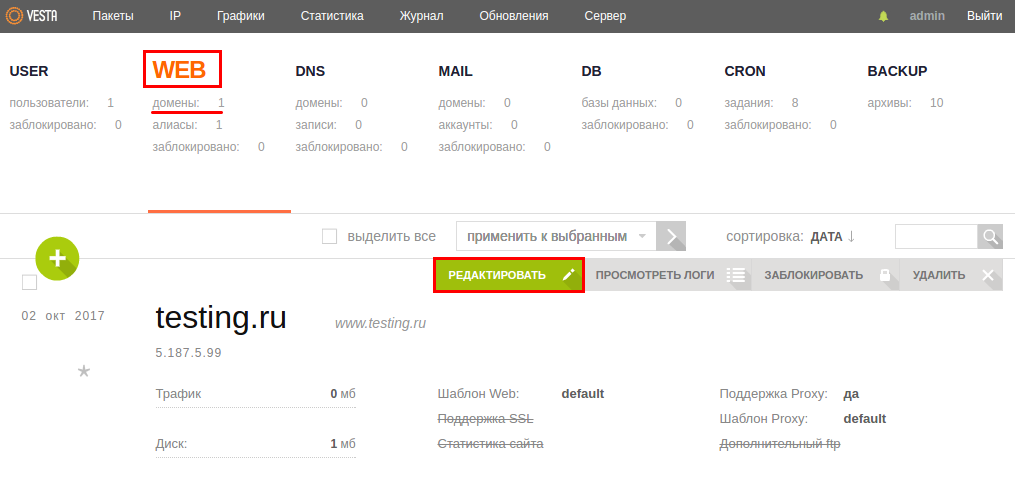
Nella nuova finestra individua «Supporto SSL», inserisci i dati del certificato creato con openssl oppure crea una nuova richiesta come descritto di seguito.
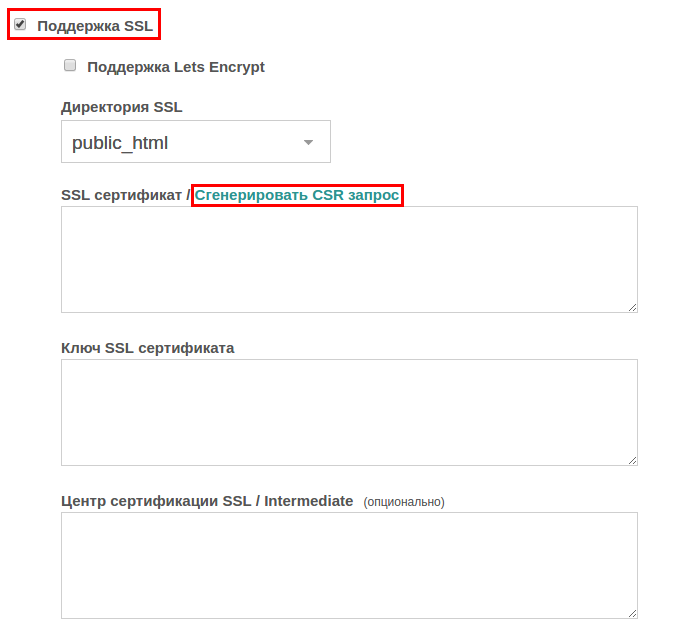
Per ordinare un certificato devi «Generare una richiesta CSR» — si aprirà una nuova finestra in cui inserire i dettagli del tuo dominio.
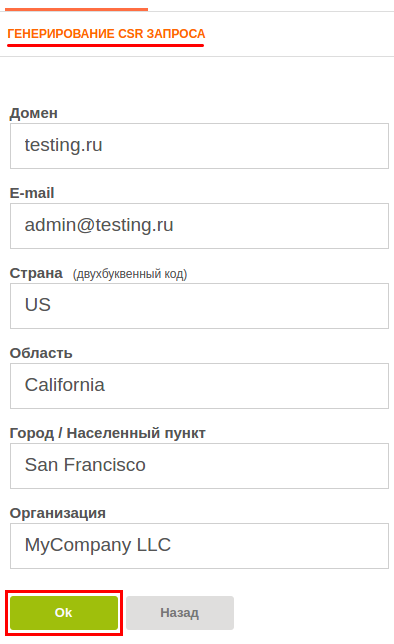
Otterrai tre variabili:
- Richiesta SSL CSR
- Certificato SSL
- Chiave del certificato SSL
I dati del campo SSL CSR vanno forniti al momento dell'acquisto del certificato — in questo certificato è memorizzato il nome del tuo dominio.
Dopo la verifica del dominio, riceverai un archivio con 4 file (a seconda del tipo di certificato SSL). Esempio con Comodo Security Services:
- domain_com.crt
- AddTrustExternalCARoot.crt
- COMODORSAAddTrustCA.crt
- COMODORSADomainValidationSecureServerCA.crt
Apri questi certificati SSL in un editor di testo e aggiungi in sequenza il contenuto di ciascun file nella pagina di modifica del dominio:
- Certificato SSL → inserisci il codice dal file domain_com.crt
- Chiave del certificato SSL → incolla il codice generato al clic su «Genera richiesta CSR»
- Autorità di certificazione SSL / Intermediate → inserisci il codice da AddTrustExternalCARoot.crt, COMODORSAAddTrustCA.crt, COMODORSADomainValidationSecureServerCA.crt.
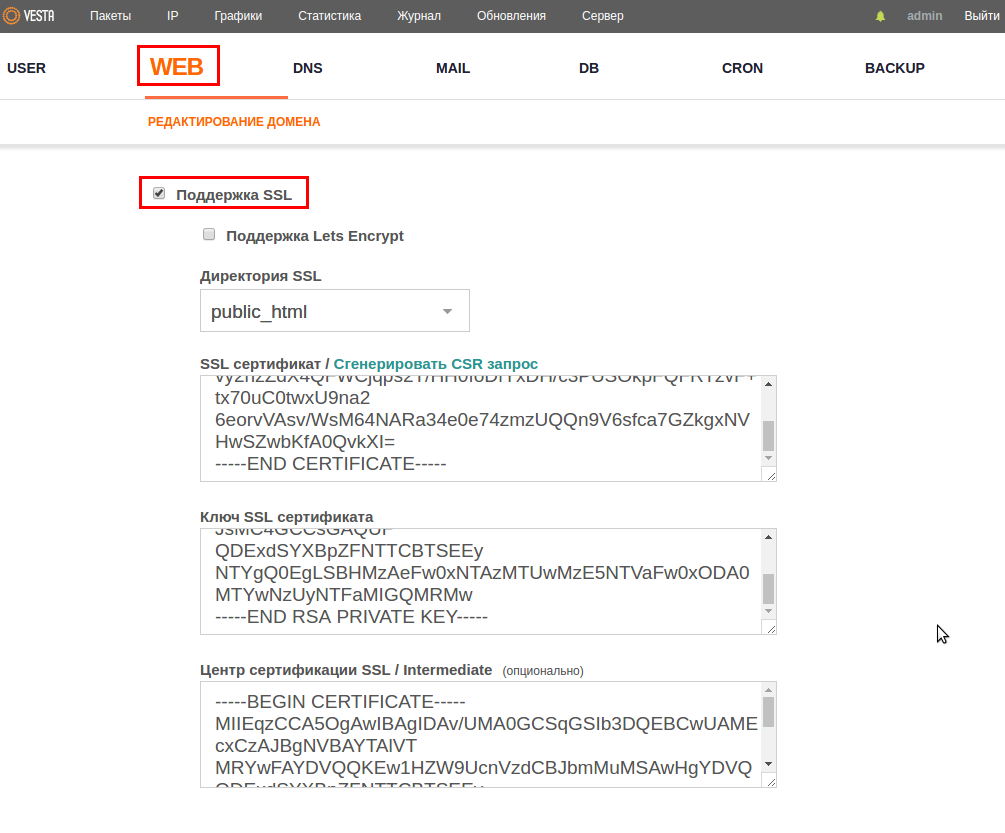
Salva le modifiche.
Non resta che configurare i reindirizzamenti da http a https nel file .htaccess nella directory del tuo sito. Aggiungivi le seguenti righe:
RewriteEngine On
RewriteCond %{HTTPS} off
RewriteRule (.*) https://%{HTTP_HOST}%{REQUEST_URI}
Fatto — da ora il tuo sito utilizzerà https.
Puoi verificare che il certificato sia installato correttamente tramite questo servizio.