Installazione di Let's Encrypt SSL per il pannello di controllo ISPmanager5
Istruzioni per l'installazione di un certificato SSL di Let's Encrypt tramite il plug-in integrato nel pannello di controllo ISPmanager5
Let's Encrypt è un'autorità di certificazione senza scopo di lucro che fornisce certificati X.509 gratuiti per la crittografia TLS tramite un processo automatizzato, progettato per sostituire l'attuale procedura manuale e complessa di creazione, verifica, firma, installazione e rinnovo dei certificati per i siti web sicuri.
Let's Encrypt presenta le seguenti limitazioni:
- È possibile richiedere al massimo 5 certificati a settimana (inclusi i sottodomini);
- Sono supportati i certificati Wildcard;
- I certificati Let's Encrypt hanno una validità di 3 mesi. Nel pannello di controllo ISP Manager5 è tuttavia disponibile un modulo dedicato che rinnova automaticamente i certificati 7 giorni prima della scadenza.
Accedi al pannello «ISPmanager» come utente root.
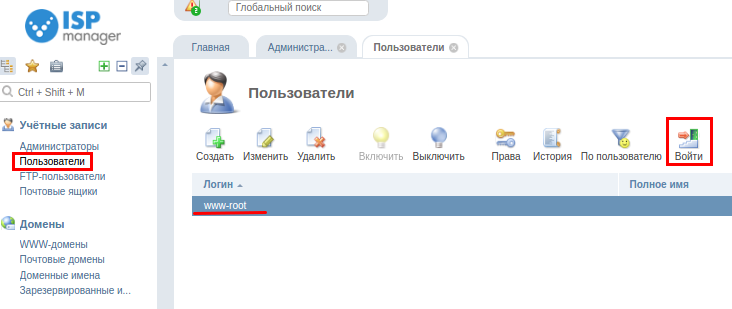
Nel menu «Integrazione → Moduli», installa il plugin Let's Encrypt.

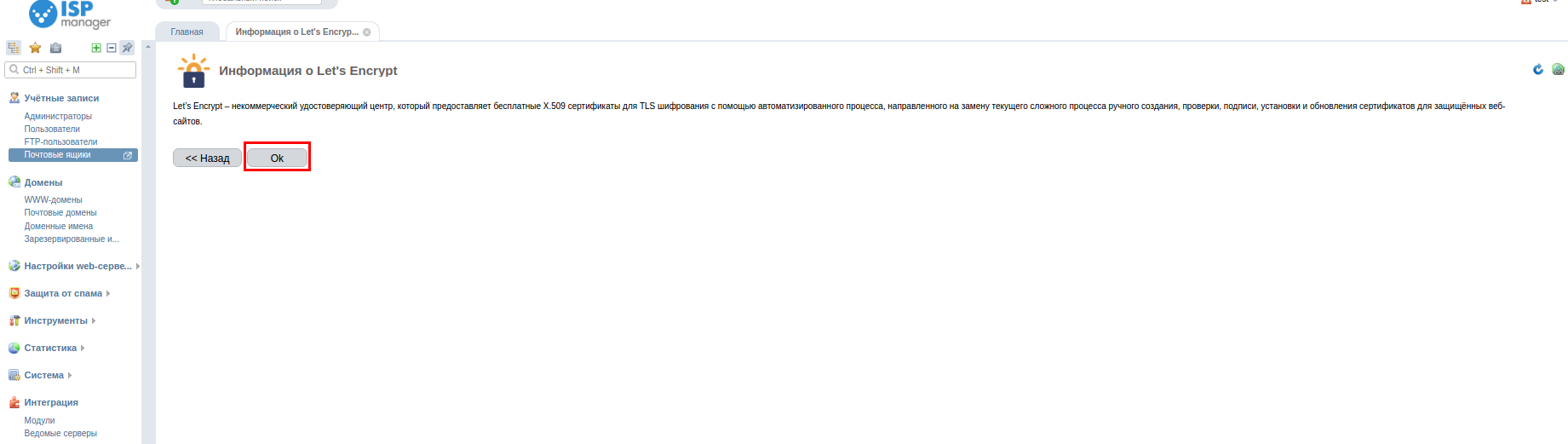
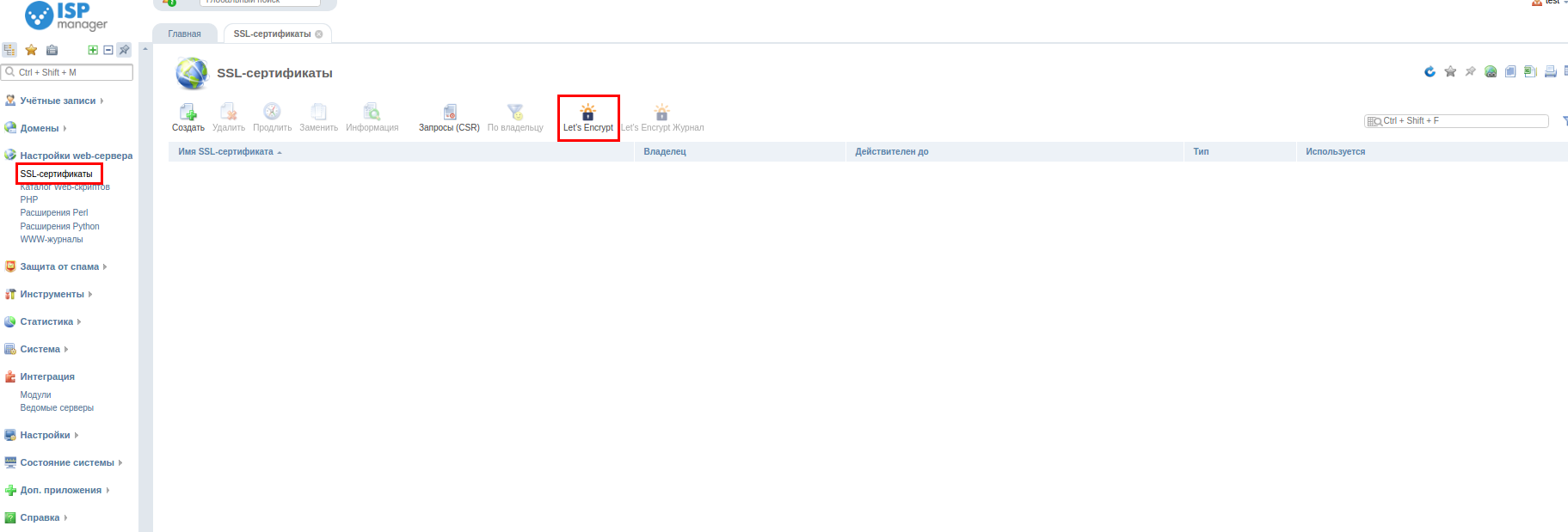
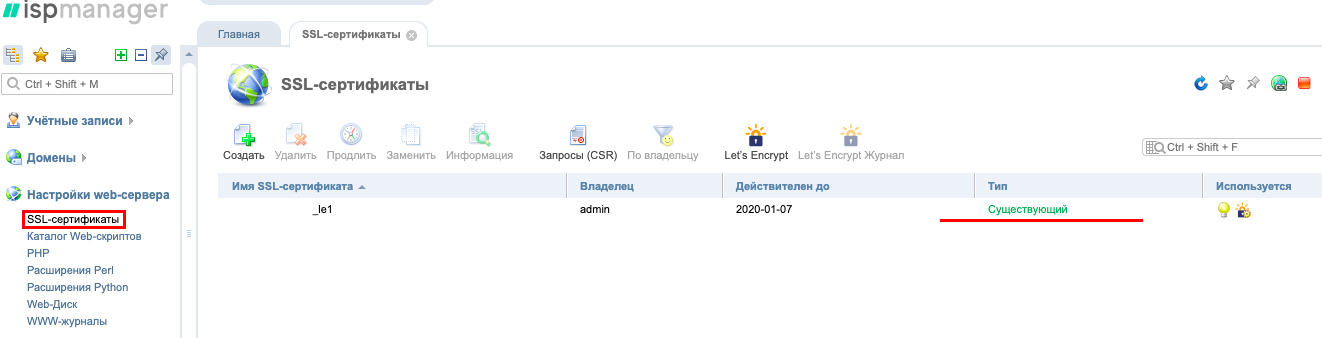
Nel menu «Impostazioni server web → Certificati SSL», seleziona Let's Encrypt.
Compila i campi del modulo selezionando l'utente e il dominio su cui desideri installare il certificato. Non spuntare la casella «Verifica tramite DNS».
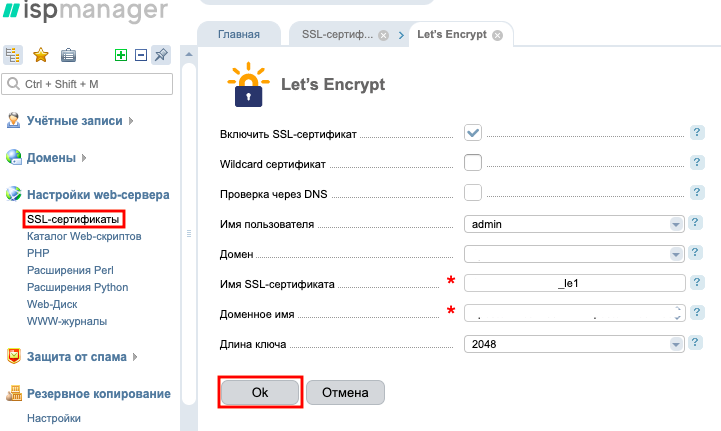
- «Abilita certificato SSL» – spunta questa casella.
- «Certificato Wildcard» – se vuoi che il certificato copra tutti i sottodomini del dominio selezionato, spuntala; altrimenti lasciala deselezionata.
- «Verifica tramite DNS» – se è stata spuntata la casella «Certificato Wildcard», questa verrà selezionata automaticamente.
- «Nome utente» – l'utente attualmente connesso.
- «Dominio» – seleziona il dominio per cui viene creato il certificato.
- «Nome del certificato SSL» – inserisci un nome a tua scelta (per comodità puoi usare il nome del sito a cui è destinato il certificato).
- «Nome di dominio» – seleziona i domini per i quali nel certificato verranno indicati il nome principale (CN) e i nomi alternativi.
- «Lunghezza della chiave» – seleziona 2048.
Dopo aver fatto clic su «Ok», sul sito verrà installato un certificato «autofirmato».
Importante: il certificato viene generato correttamente solo se tutti i domini e gli alias specificati sono raggiungibili dal server. Se anche solo uno di essi non è raggiungibile, il certificato non potrà essere emesso.
Al termine del processo di validazione del dominio, il tipo cambierà da «autofirmato» a «esistente».
*Installazione completata.
Questa guida è relativa alla nuova interfaccia di ISPmanager5, disponibile dalla versione 5.261.0 — consultabile qui.
In caso di difficoltà nella configurazione o per qualsiasi domanda, puoi contattare il nostro team di supporto tramite il sistema di ticket.