Gestire l'accesso SSH degli utenti tramite il pannello Hestia CP
Guida passo dopo passo su come concedere a un utente l'accesso SSH tramite Hestia CP.
Hestia CP è uno dei pannelli di controllo più popolari, semplici e comodi per la gestione del server. Consente di aggiungere nuovi siti, gestire la posta elettronica e i database, configurare Cron, installare aggiornamenti, utilizzare il file manager e aggiungere certificati SSL.
Nota
Puoi installare il pannello autonomamente oppure richiederne l'installazione sui nostri VPS o server dedicati.

Per impostazione predefinita, in Hestia CP il pacchetto default non abilita l'accesso SSH — nemmeno per il primo utente, ovvero admin.
Abilitare l'accesso SSH per l'utente root\admin
Per abilitare l'accesso SSH a un utente, segui questi passaggi:
Accedi a Hestia CP come admin o root.
Vai su Record → Pacchetti.
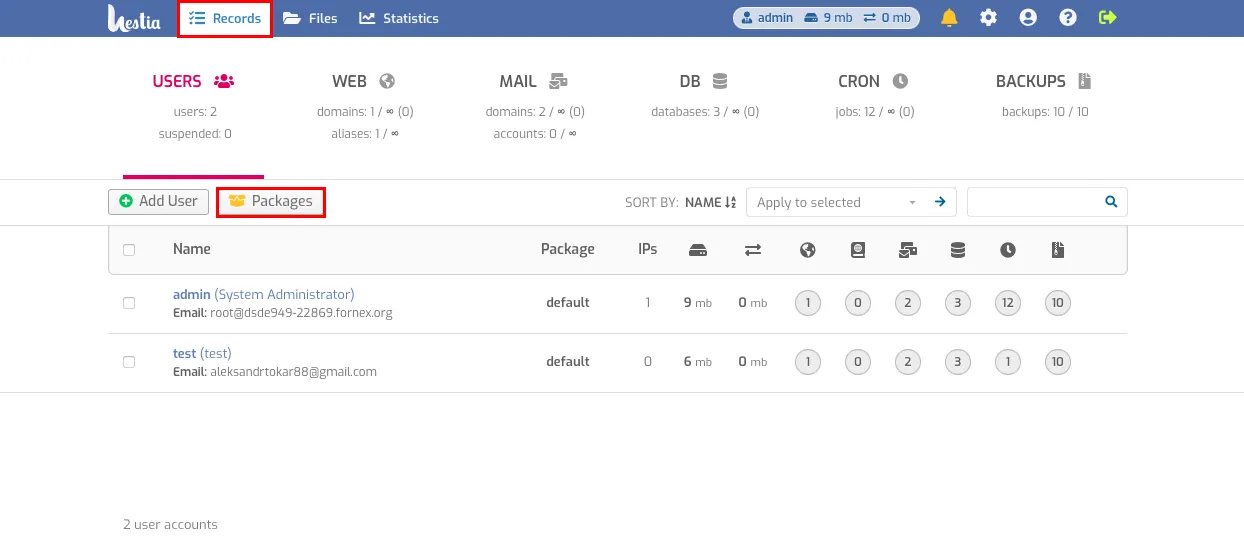
Seleziona il pacchetto default e clicca su Modifica pacchetto.
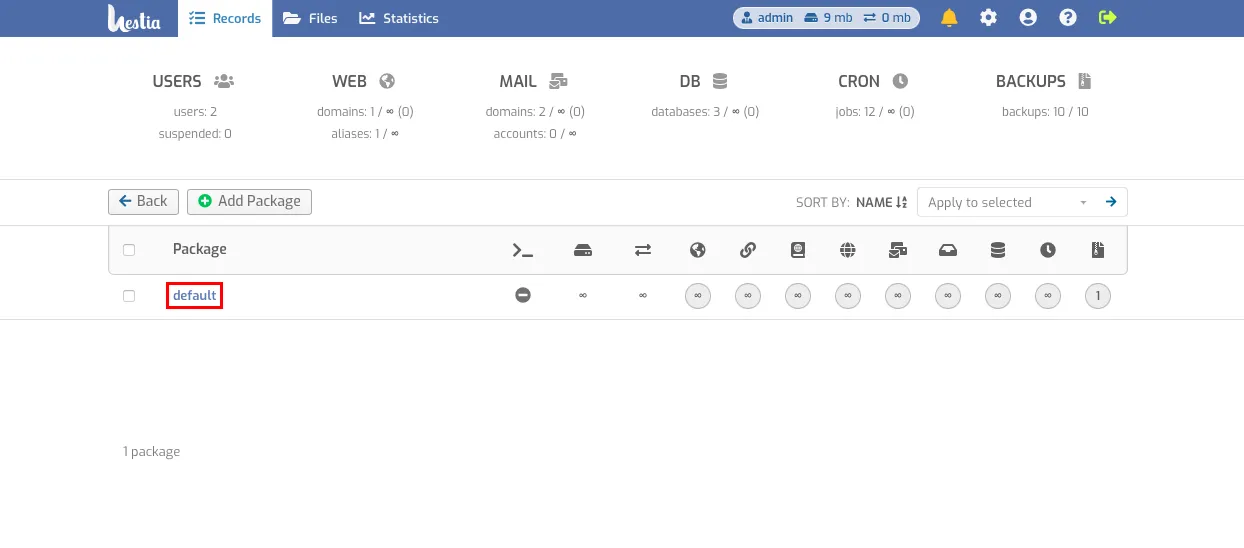
Nell'elenco, individua la voce Accesso SSH.

Sostituisci nologin con bash, ad esempio.
Salva le modifiche.
In questo caso, tutti gli utenti con il pacchetto default avranno accesso SSH.
Abilitare l'accesso SSH per un utente specifico
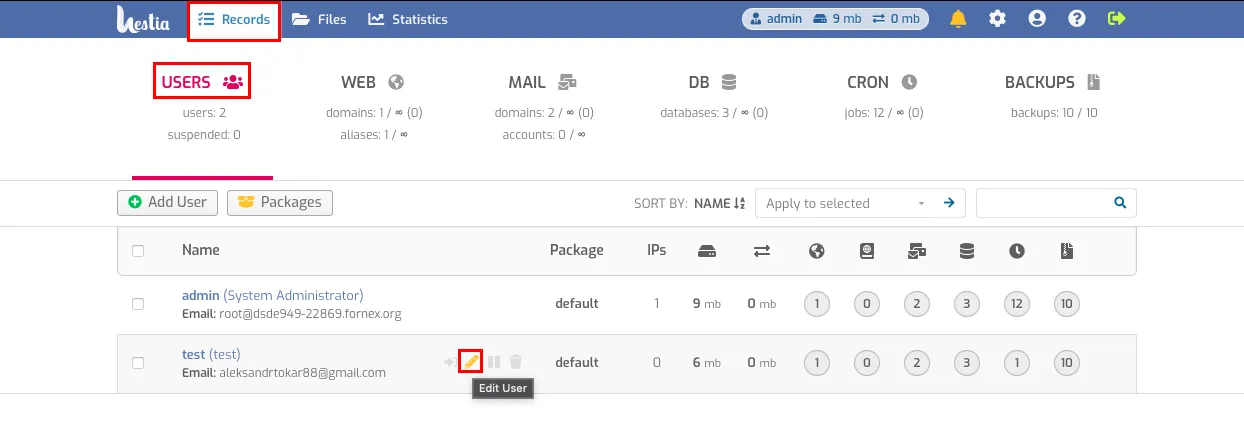
Se vuoi concedere l'accesso a un singolo utente, ad esempio test, accedi a Hestia CP come root\admin e vai al menu User.
Clicca sul pulsante Modifica account accanto all'utente a cui deve essere concesso l'accesso SSH.
Nell'elenco, individua la voce Accesso SSH.
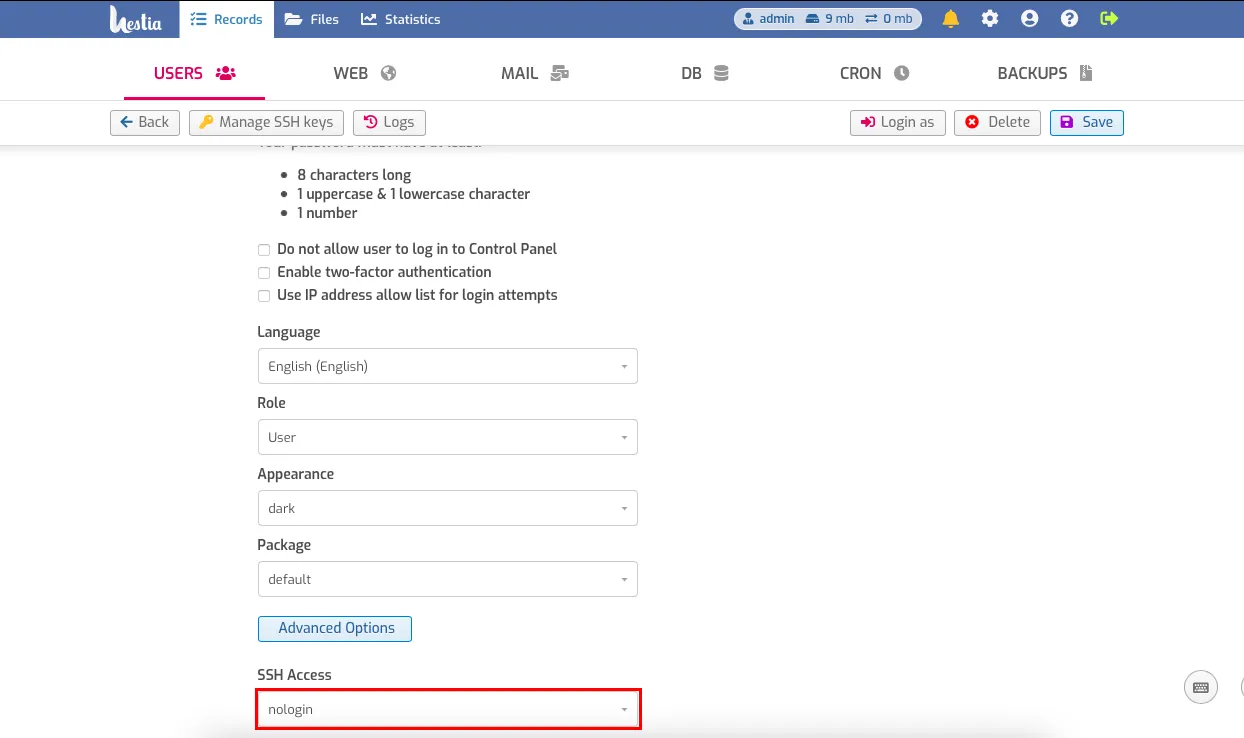
Sostituisci nologin con bash, ad esempio.
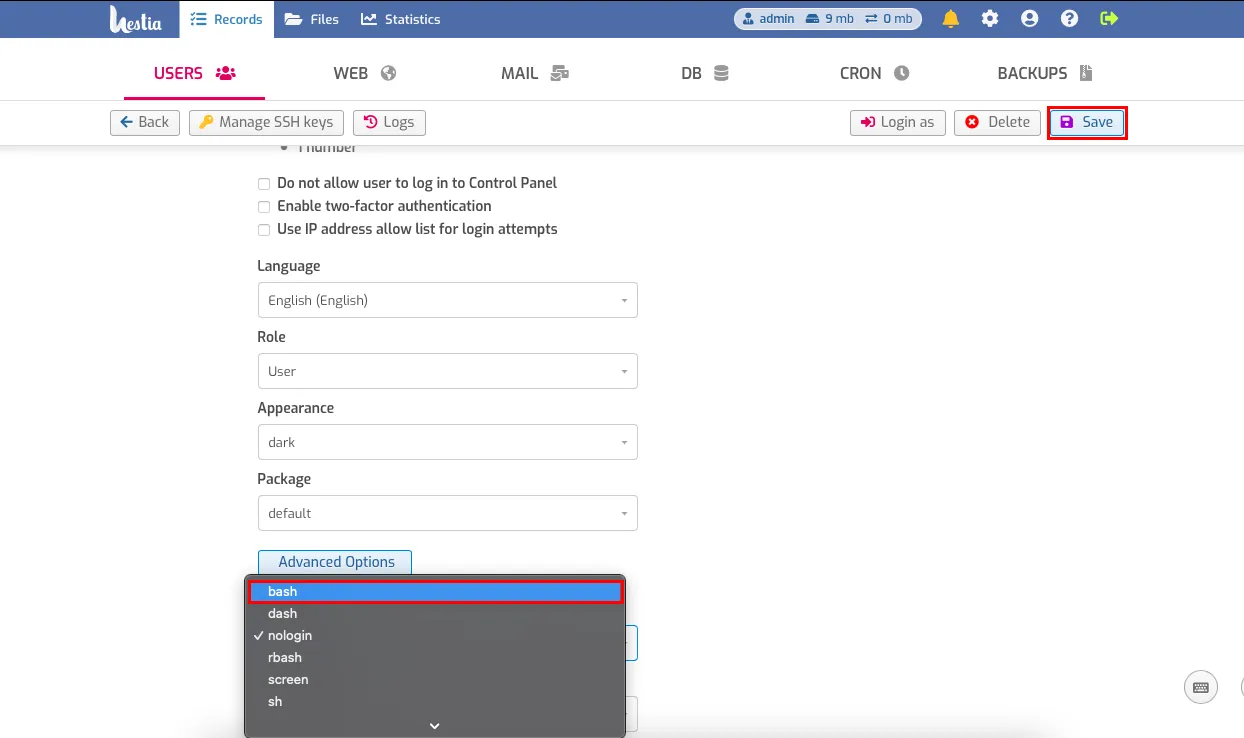
Clicca sul pulsante Salva.
In questo caso, solo l'utente test avrà accesso SSH.
Aiuto
Hai domande o ti serve una mano? Scrivici tramite il sistema di ticket — siamo sempre qui per aiutarti!