Configurare l'interfaccia di posta RoundCube in cPanel
Descrizione delle impostazioni dell'interfaccia di posta RoundCube nel pannello di controllo cPanel.
RoundCube ー un'interfaccia web completa che include tutte le opzioni necessarie per gestire la posta in modo comodo.
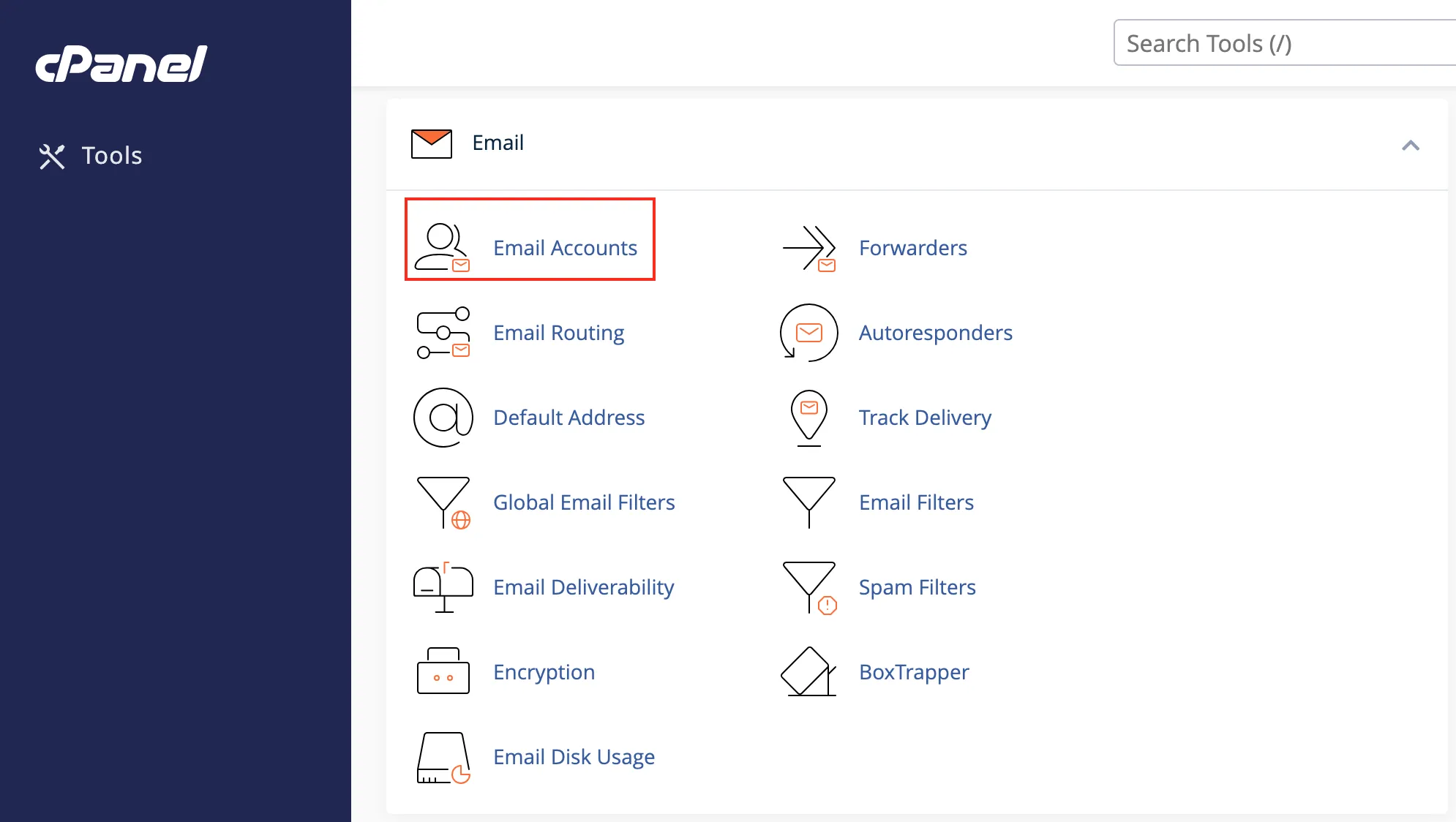
Per accedere alla tua webmail, vai alla sezione «E-mail» e poi su «Account e-mail».
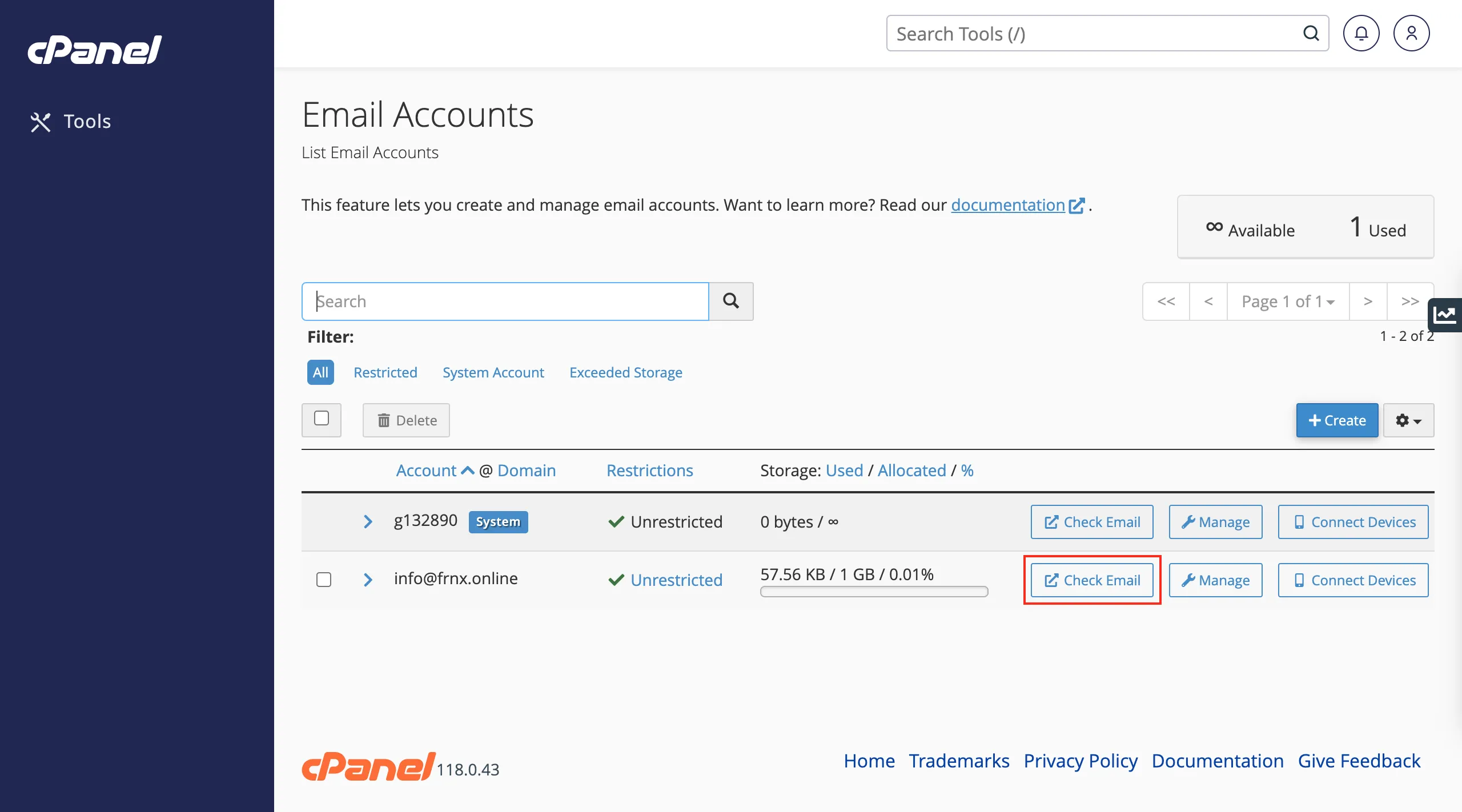
Accanto alla tua casella di posta, clicca su CONTROLLA E-MAIL.
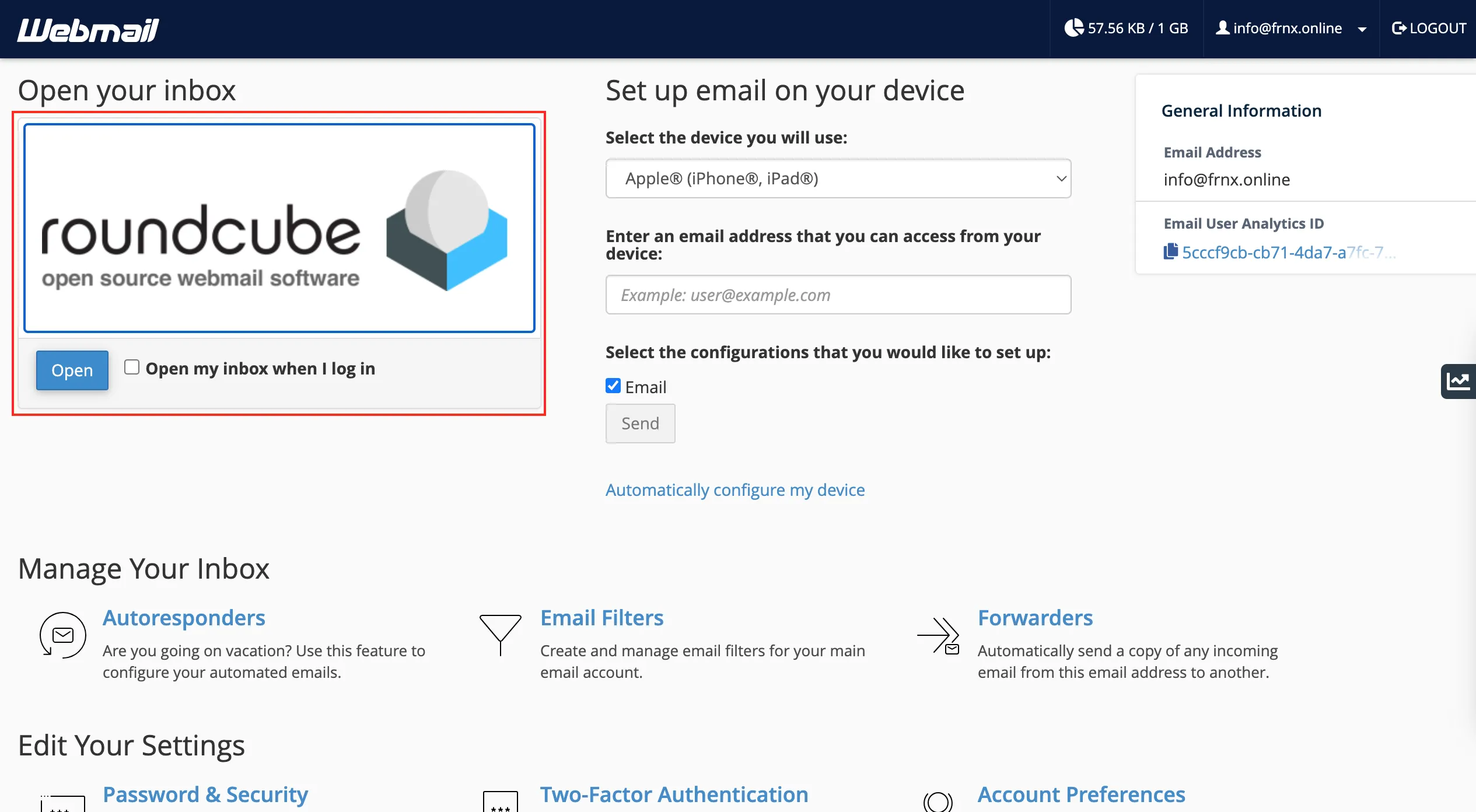
Clicca su «RoundCube → Open» per applicare l'interfaccia selezionata.
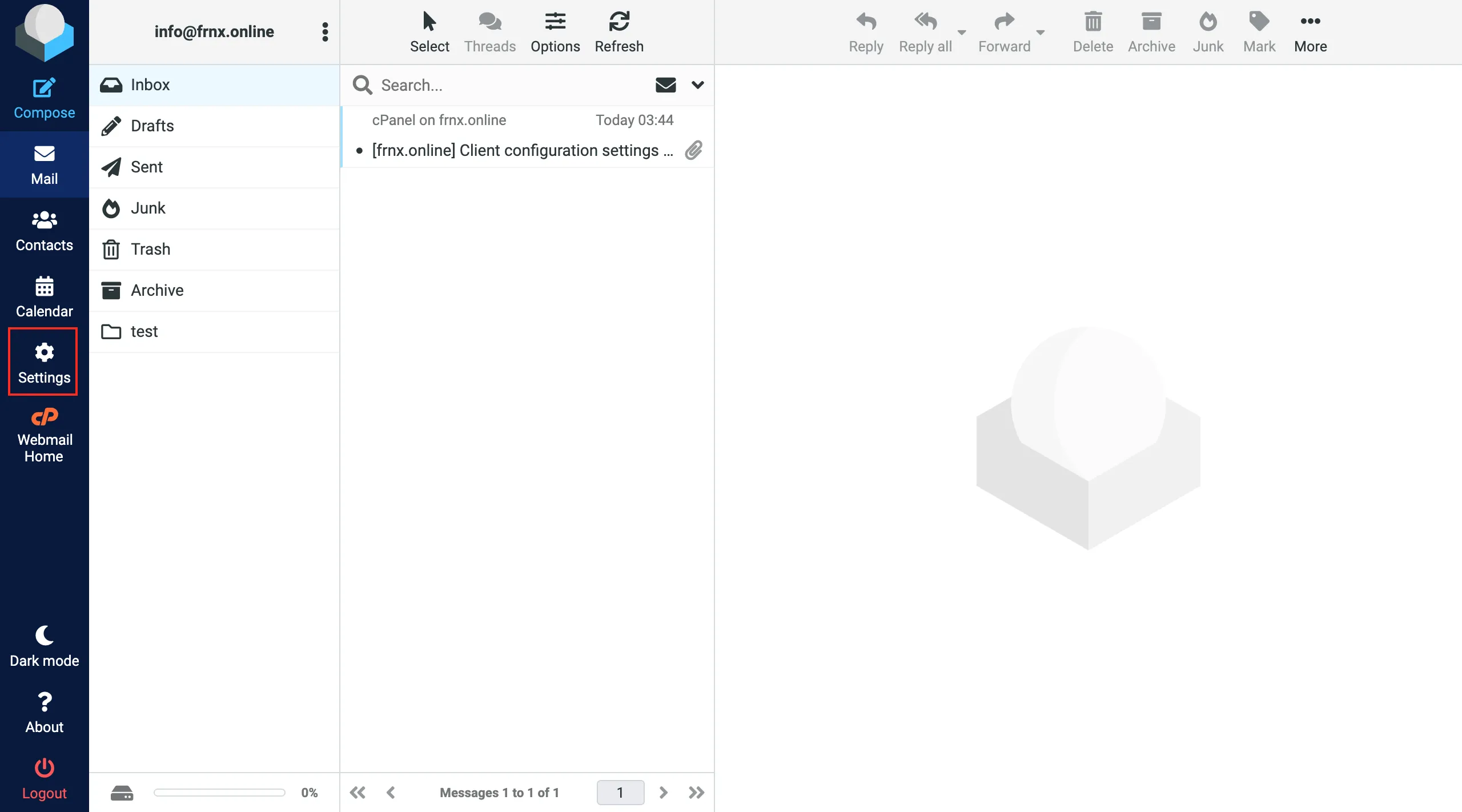
L'elenco delle cartelle include «Posta in arrivo», «Bozze», «Inviati», «SPAM» e «Cestino». Il menu in alto contiene i pulsanti «Aggiorna», «Rispondi» ecc.
RoundCube ti permette di creare cartelle aggiuntive. Per farlo, apri il menu a destra dell'interfaccia → «Impostazioni»:
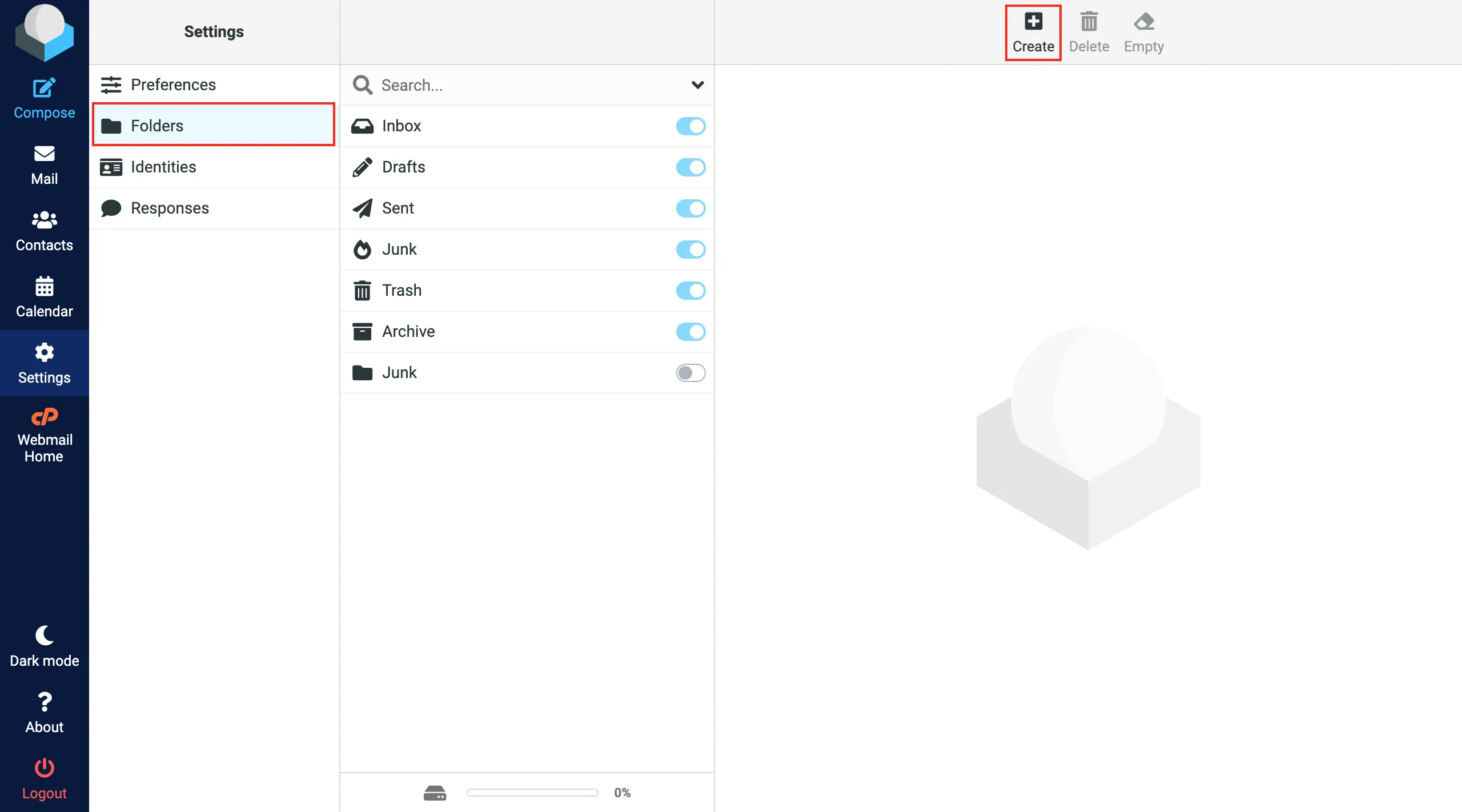
Seleziona «Cartelle» nel blocco «Impostazioni» e clicca sull'icona «Crea»:
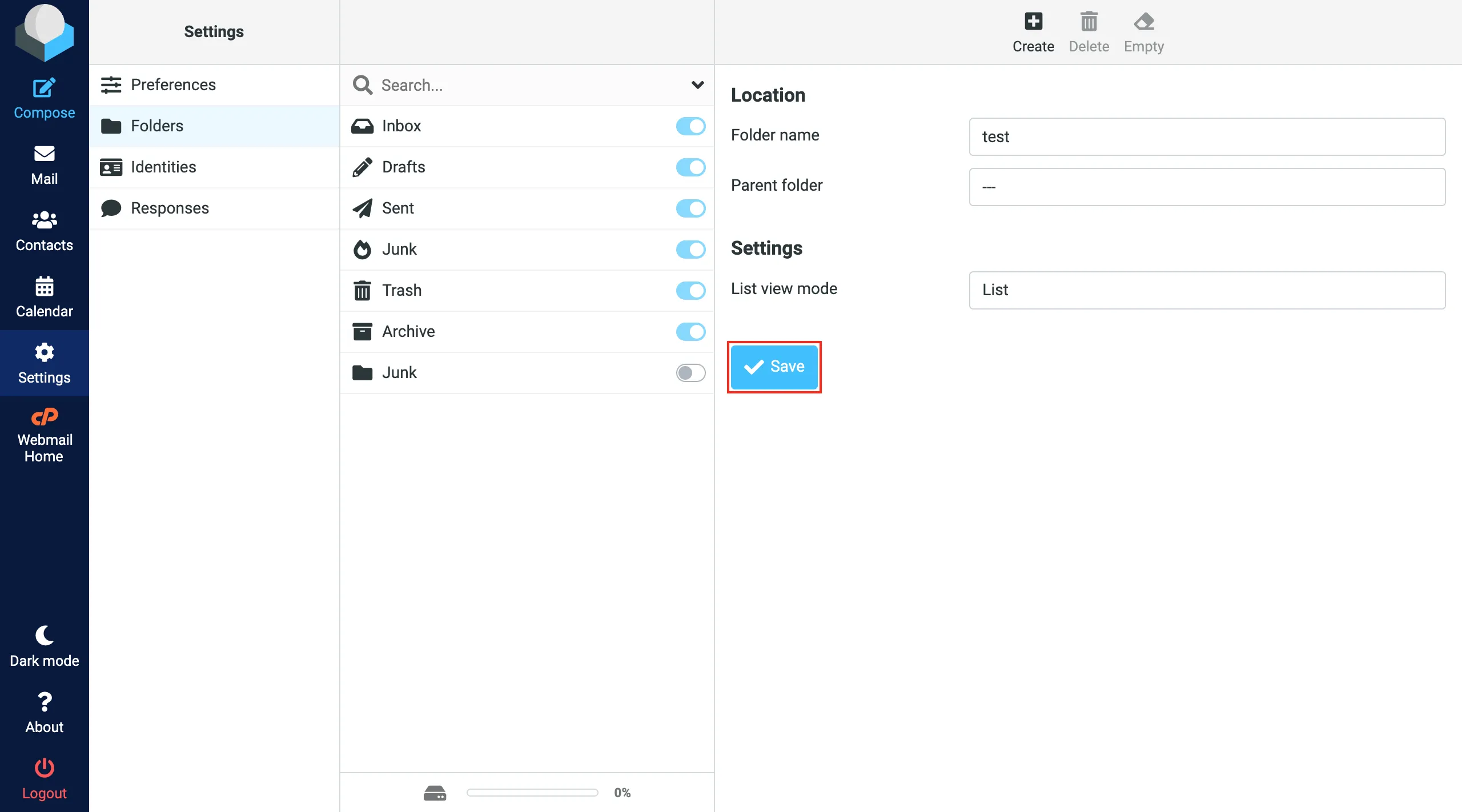
Nella finestra che si apre, inserisci il «Nome cartella» e seleziona la «Cartella principale» se necessario:
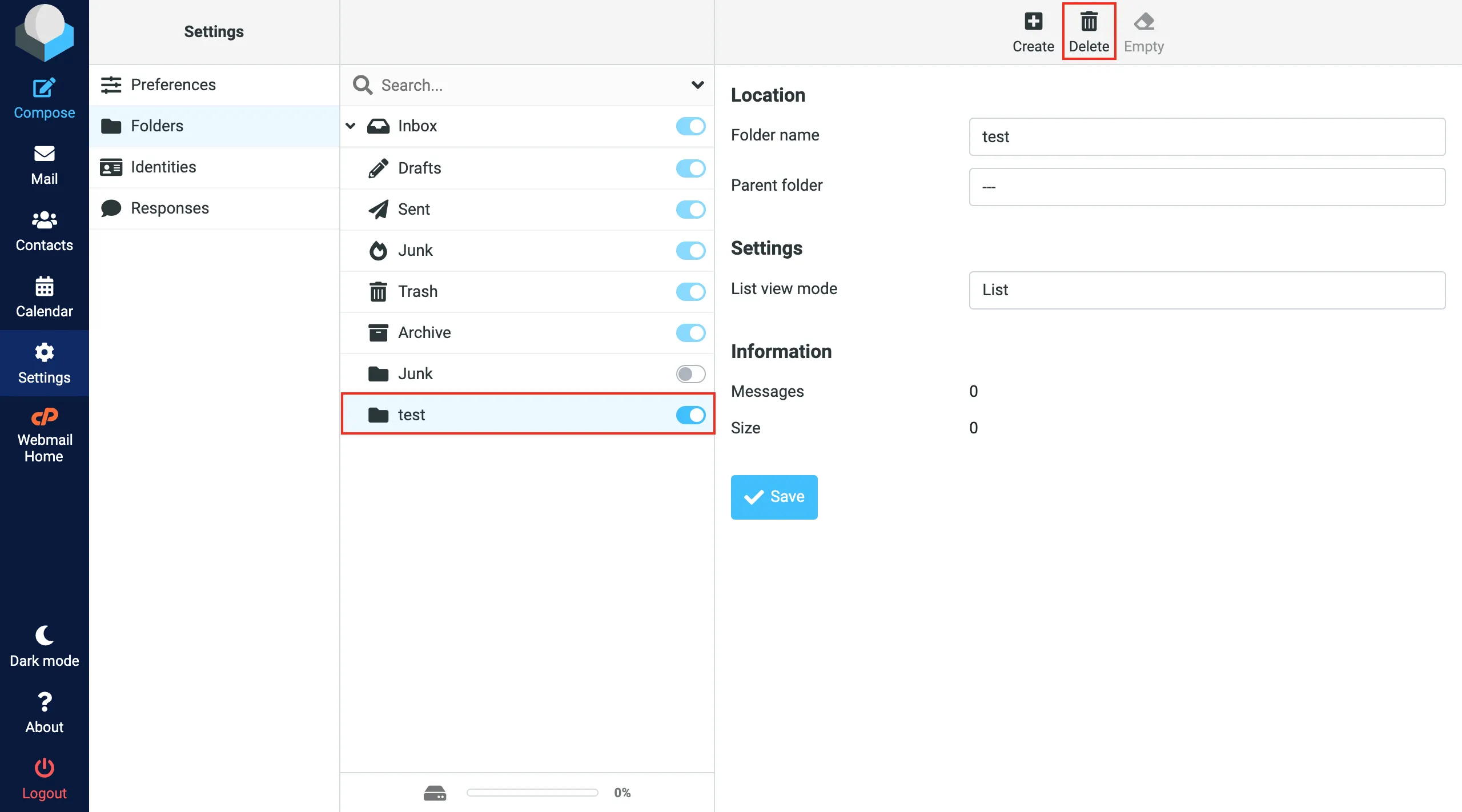
In questo modo si creano anche le sottocartelle. Per eliminare una cartella non necessaria, selezionala e clicca su «Elimina»:
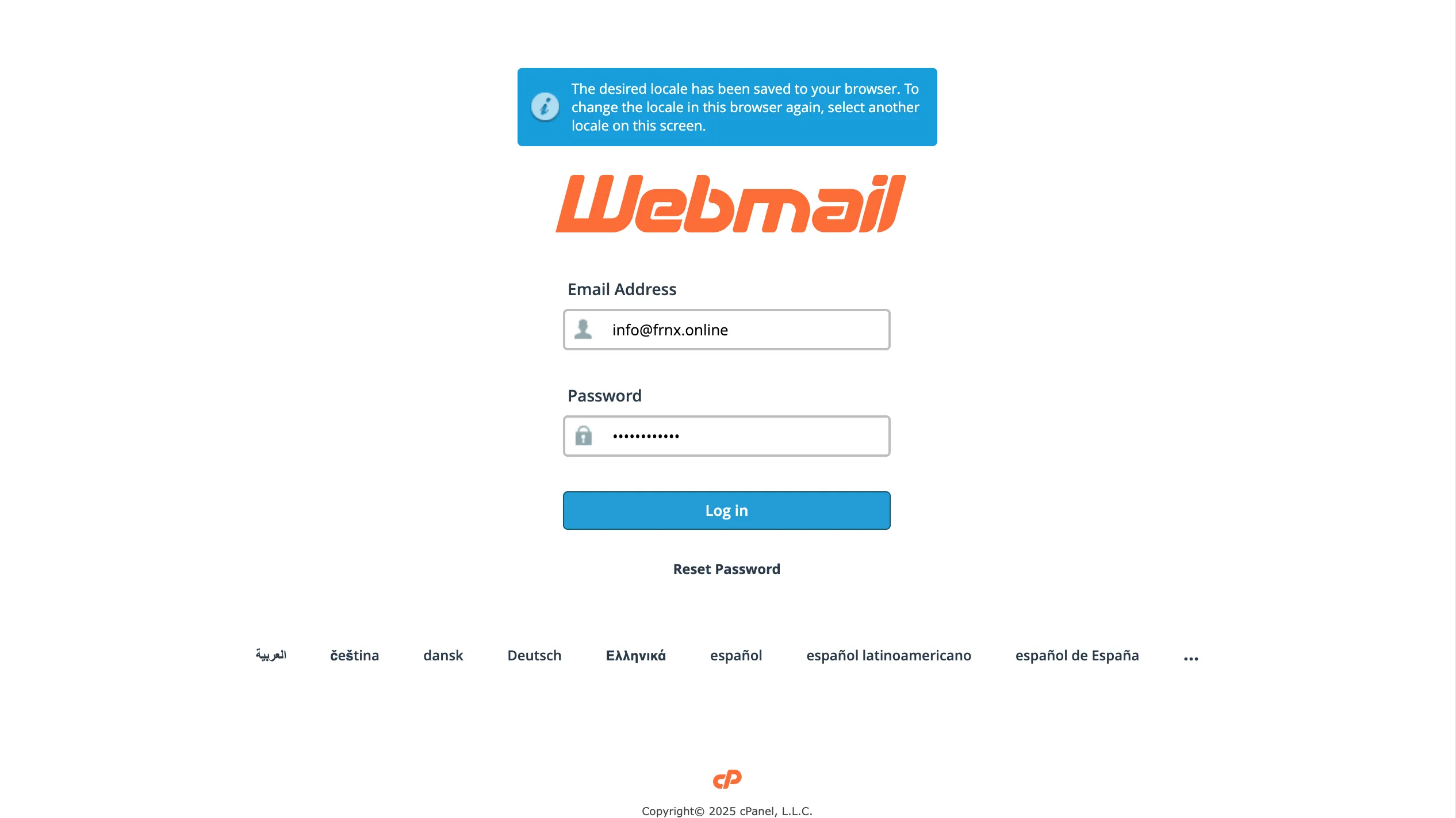
Per accedere alla webmail puoi utilizzare un link diretto nella forma:
sitename:2096servername.fornex.host:2096servername.fornex.org:2096
Importante! Il sito deve essere instradato sull'indirizzo IP dell'ordine.
Ad esempio, come in questo caso: https://hostde12.fornex.org:2096/
Puoi visualizzare il nome del server tramite il pannello di controllo cPanel.
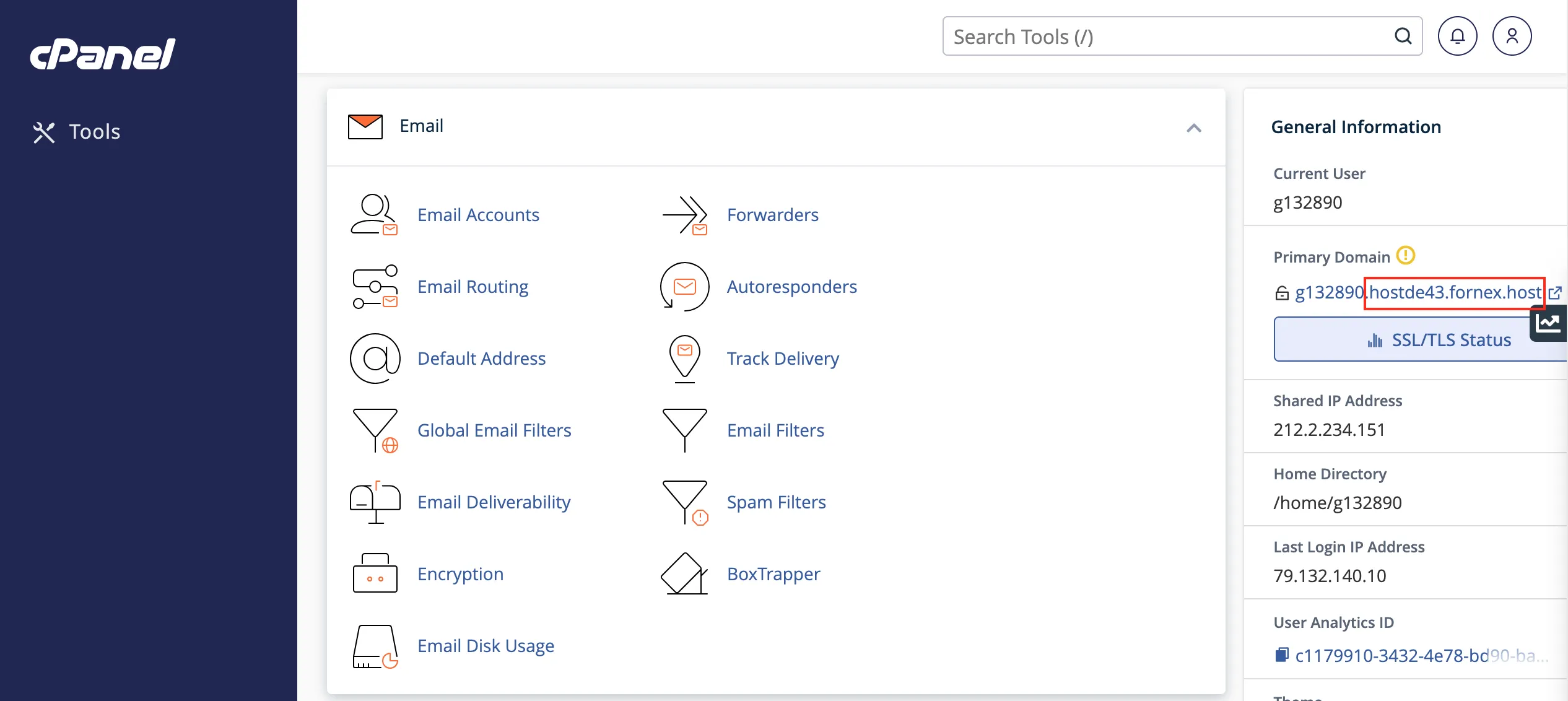
Oppure tramite l'area clienti dell'ordine (Billing), sezione Gestione → Accessi.

Aiuto
Hai domande o ti serve una mano? Scrivici tramite il sistema di ticket — siamo sempre qui per aiutarti!