Configurazione della posta nel pannello di controllo ISPmanager5 con il design rinnovato
Guida alla creazione di un dominio di posta e delle caselle di posta nel pannello di controllo rinnovato
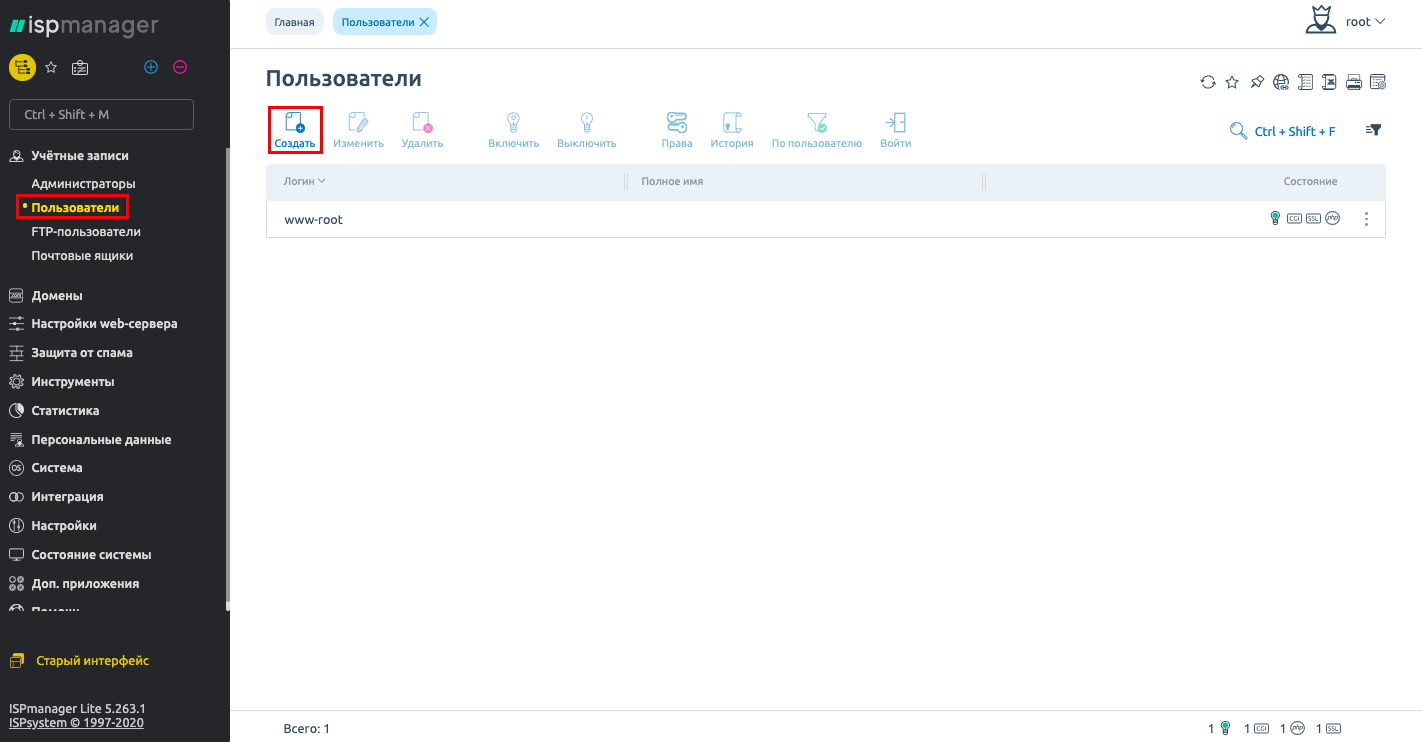
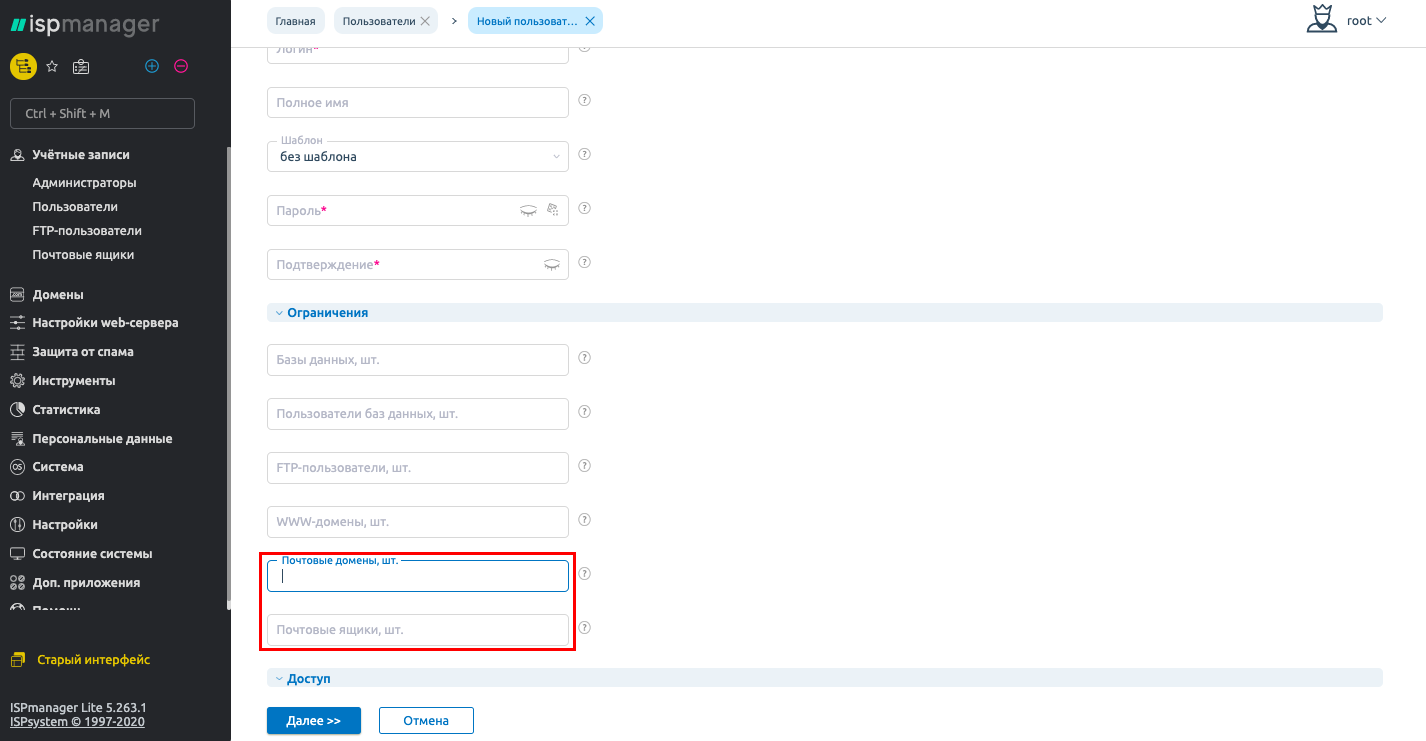
Durante la creazione di un utente in Account → Utenti → Crea, puoi specificare il numero massimo di domini mail e caselle di posta che questo utente è autorizzato a gestire.
Puoi creare un dominio mail nel menu: Domini → Domini di posta

- Specifica il Nome del dominio mail.
- Proprietario – specifica l'utente a cui apparterrà il dominio mail.
- Indirizzo IP – specifica l'indirizzo IP da cui verranno inviati i messaggi. In alternativa, seleziona «ottieni automaticamente» per creare il dominio mail sull'indirizzo IP meno carico.
- Azione predefinita – azione eseguita dal server mail quando arriva un messaggio a una casella che non esiste nel dominio mail:
- Messaggio di errore – il mittente riceverà un errore che indica che la casella di posta non esiste;
- Ignora ed elimina – il mittente riceverà un errore che indica che la casella di posta non esiste. Il messaggio verrà accettato dal server mail e poi eliminato;
- Reindirizza all'indirizzo – il messaggio verrà inviato all'indirizzo e-mail specificato nel campo «Reindirizza a»;
- Reindirizza al dominio – il server mail tenterà di trovare la casella nel dominio mail specificato nel campo «Reindirizza a».
Per configurare il meccanismo DMARC per un dominio mail, attiva l'opzione «Abilita DMARC per il dominio». Questo meccanismo definisce la policy di verifica della posta in arrivo nel dominio. Se abiliti questa opzione, verrà creato un record di risorsa TXT per il nome di dominio del dominio mail.

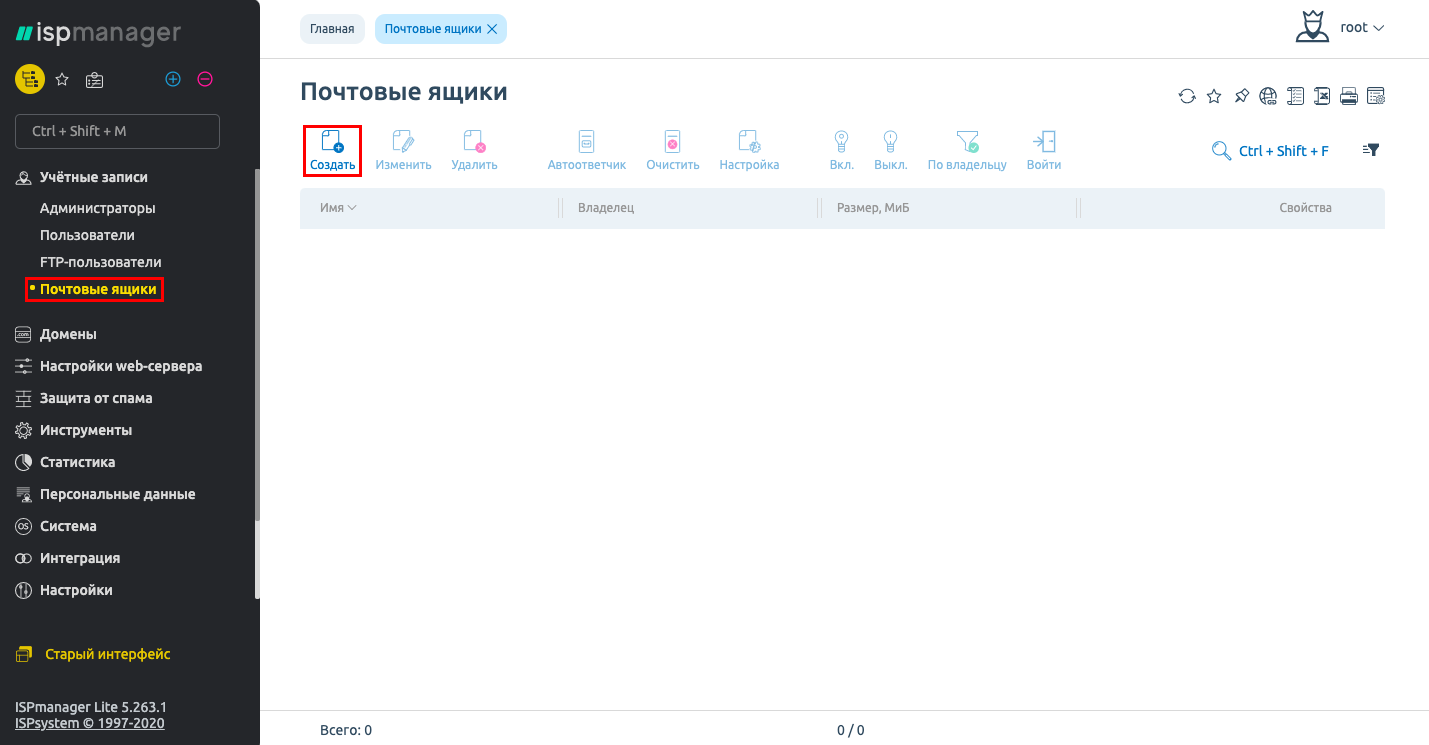
Dopo aver configurato il dominio mail, devi creare le caselle di posta in Account → Caselle di posta.

- Nome – specifica il nome della casella, che comparirà prima del simbolo @ nell'indirizzo e-mail. Puoi usare lettere latine minuscole, cifre, trattini e punti.
- Dominio – scegli dall'elenco il nome di dominio che verrà utilizzato dopo il simbolo @ nel tuo indirizzo e-mail.
- Alias – specifica gli indirizzi e-mail aggiuntivi che puoi usare per questa casella di posta. I messaggi inviati a uno di questi indirizzi verranno automaticamente reindirizzati alla casella dell'utente. Inserisci più indirizzi separati da uno spazio. L'indirizzo principale (Nome@Dominio) non deve essere specificato. Tutti gli alias funzionano esclusivamente per il dominio della casella principale, quindi non è necessario indicare la parte di dominio della casella.
- Password – specifica la password per accedere alla casella di posta.
- Conferma – ripeti la password per assicurarti di averla inserita correttamente.
- Dimensione max. – specifica lo spazio su disco massimo che il contenuto della casella di posta può occupare.
- Invia copie dei messaggi all'e-mail – specifica gli indirizzi e-mail o i nomi utente locali a cui le copie di tutti i messaggi in arrivo per questa casella verranno automaticamente reindirizzate.
- Non salvare nella casella – seleziona la casella di controllo per evitare che la posta inoltrata venga salvata nella casella locale. Se non vuoi salvare i messaggi nella casella, specifica almeno un indirizzo di inoltro nel campo «Invia copie dei messaggi all'e-mail».
Configurazione dei client di posta
Dopo aver creato una casella di posta, devi aggiungerla al tuo client di posta. I dati necessari si trovano in Account → Caselle di posta → «Impostazioni».
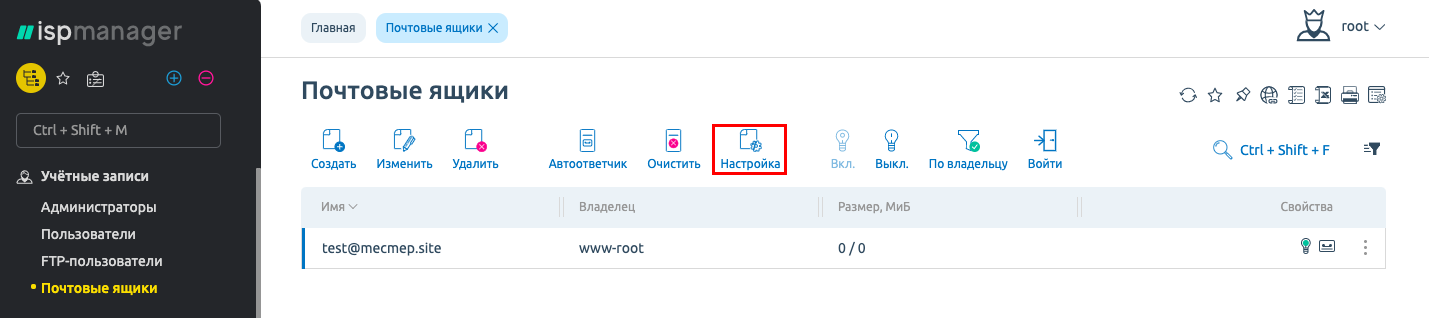
Da qui puoi anche scaricare i file di autoconfigurazione pronti all'uso per i client di posta.

ISPmanager include di default il client di posta Roundcube (ISPmanager → Applicazioni avanzate), che ti permette di gestire la posta direttamente dal browser.


Se hai difficoltà nella configurazione o hai domande aggiuntive, puoi contattare il nostro team di supporto in qualsiasi momento tramite il sistema di ticket.