Come cambiare tutte le password su un server virtuale con il pannello di controllo ISPmanager5
Guida alla modifica delle password su VPS con ISP5
Per motivi di sicurezza, è consigliabile cambiare periodicamente tutte le password utilizzate sul server.
- Cambia la password del superutente «root» sul server.
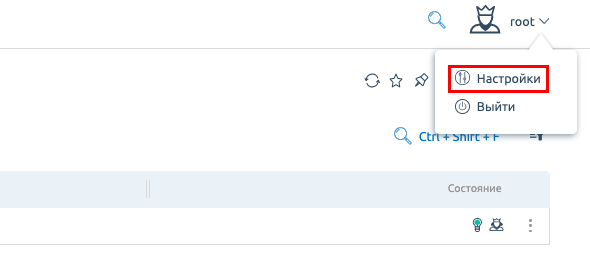
Apri le Impostazioni nell'angolo in alto a destra del pannello di controllo:
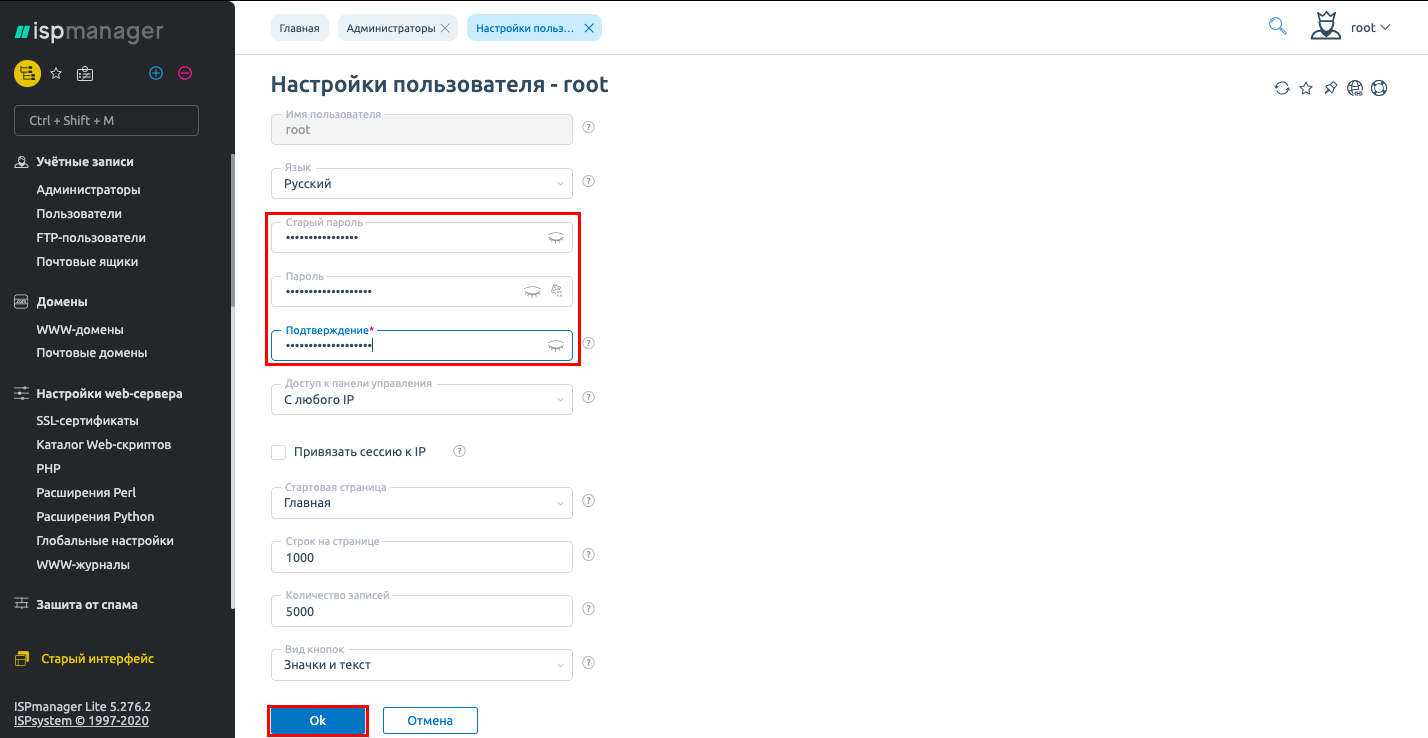
Nei campi Password e Conferma, inserisci una nuova password. Ti consigliamo di utilizzare il generatore di password integrato per crearne una robusta. Compila il campo Vecchia password e clicca su Ok:
- Crea una nuova password «root» per il server di database.
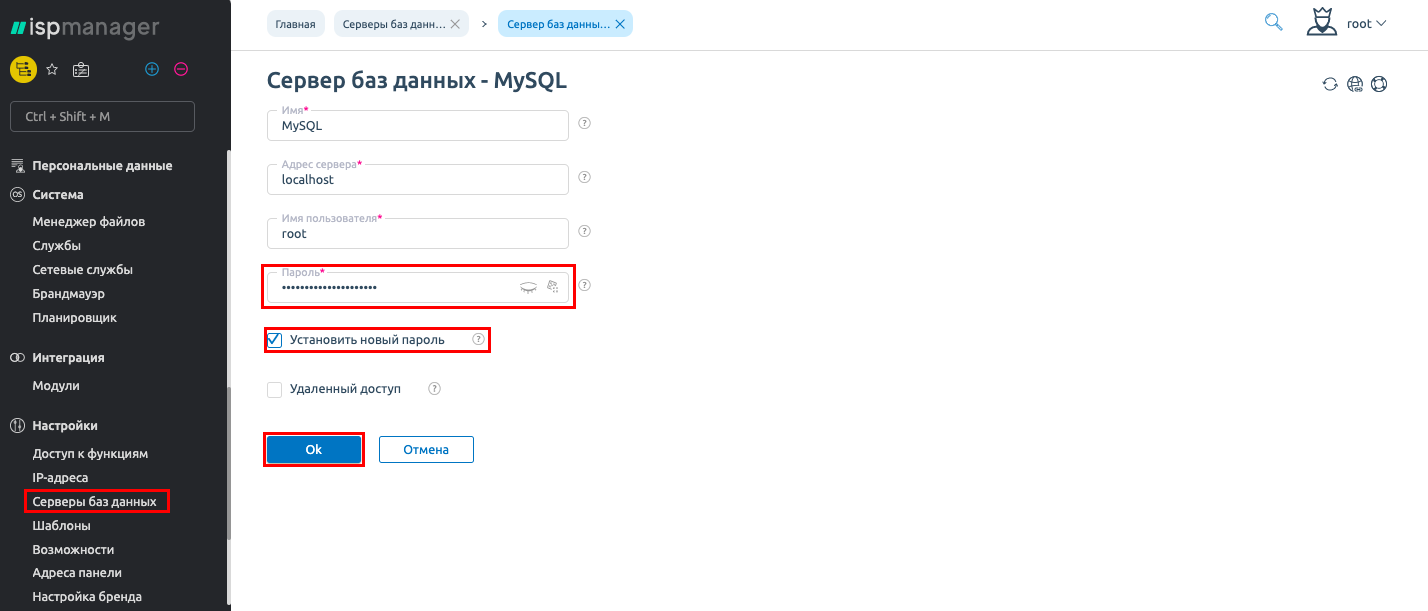
Vai su «Impostazioni -> Server di database», seleziona MySQL e clicca su Modifica. Nel campo Password, inserisci i nuovi dati. Assicurati di spuntare la casella Imposta nuova password:
- Cambia la password di accesso per ogni utente e i relativi account FTP.
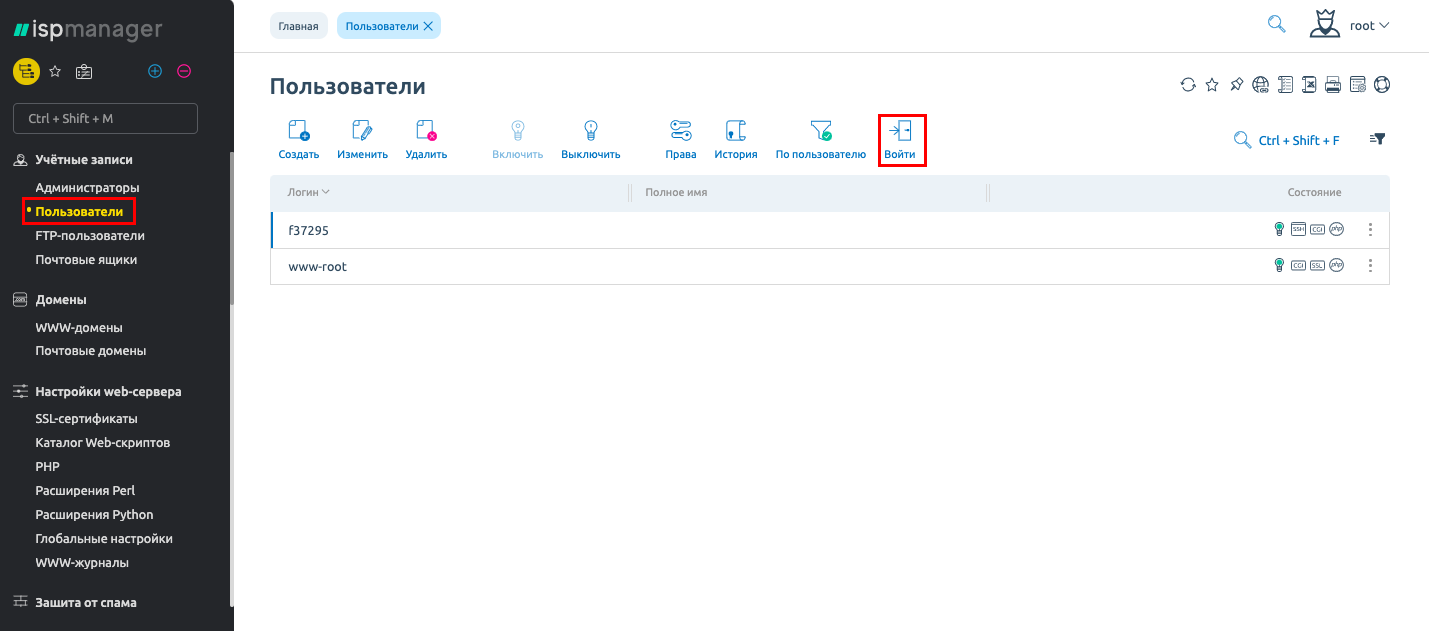
Apri Account -> Utenti, seleziona un utente e clicca su Accedi:
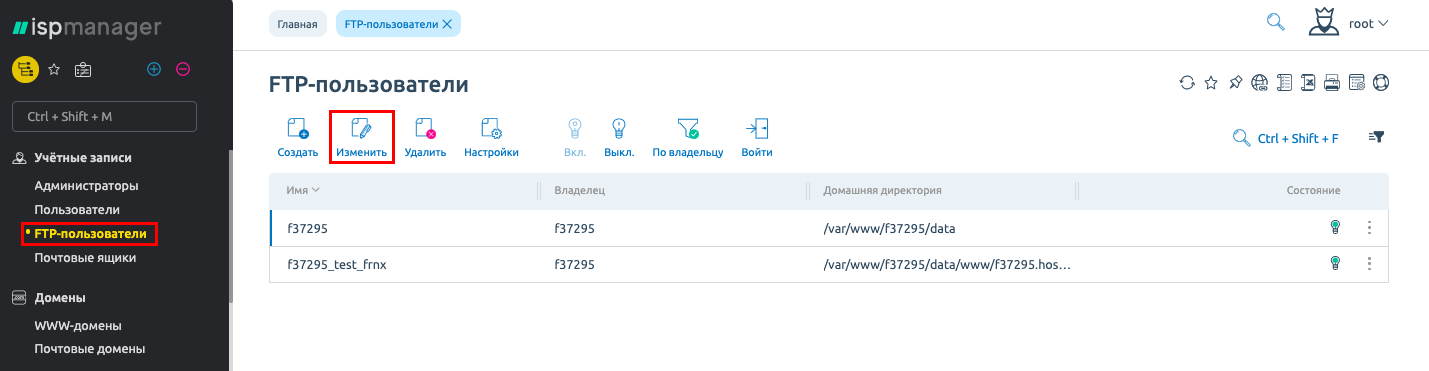
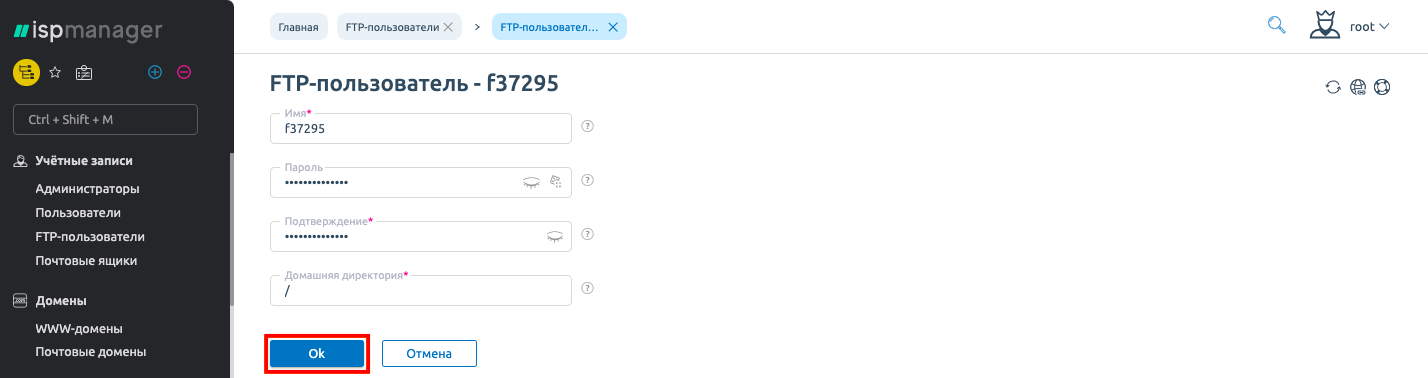
Nel menu Utenti FTP, modifica gli utenti inserendo le nuove password:
- Aggiorna le credenziali di accesso per l'utente del database.
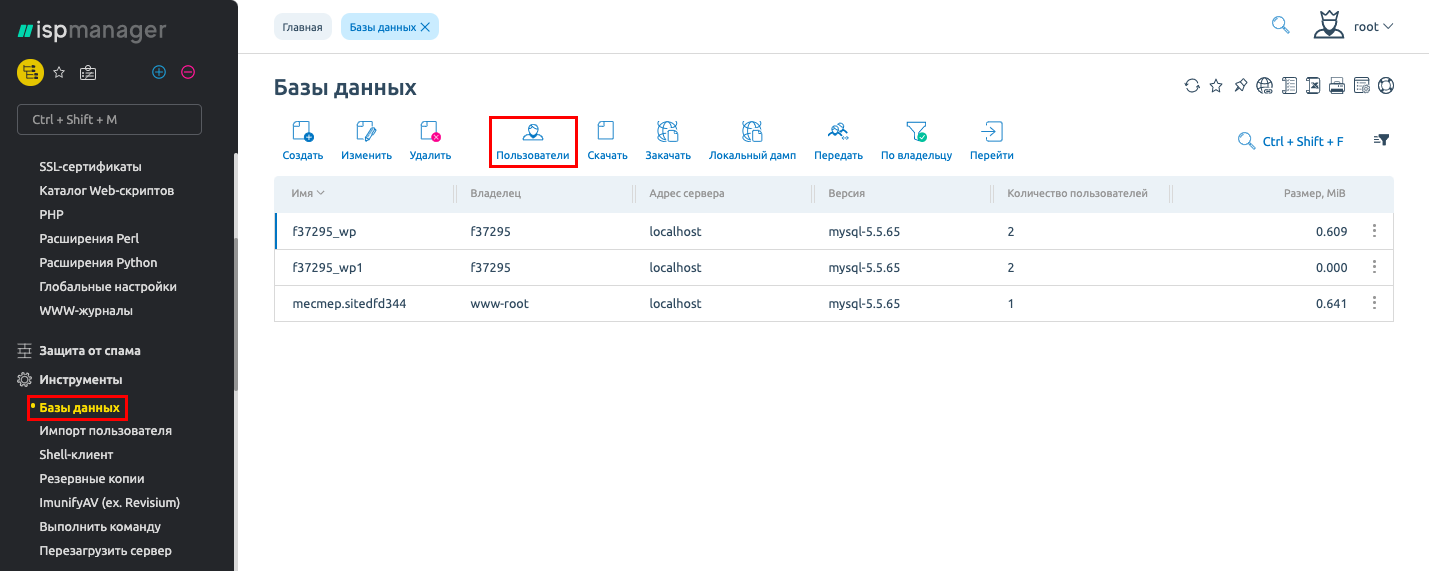
Vai su Strumenti -> Database, seleziona il database e apri la gestione degli utenti:
Nelle impostazioni dell'utente, inserisci una nuova password nel campo Password:
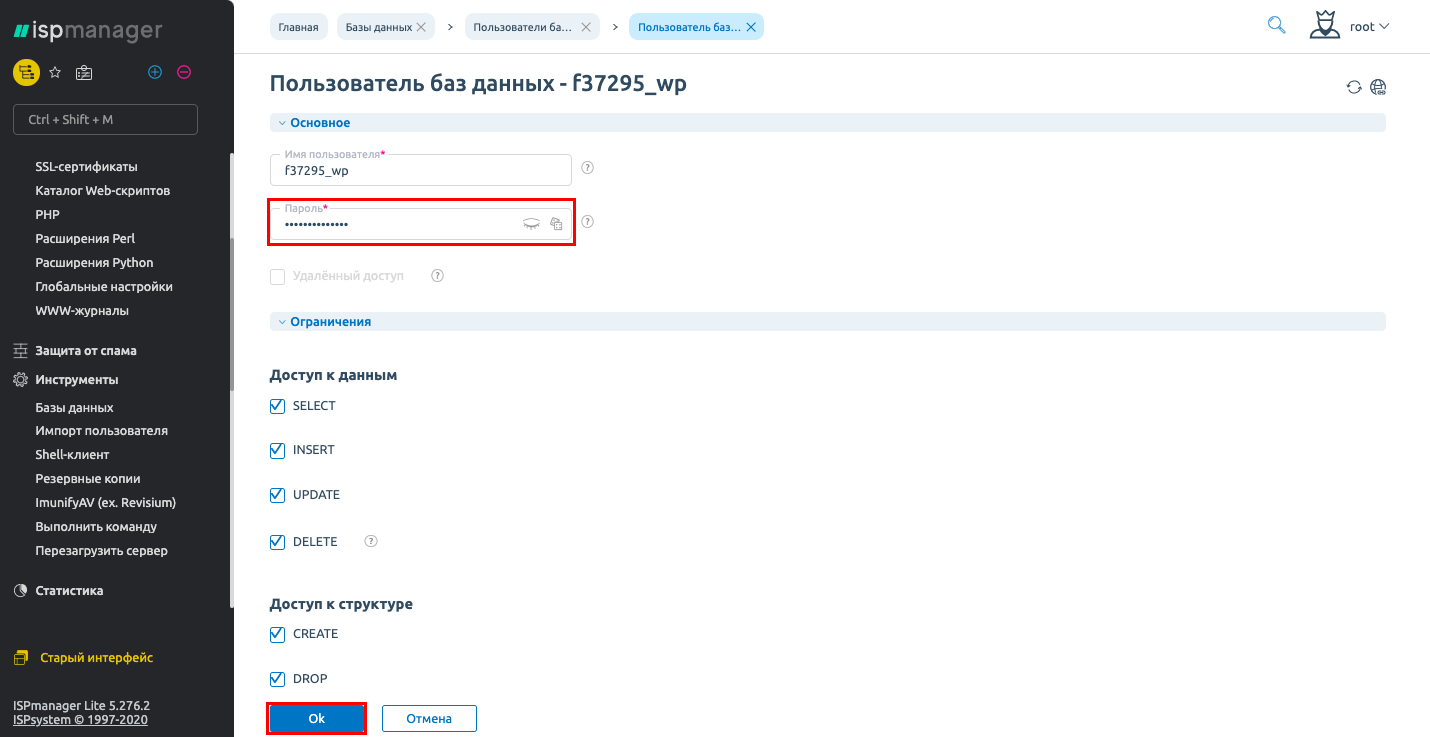
Dopo aver cambiato la password, è necessario indicare le nuove credenziali per la connessione al database.
- Aggiorna gli accessi alle caselle di posta.
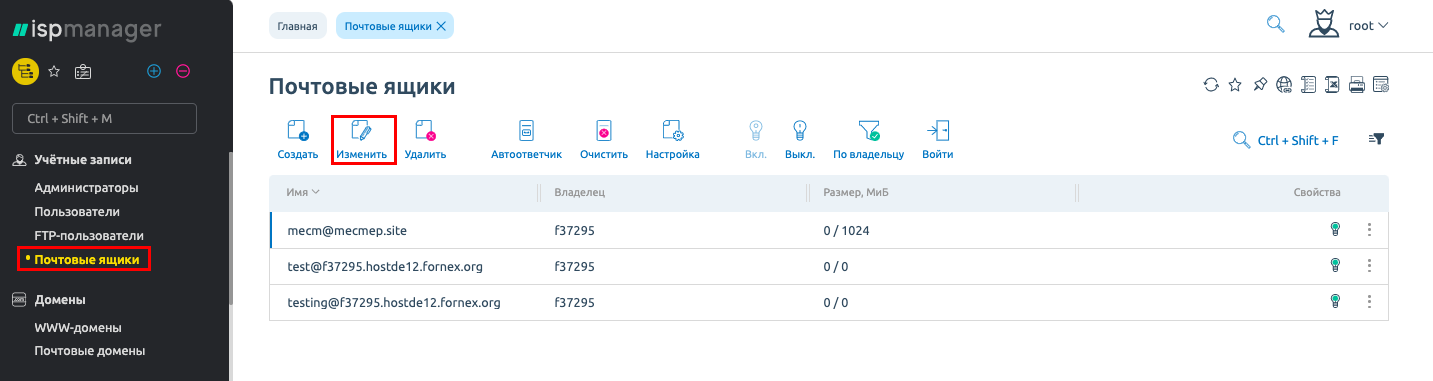
Vai su Account -> Caselle di posta, seleziona la casella desiderata e clicca su Modifica:
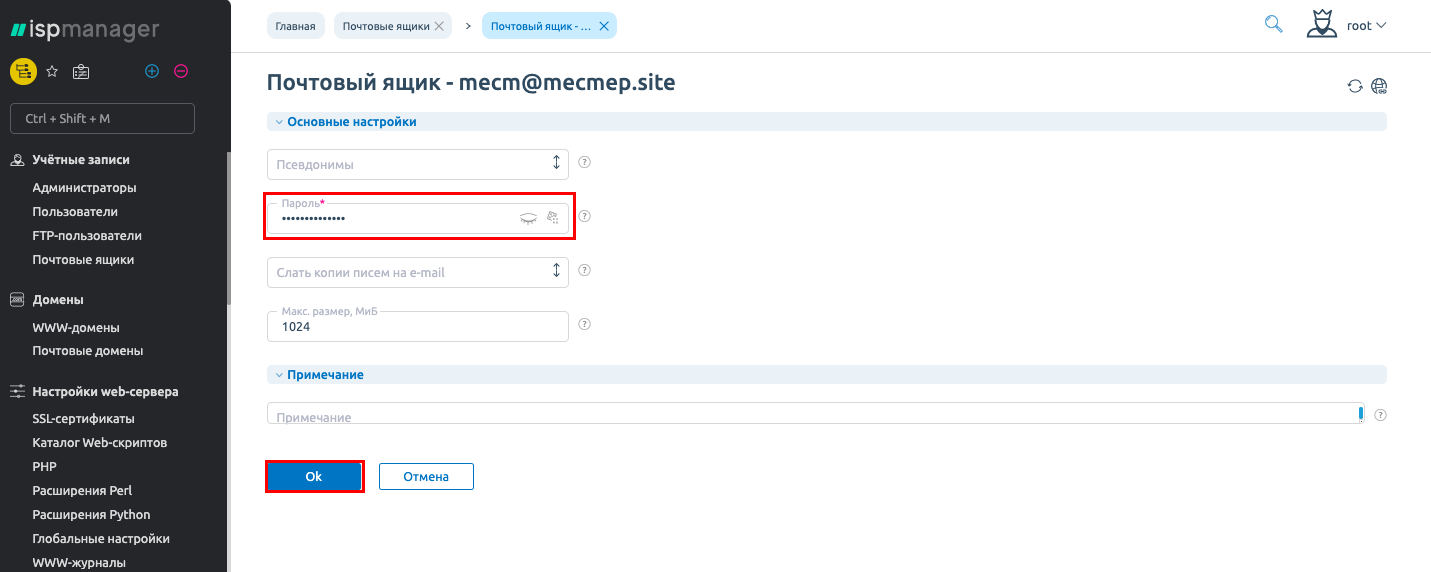
Nel campo Password, inserisci le nuove credenziali di accesso e clicca su OK:
- Crea una nuova password per l'amministratore del sito nell'area di amministrazione del CMS in uso.
Se hai difficoltà nella configurazione o hai ulteriori domande, puoi sempre contattare il nostro team di supporto tramite il sistema di ticket.
Se hai difficoltà nella configurazione o hai ulteriori domande, puoi sempre contattare il nostro team di supporto tramite il sistema di ticket.