Impostazione della lingua russa nel CMS OpenCart
Guida all'installazione del pacchetto lingua per CMS OpenCart
Se il template predefinito del tuo sito e il pannello di controllo OpenCart sono in inglese, il pacchetto della lingua russa deve essere scaricato e installato separatamente.
Scarica il pacchetto lingua dal sito ufficiale – OpenCart.
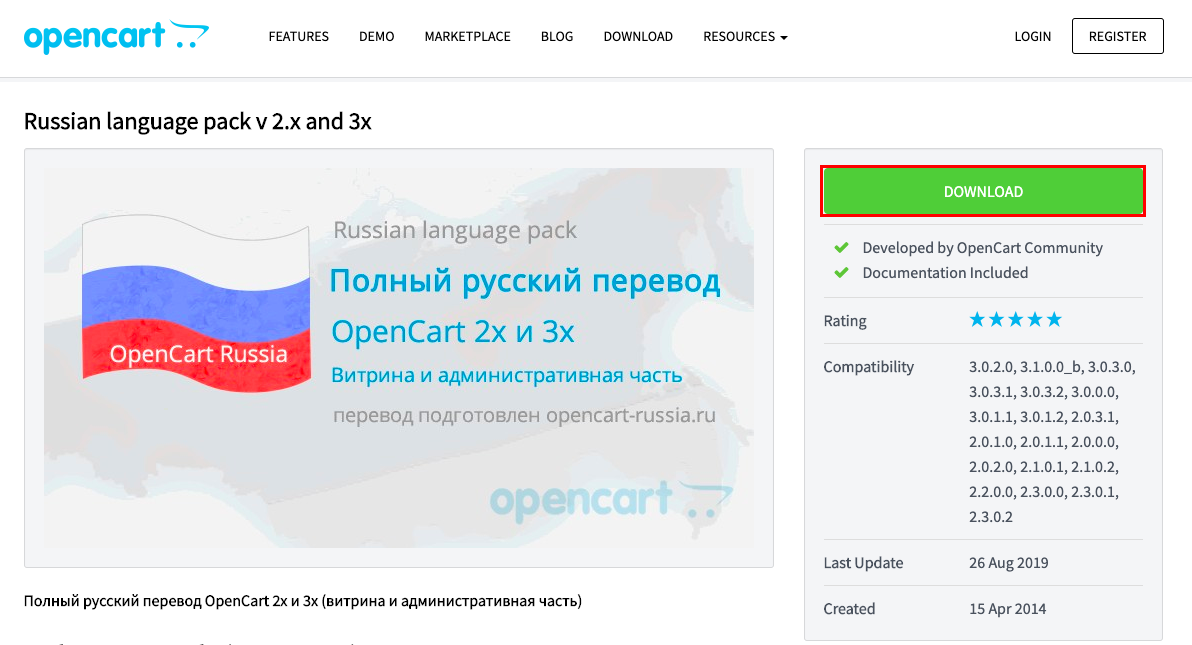
Dopo il download, devi caricare il pacchetto lingua sull'hosting via FTP utilizzando FileZilla. Dopo esserti connesso all'ordine di hosting, decomprimi l'archivio e trascina le cartelle admin e catalog sull'hosting.
In alternativa, puoi caricare i file tramite il File Manager in cPanel.
Per farlo, accedi a cPanel e vai su File → File Manager.
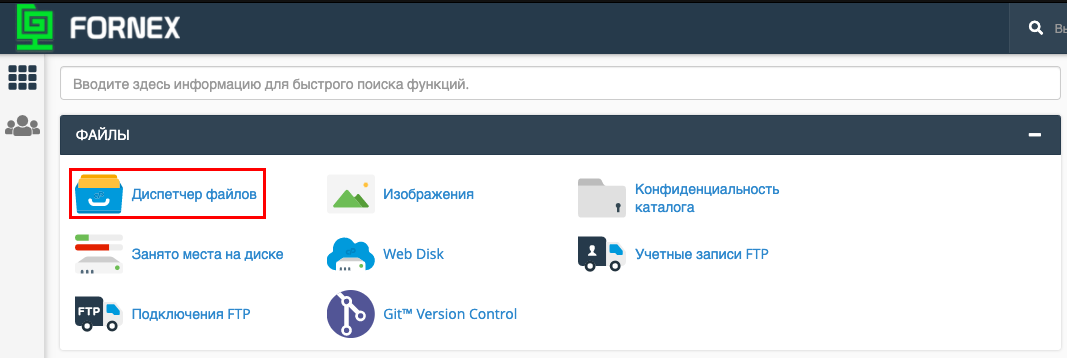
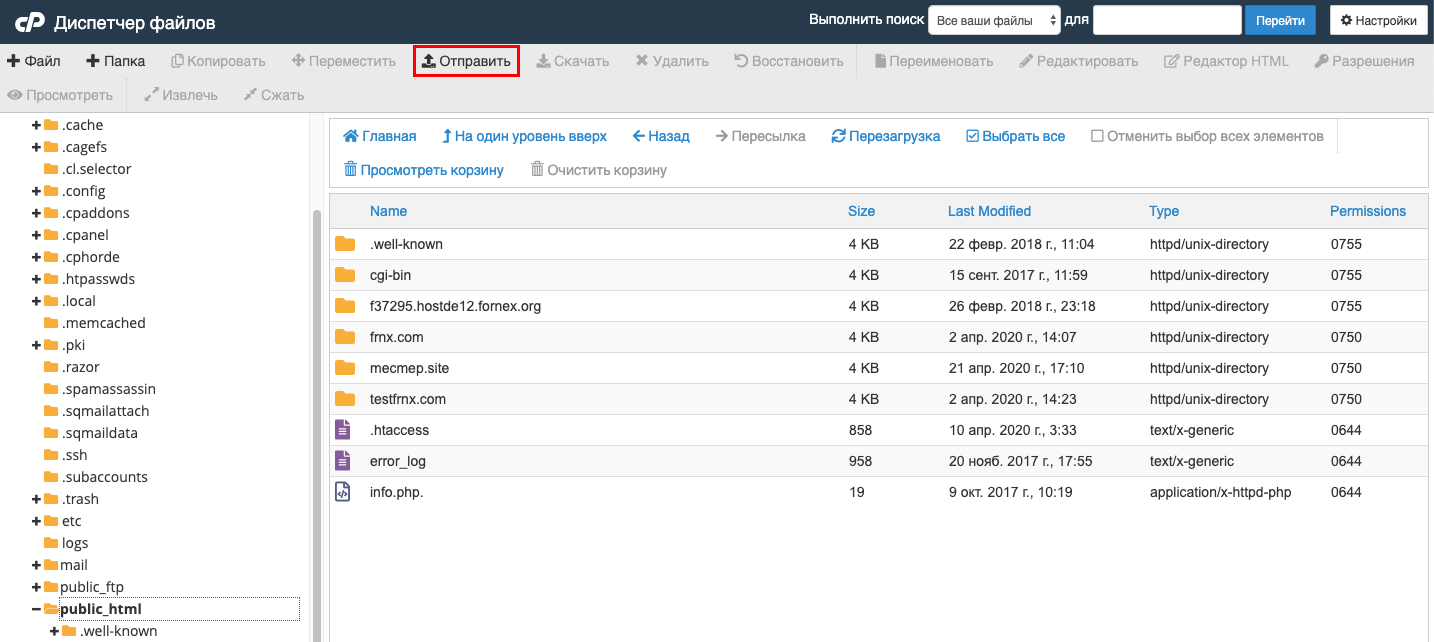
Vai nella cartella radice public_html.
Clicca sul pulsante «Invia» per caricare il file.
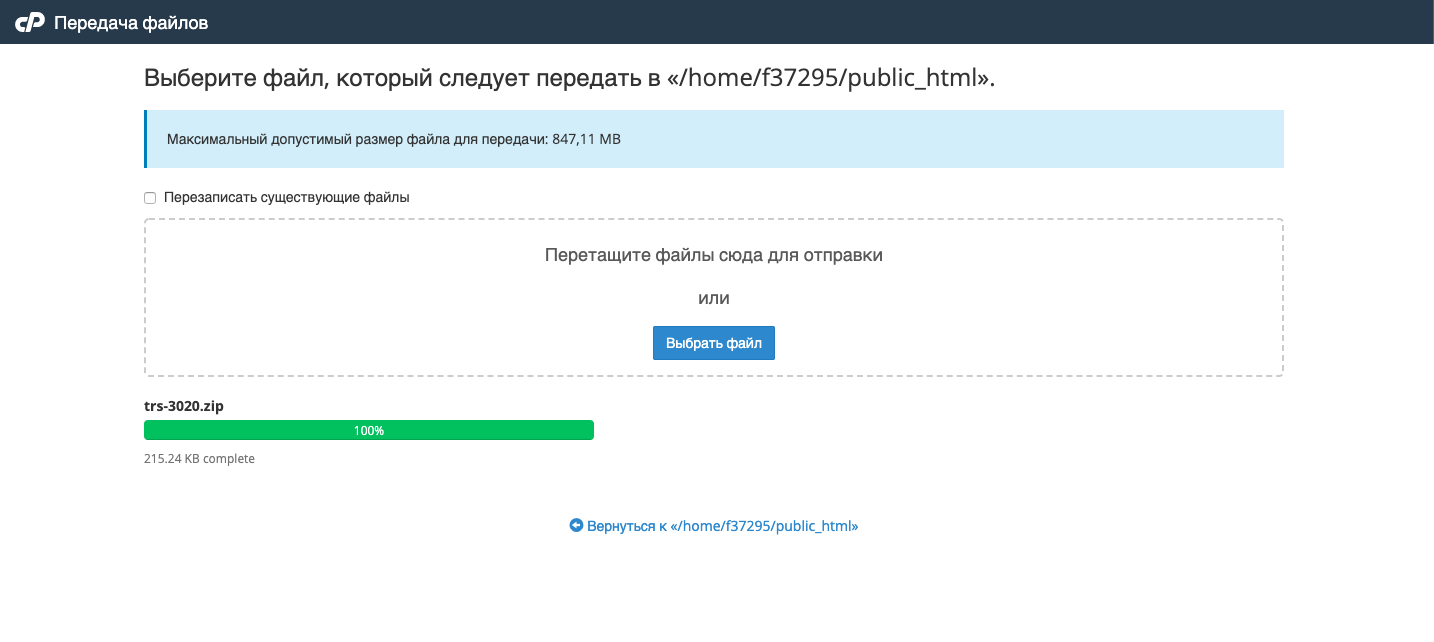
Trascina il file nel campo apposito oppure clicca su Seleziona file. Poi clicca su Torna a….
Dopo il caricamento, seleziona il file archivio e clicca su «Estrai» nel menu superiore:
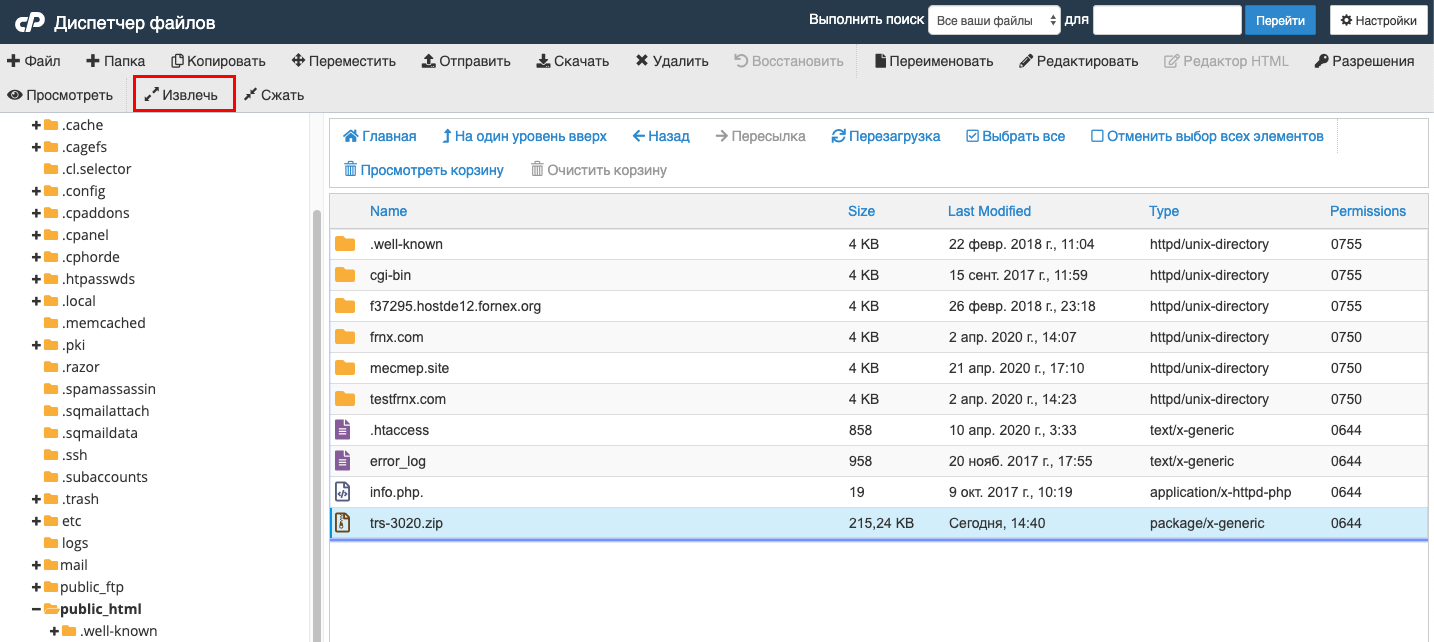
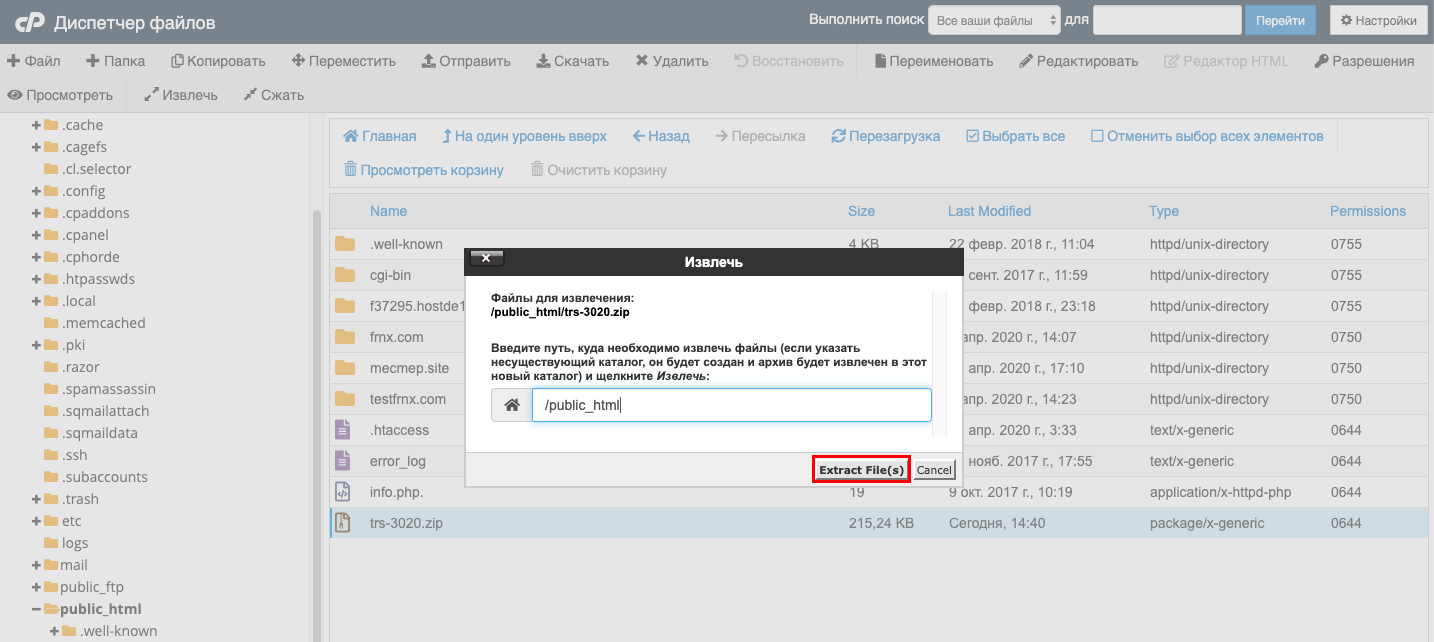
Nella cartella radice apparirà una cartella con lo stesso nome dell'archivio. Aprila e poi accedi alla cartella upload. Al suo interno troverai due cartelle: admin e catalog. Selezionale entrambe e clicca su «Sposta» nel menu superiore:
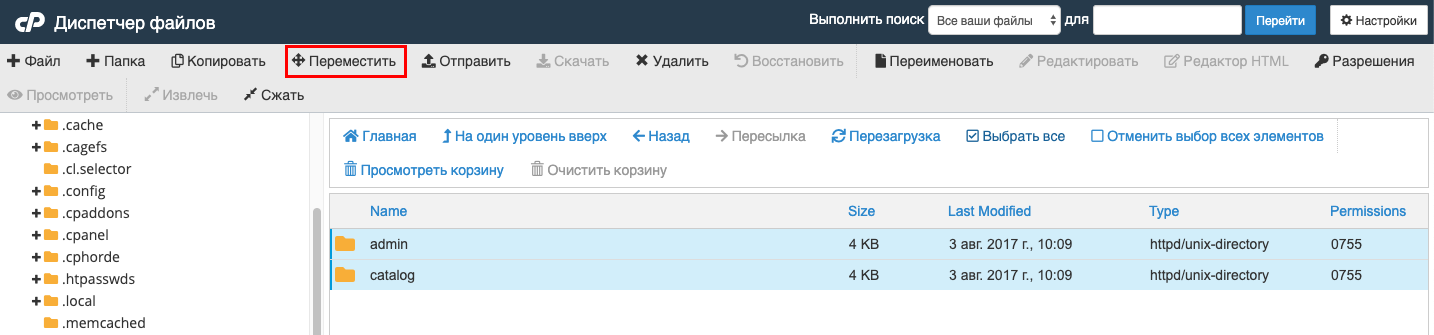
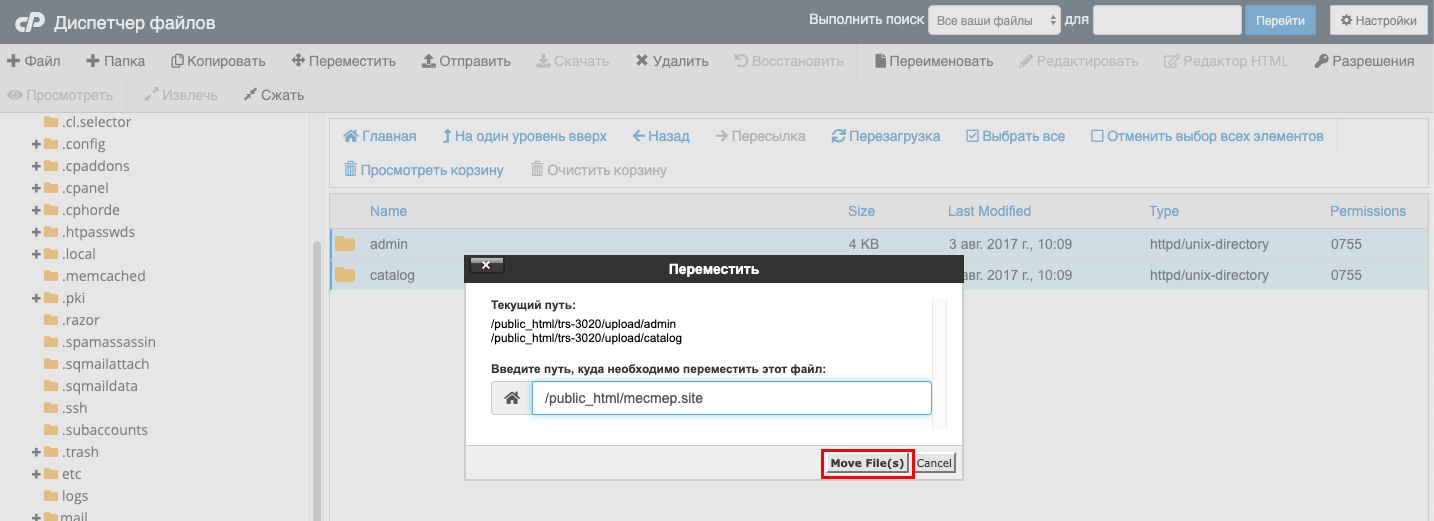
Apparirà una finestra popup in cui dovrai scegliere la destinazione delle cartelle. Rimuovi le cartelle superflue in modo che l'ultima rimasta sia la cartella radice – public_html/tuo_dominio. Infine clicca su Move File(s):
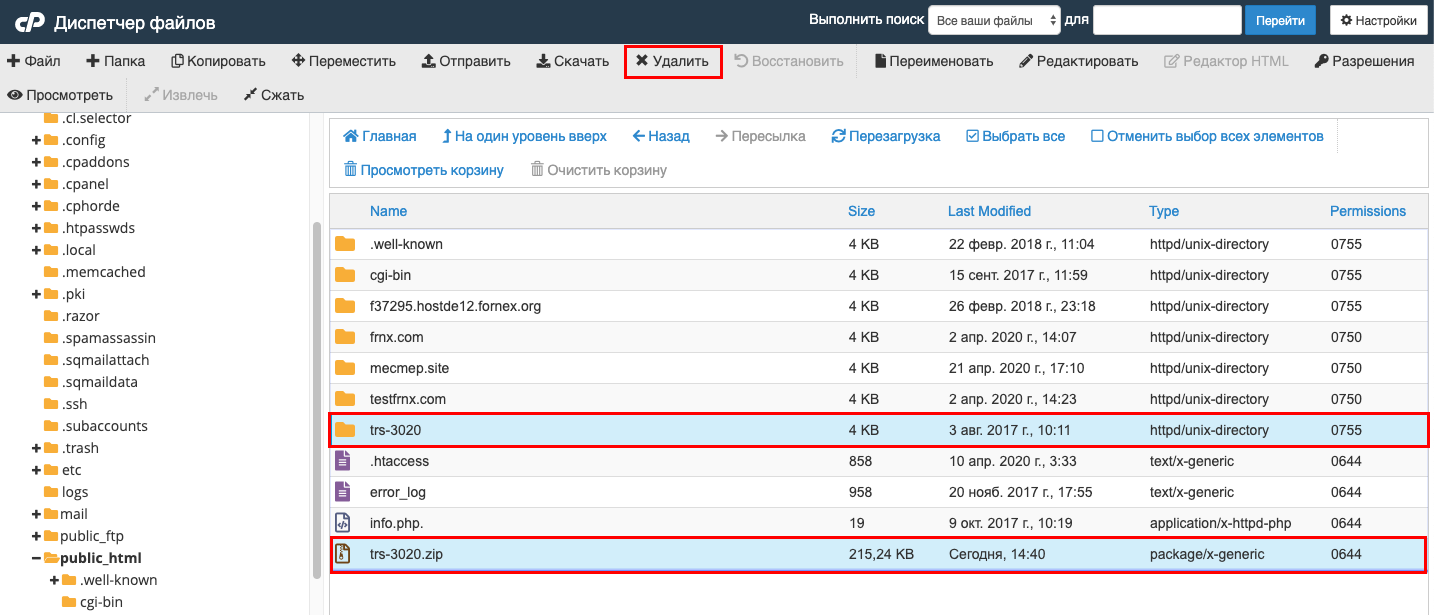
Torna alla cartella radice del dominio, seleziona l'archivio e la cartella del pacchetto lingua, quindi clicca su «Elimina» nel menu superiore:
Ora aggiungiamo il russo nel pannello di controllo OpenCart.
Accedi al pannello di controllo OpenCart inserendo nel browser tuo_dominio/admin.
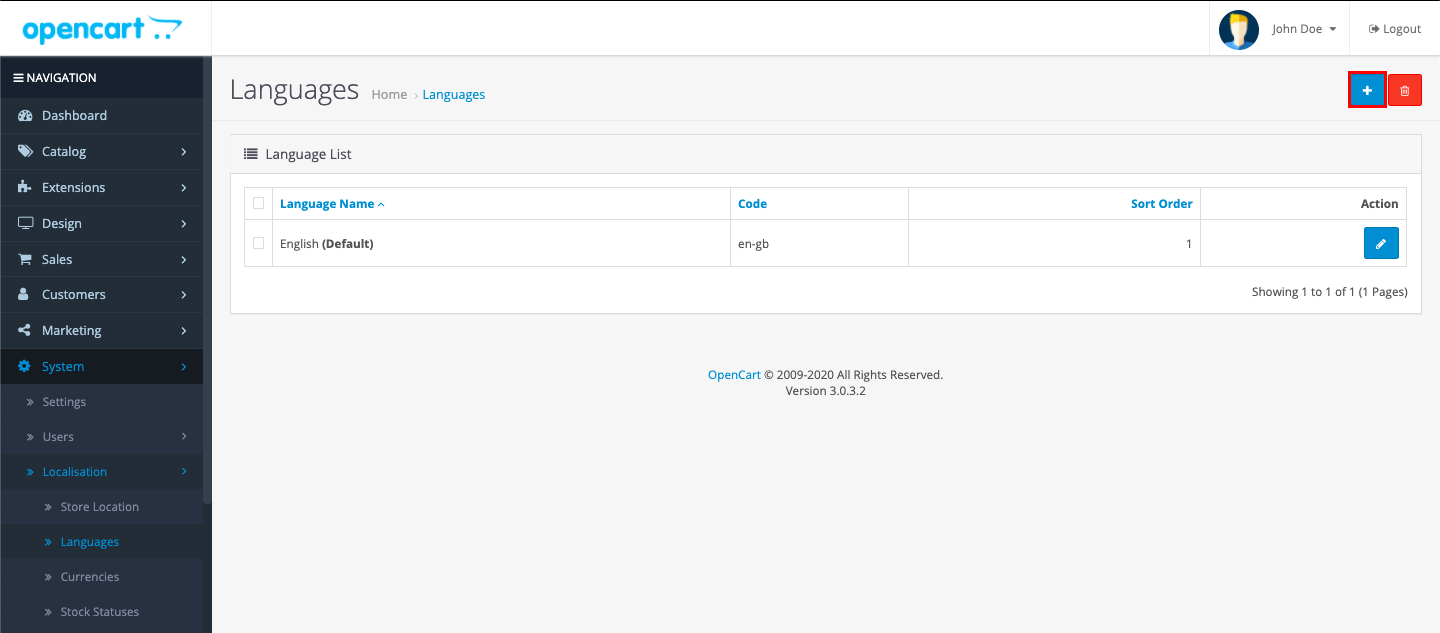
Nel menu a sinistra vai su System → Localizations → Languages e clicca sul pulsante blu con il segno più in alto a destra:
Compila i campi nella nuova pagina con i seguenti dati:
- Language Name: Russian
- Code: ru-ru
- Locale: ru_ru.UTF-8,ru_ru,ru-ru,russian
- Status: Enabled
- Sort Order: 1
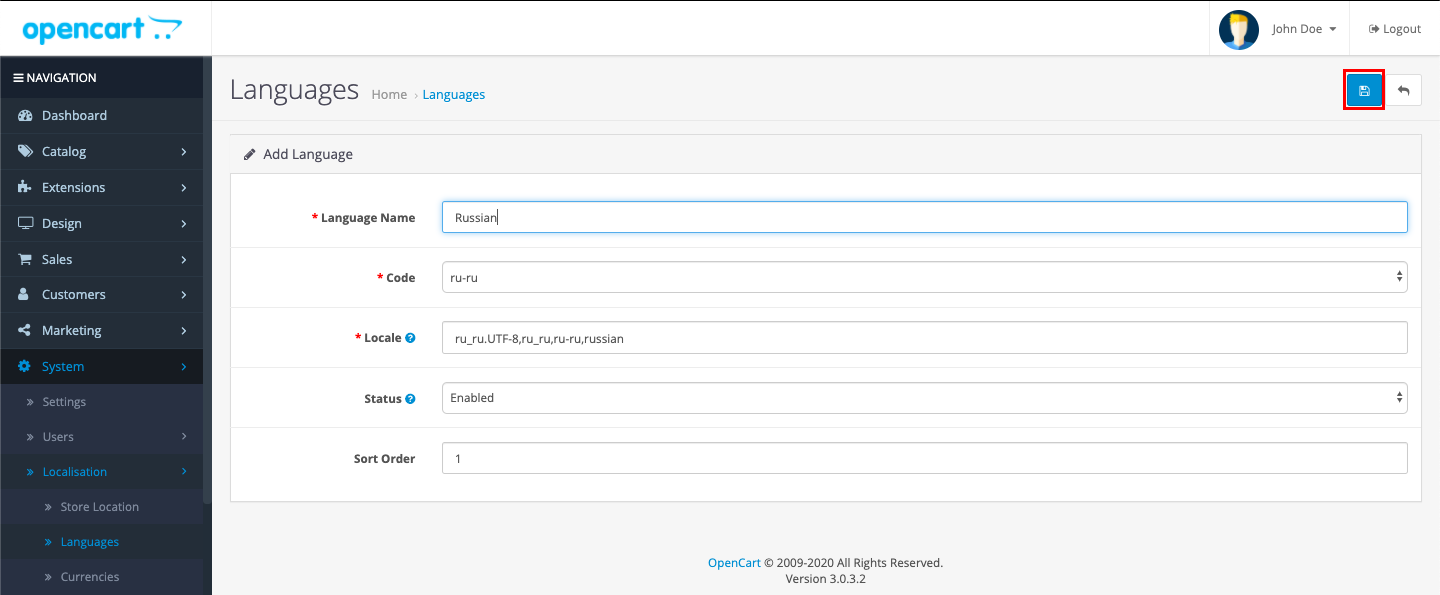
Clicca sul pulsante con l'icona del floppy disk per salvare le modifiche.
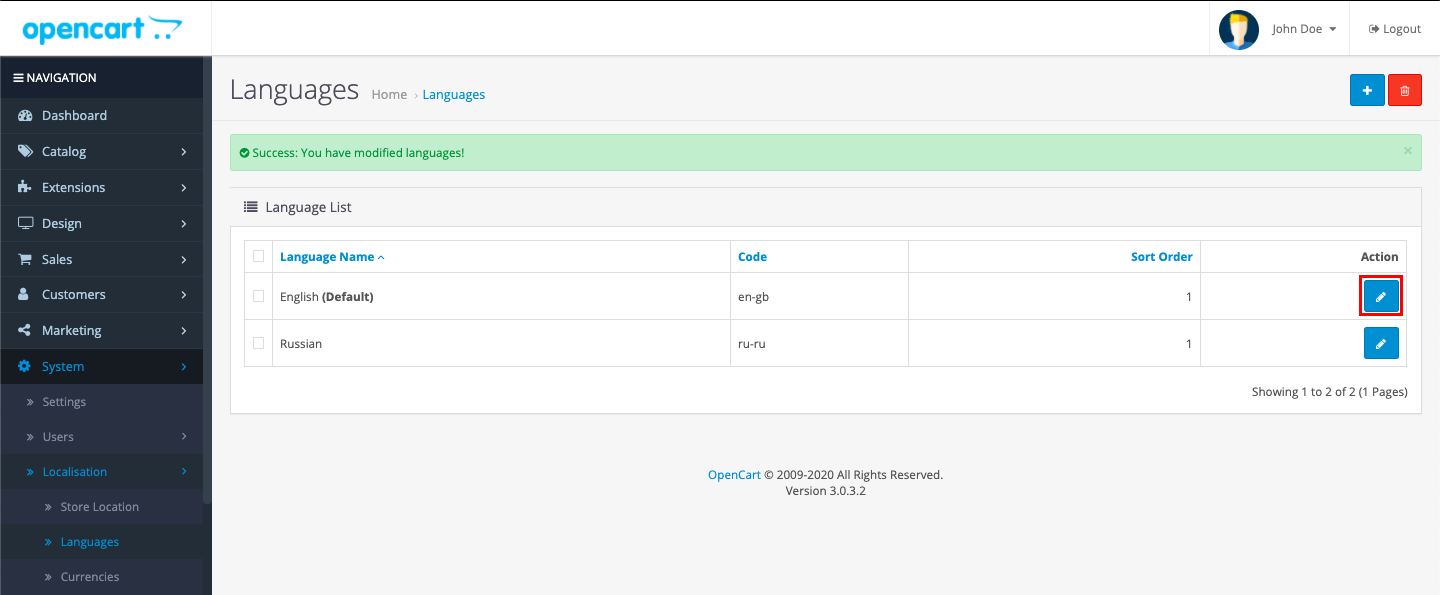
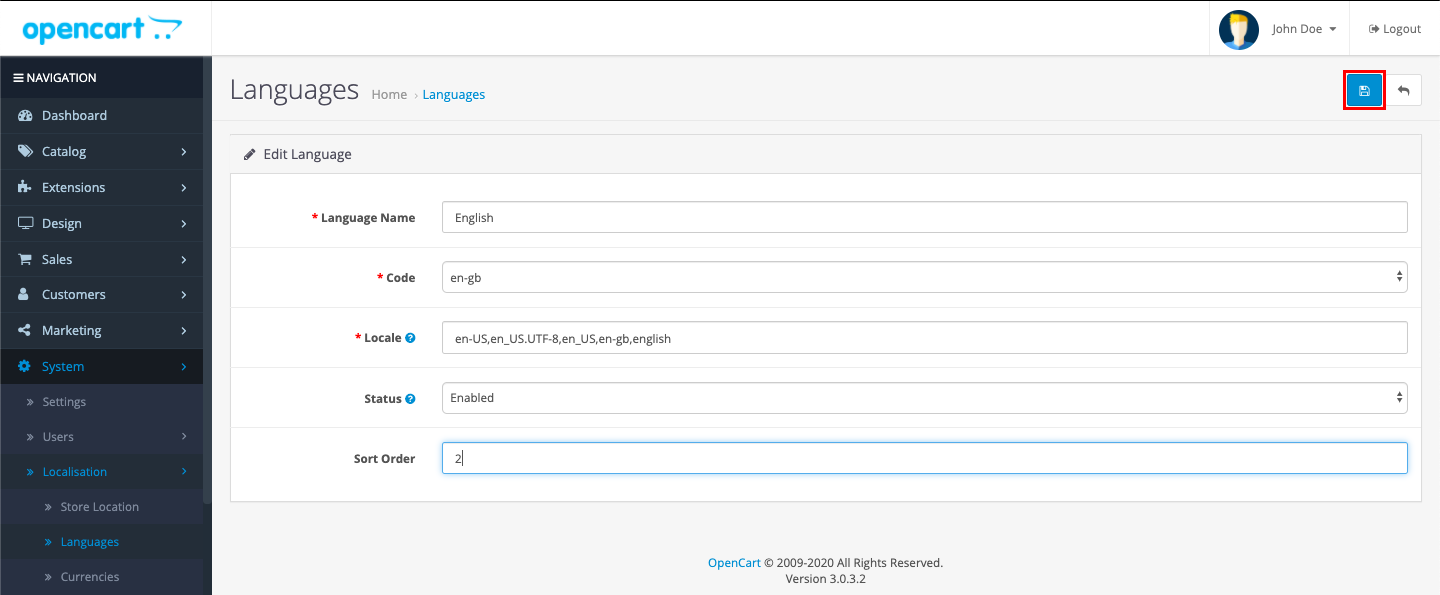
Nella lista apparirà una seconda lingua. Sulla riga della lingua inglese, clicca sull'icona della matita e modifica il valore del campo Sort Order impostandolo su 2.
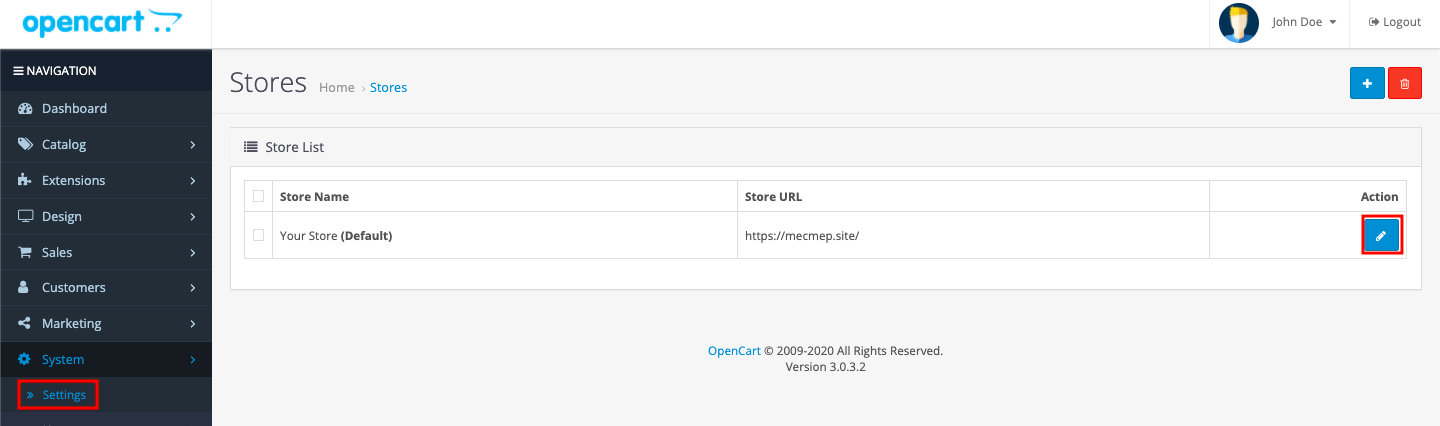
Per attivare il russo, vai su System → Settings e clicca sul pulsante con l'icona della matita nella riga del negozio.
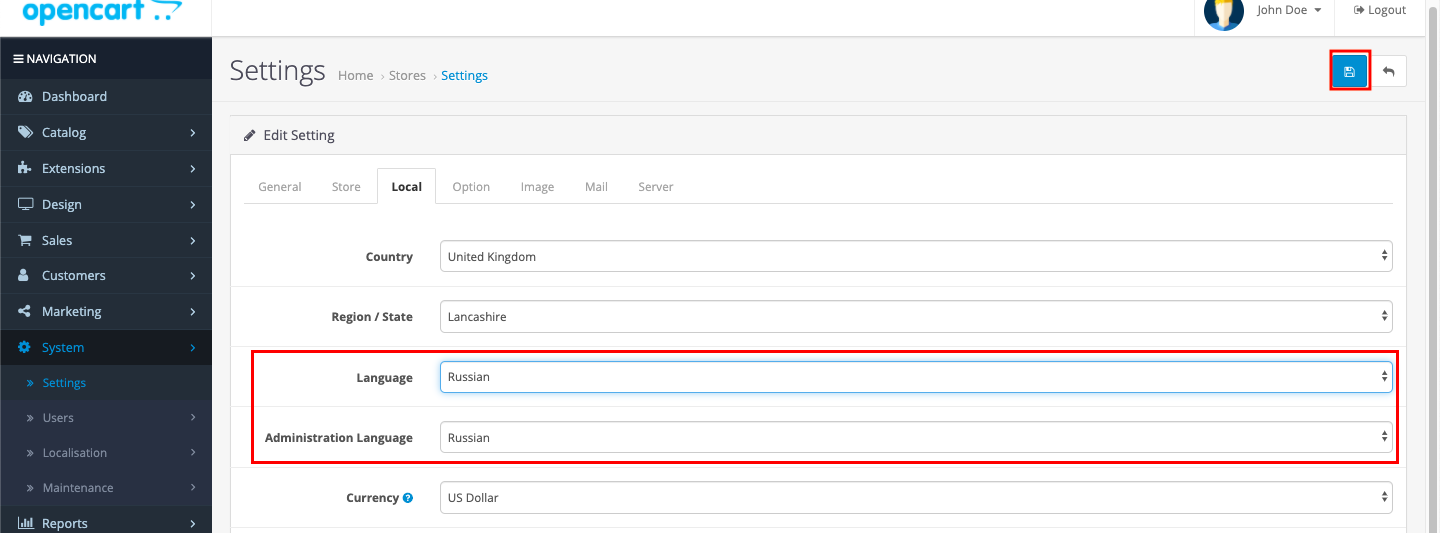
Accedi quindi alla scheda Local e, nei campi Language e Administration Language, seleziona Russian, poi salva le modifiche.
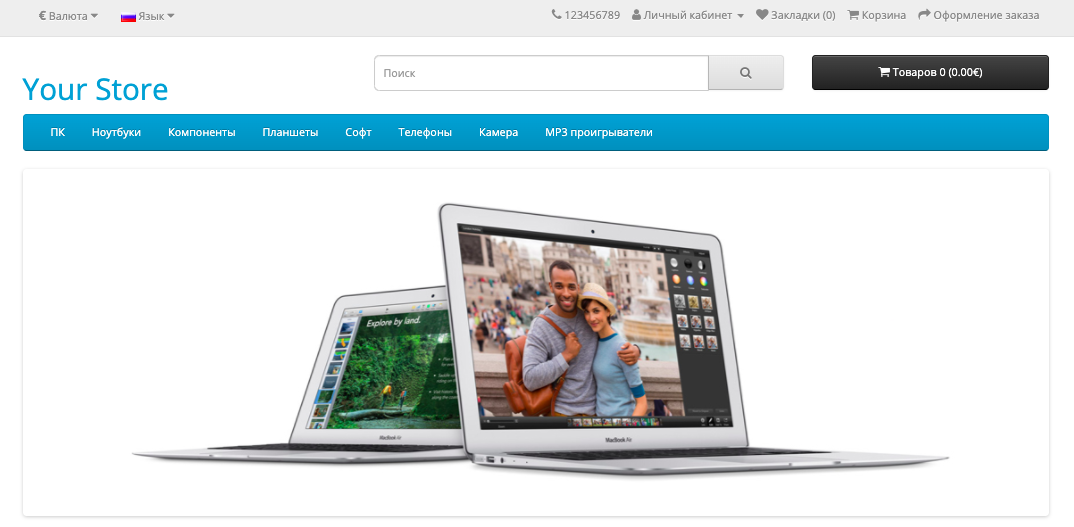
L'installazione della lingua russa per il sito e il pannello di controllo è ora completata.
Se hai difficoltà nella configurazione o hai ulteriori domande, puoi sempre contattare il nostro team di supporto tramite il sistema di ticket.