Configurazione di licenze RDP aggiuntive su Windows Server
Come installare il ruolo di licenza Desktop remoto e attivare le licenze RDP acquistate.
Per impostazione predefinita, Windows Server consente solo due connessioni amministratore simultanee tramite RDP. Per rimuovere questa limitazione, è necessario installare il ruolo Remote Desktop Services e attivare le licenze acquistate tramite un server licenze.
Installare il ruolo
Apri Server Manager e fai clic su Aggiungi ruoli e funzionalità.
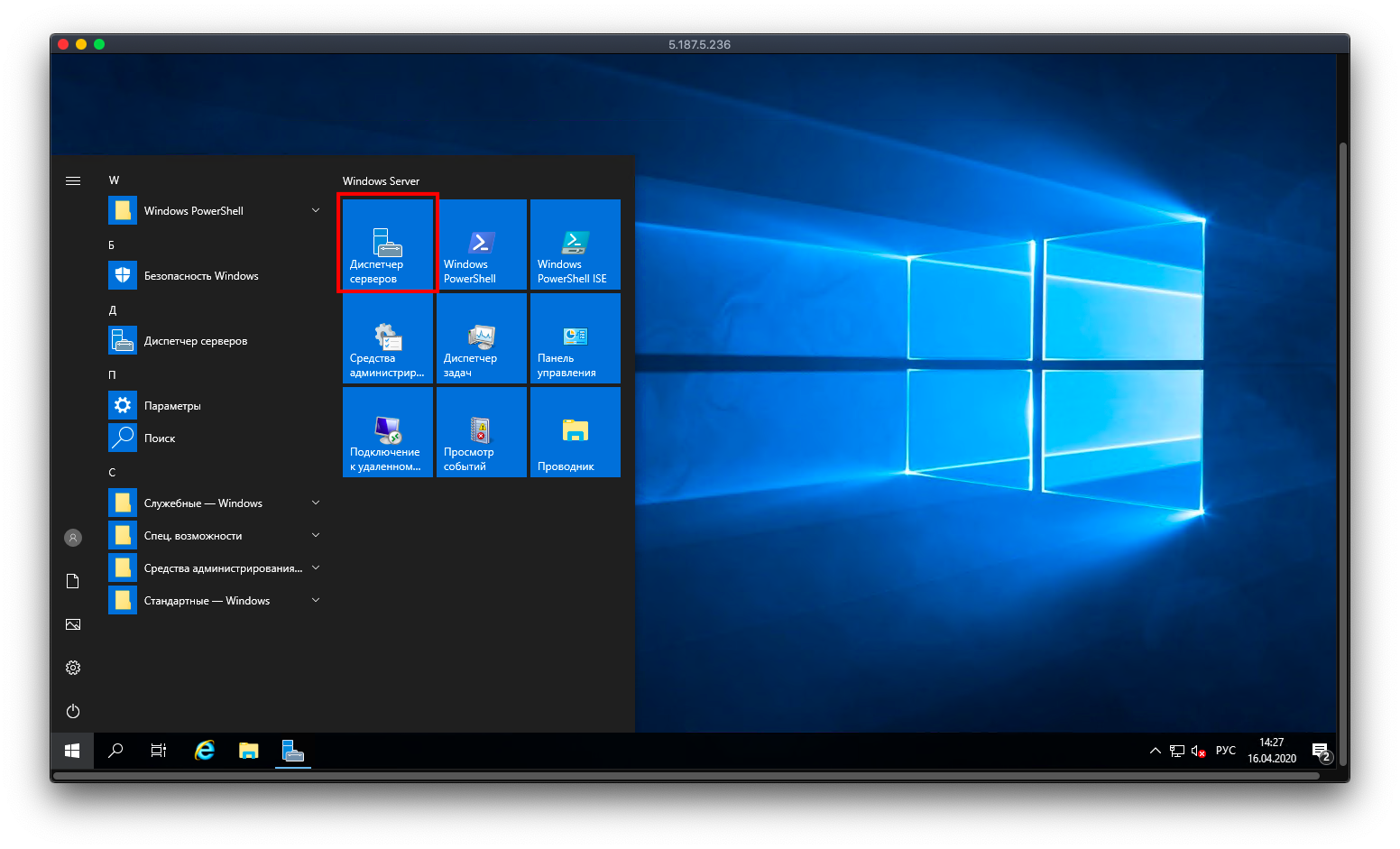 Server Manager
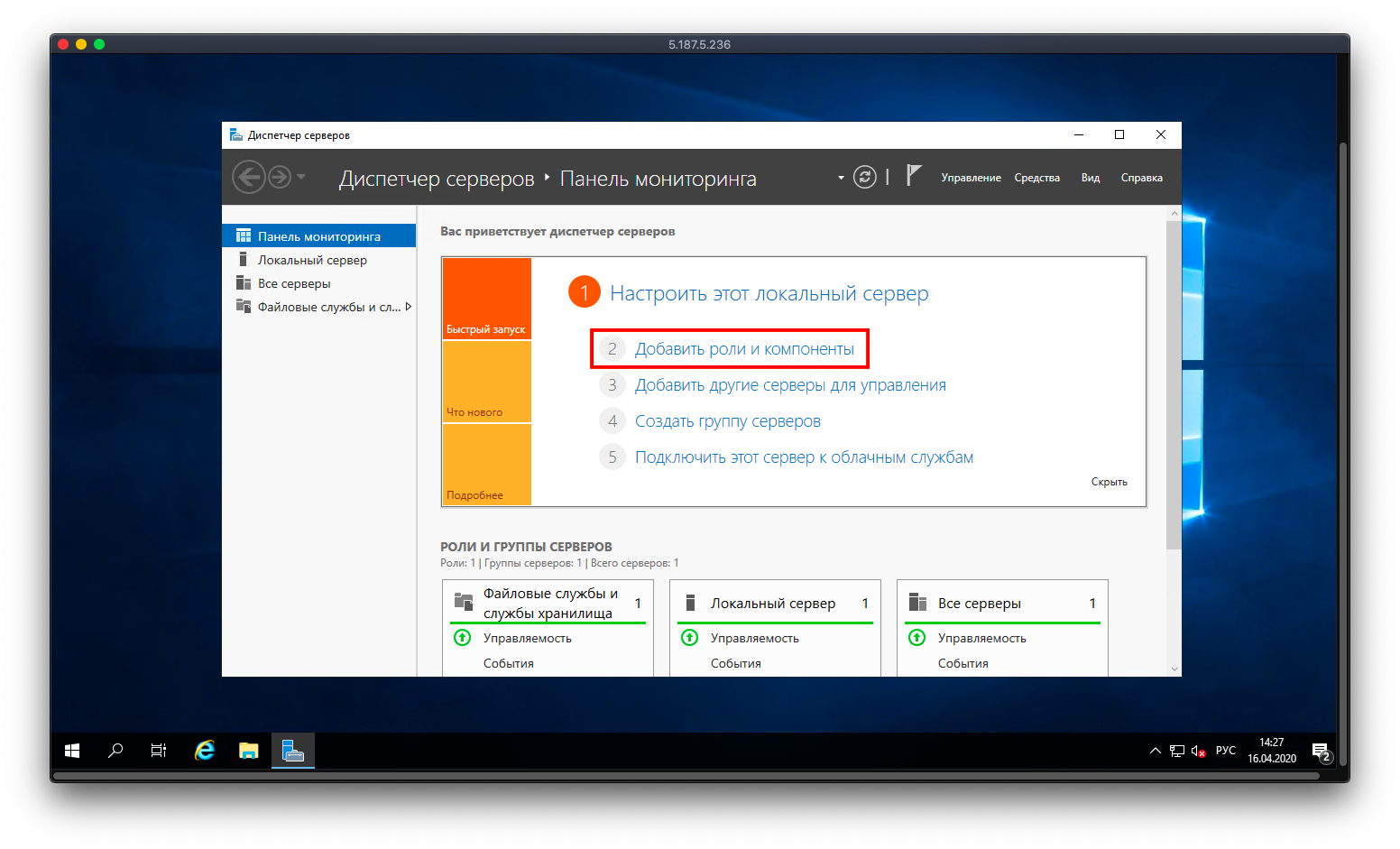 Aggiunta guidata ruoli e funzionalità
Segui la procedura guidata fino alla sezione Ruoli del server, seleziona Remote Desktop Services e fai clic su Avanti.
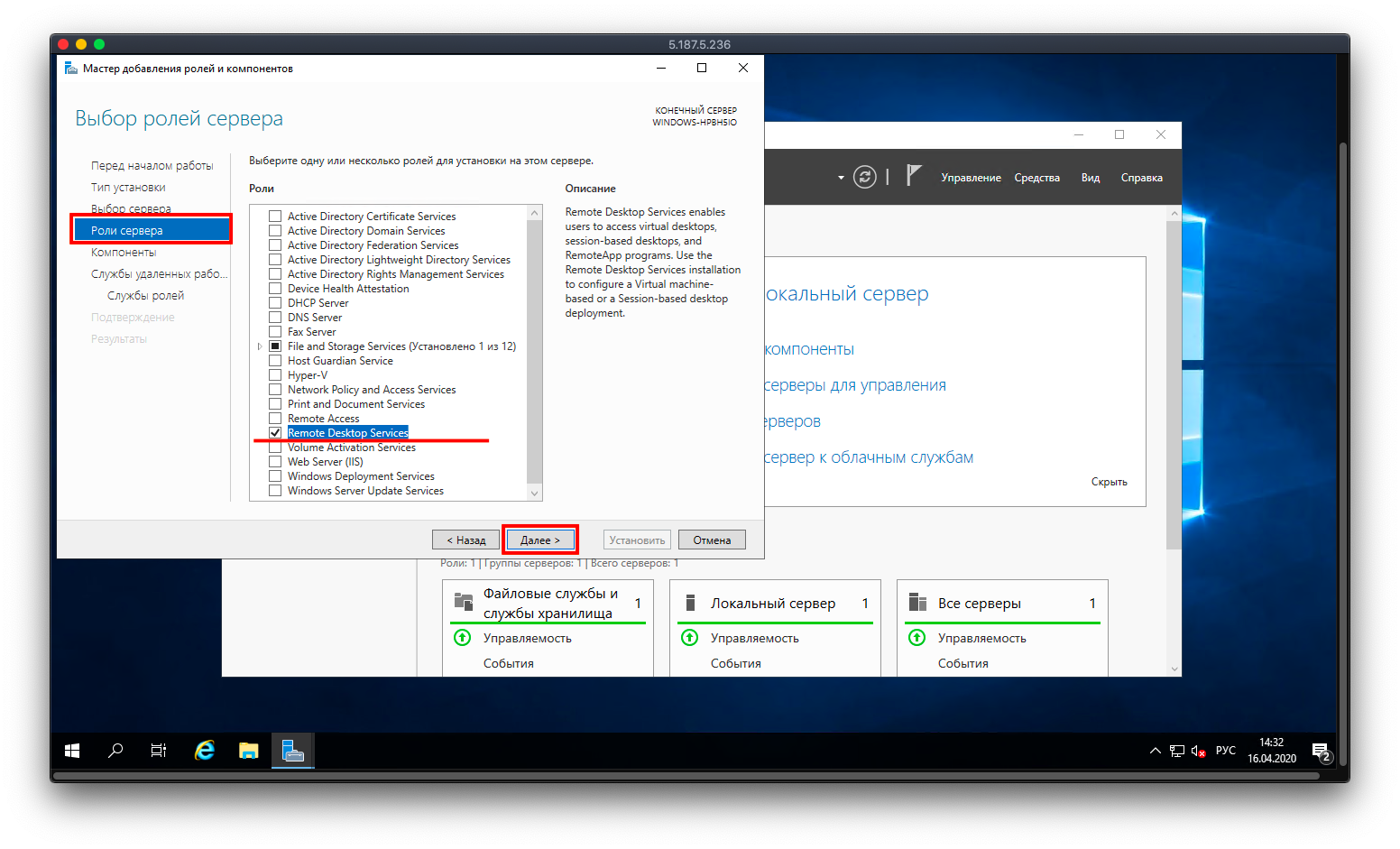 Selezione di un ruolo del server
Nella sezione Servizi ruolo, spunta entrambe le voci seguenti e fai clic su Avanti:
- Licenze Desktop remoto
- Host sessione Desktop remoto
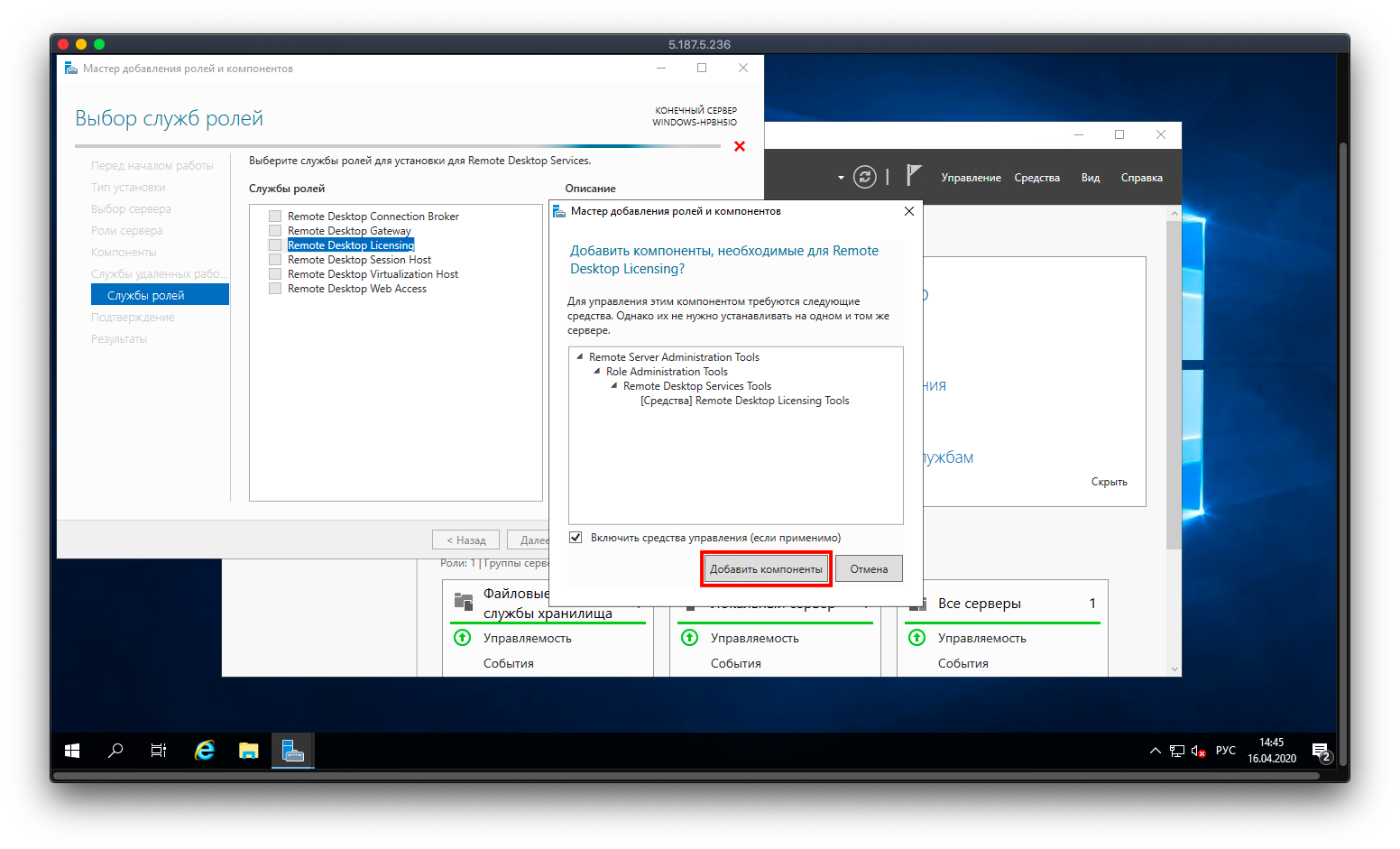 Selezione dei servizi ruolo
Se richiesto, consenti il riavvio automatico del server e fai clic su Installa.
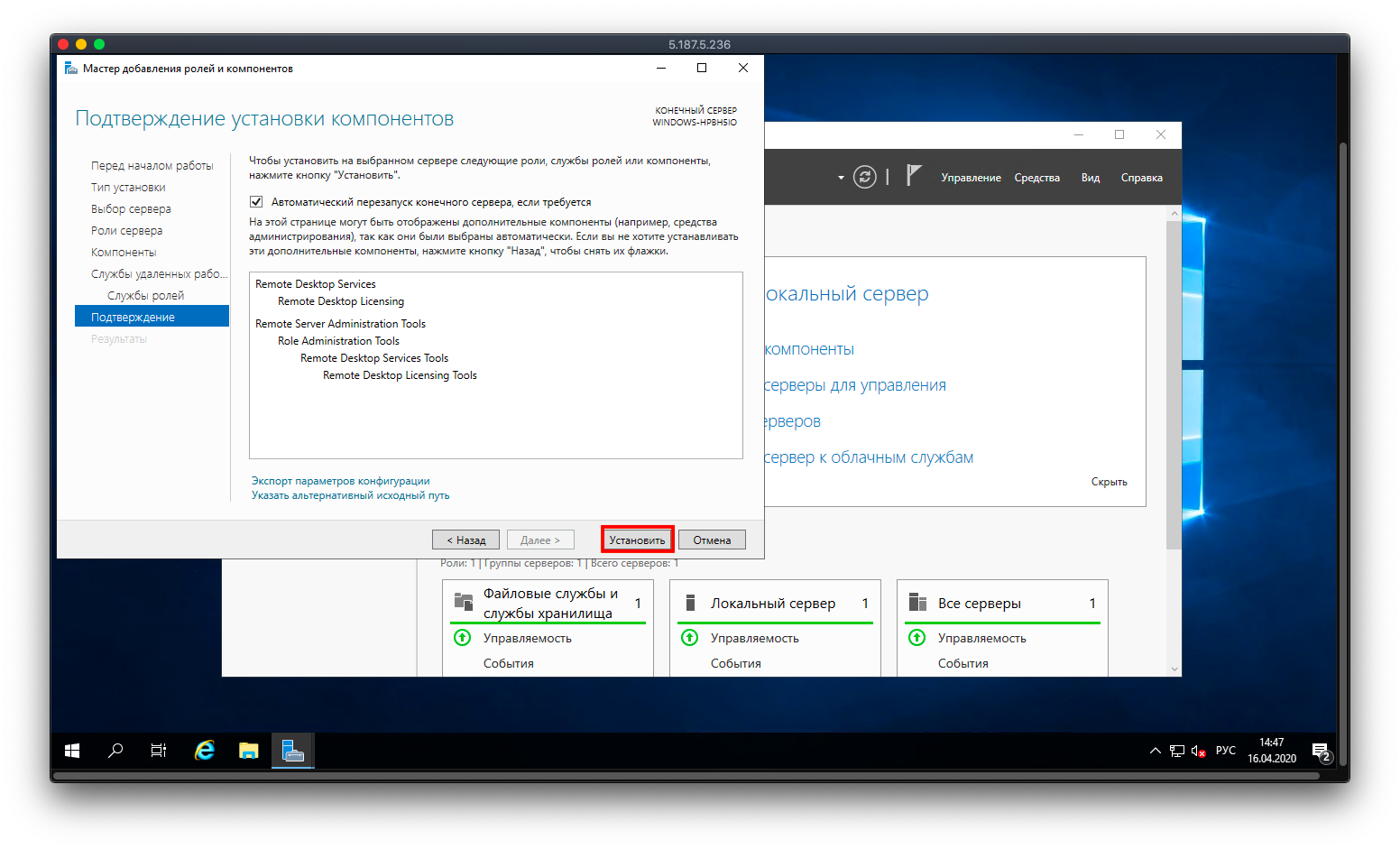 Conferma dell'installazione
I nostri prodotti e servizi
Attivare il server licenze
Al termine dell'installazione, vai in Server Manager → Strumenti → Remote Desktop Services → Gestione licenze Desktop remoto.
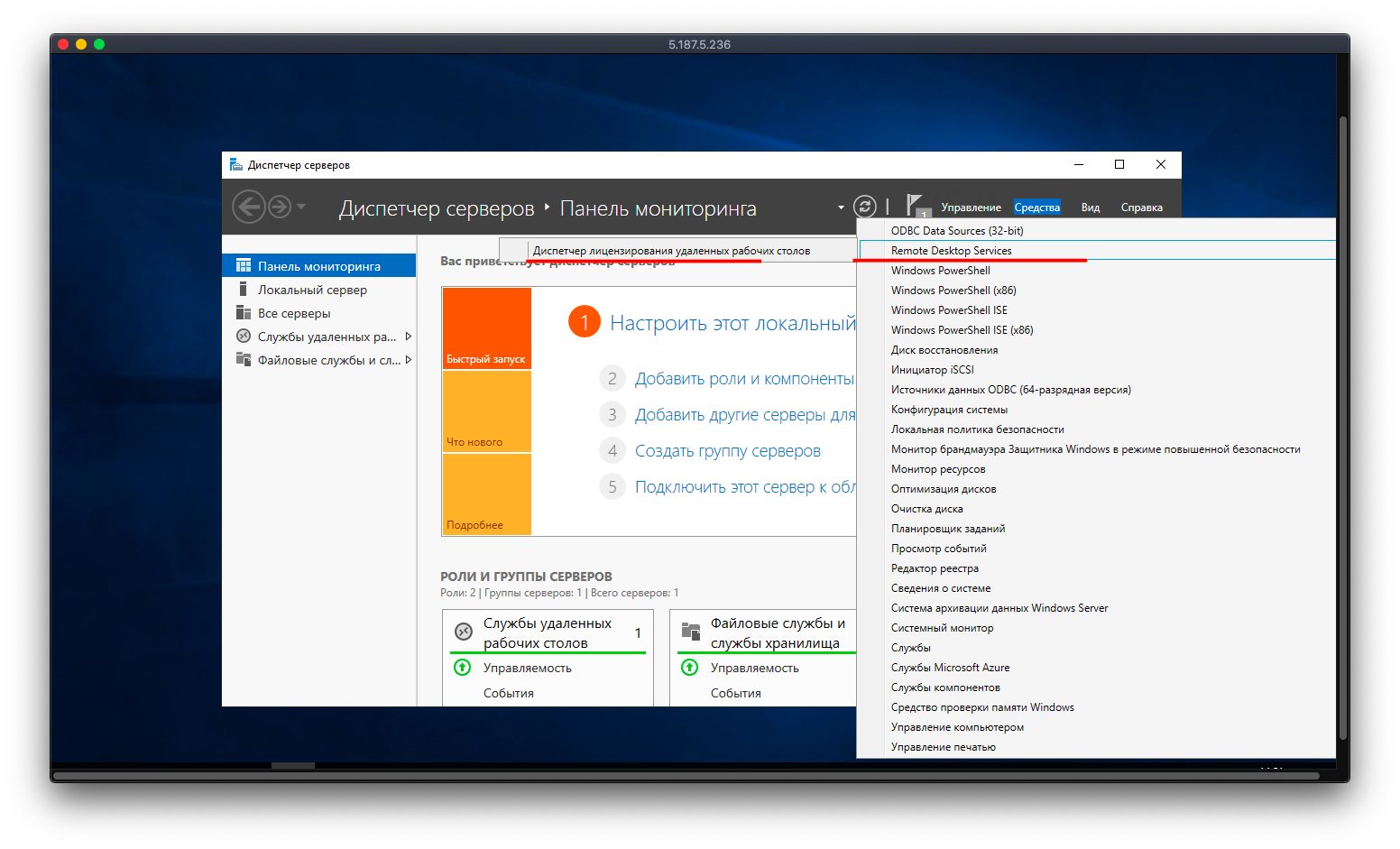 Gestione licenze Desktop remoto
Il server apparirà nell'elenco con stato Non attivato. Fai clic destro su di esso e seleziona Attiva server. Nella procedura guidata di attivazione, mantieni il metodo di connessione predefinito (automatico) e fai clic su Avanti.
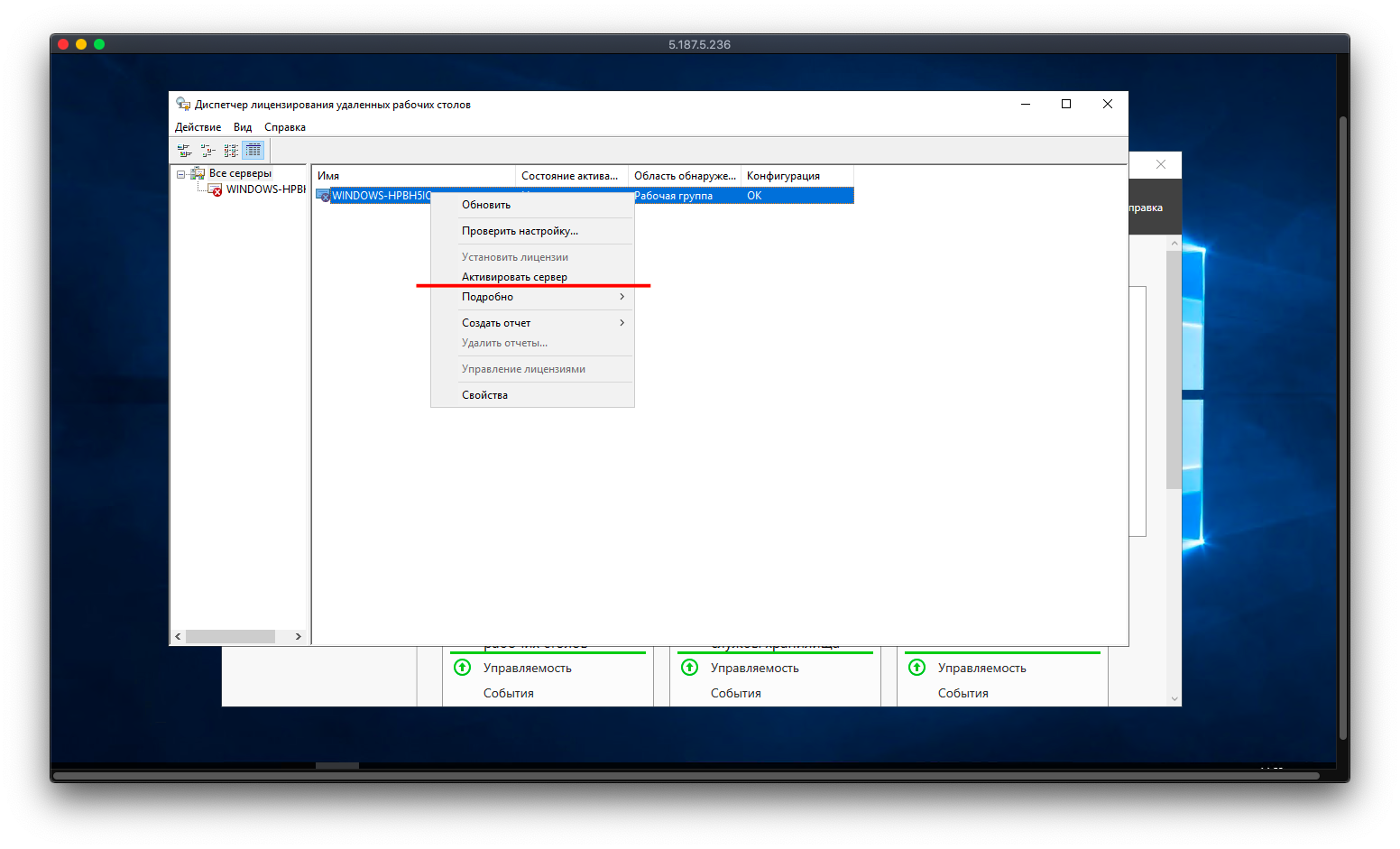 Procedura guidata di attivazione del server licenze
Compila i campi obbligatori — nome, cognome, paese e nome dell'azienda — quindi fai clic su Avanti. Inserisci eventuali informazioni aggiuntive sull'azienda se richiesto.
Installare le licenze
Dopo l'attivazione del server, la procedura guidata proporrà di installare subito le licenze. Nella sezione Programma di licenza, seleziona dal menu a tendina il tipo di licenza acquistata e fai clic su Avanti.
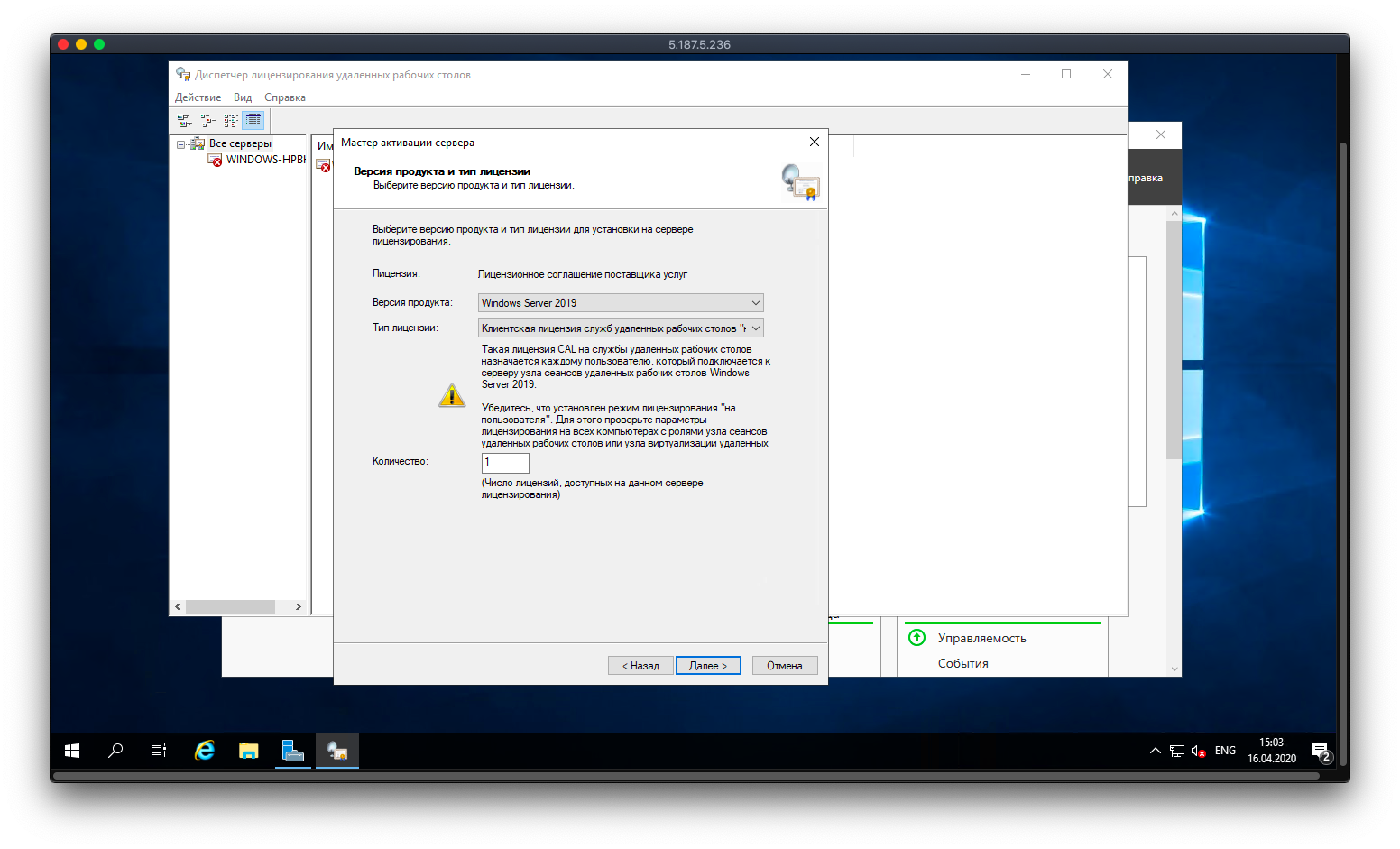 Selezione del programma di licenza
Inserisci il numero di contratto e il numero di licenze, quindi fai clic su Fine — le licenze sono ora attive.
Aiuto
Hai domande o ti serve una mano? Scrivici tramite il sistema di ticket — siamo sempre qui per aiutarti!