Limitare l'accesso RDP per indirizzo IP
Come limitare le connessioni RDP al server a specifici indirizzi IP.
RDP (Remote Desktop Protocol) è un protocollo che ti permette di connetterti a un server remoto e lavorarci come se fossi seduto davanti al suo monitor. Con RDP puoi avviare applicazioni, gestire file, configurare il sistema, trasmettere audio e condividere gli appunti tra il computer locale e quello remoto.
La restrizione dell'accesso per IP è uno dei metodi più efficaci per proteggere il tuo server da connessioni RDP non autorizzate. Di seguito trovi una guida passo passo per Windows Server (valida per tutte le versioni, incluse 2016/2019/2022).
Passaggio 1: Apri le impostazioni del firewall
- Apri Pannello di controllo → Sistema e sicurezza → Windows Defender Firewall.
- Fai clic su Impostazioni avanzate (nella barra laterale sinistra).
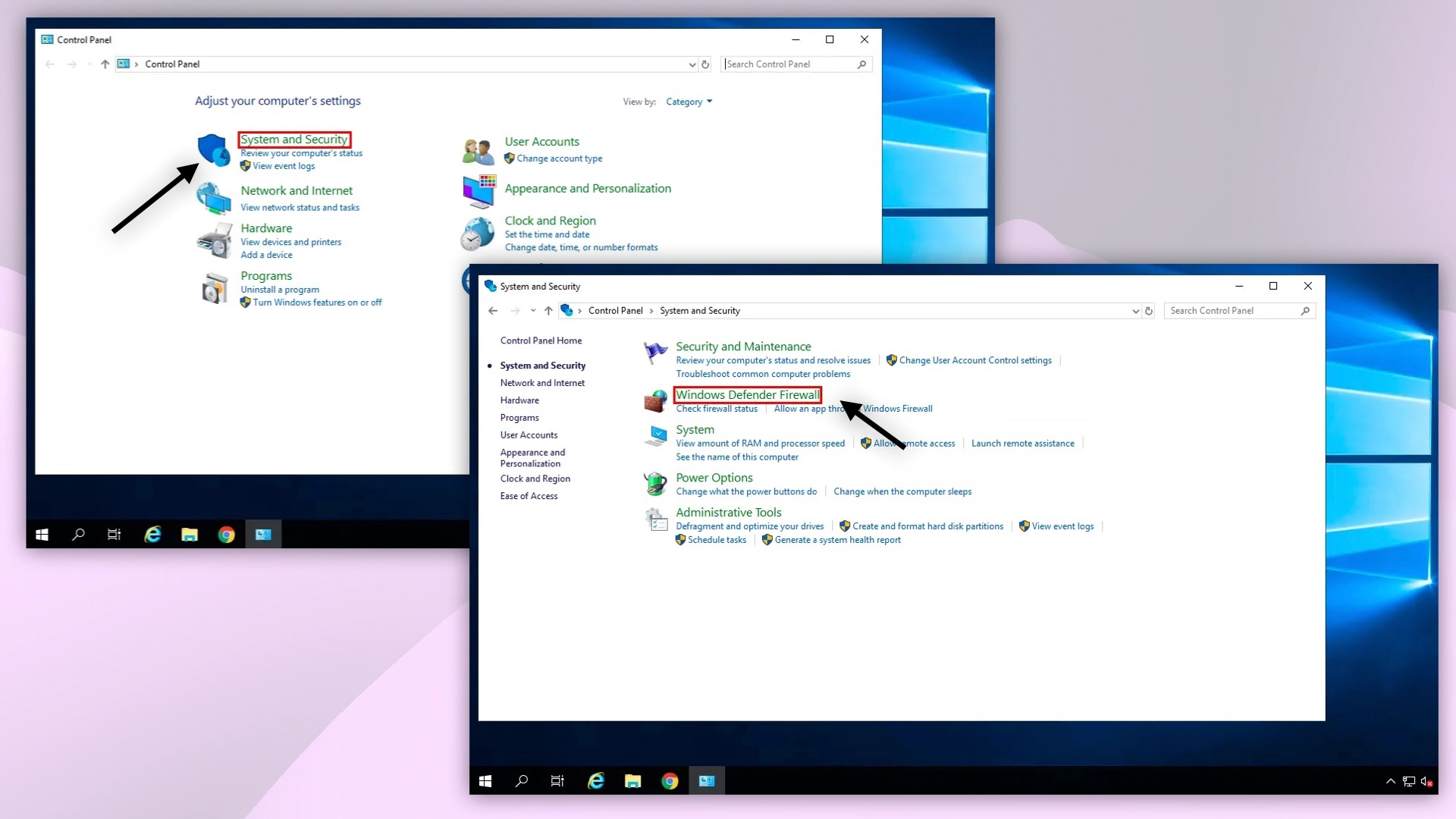 Pannello di controllo → Windows Defender Firewall
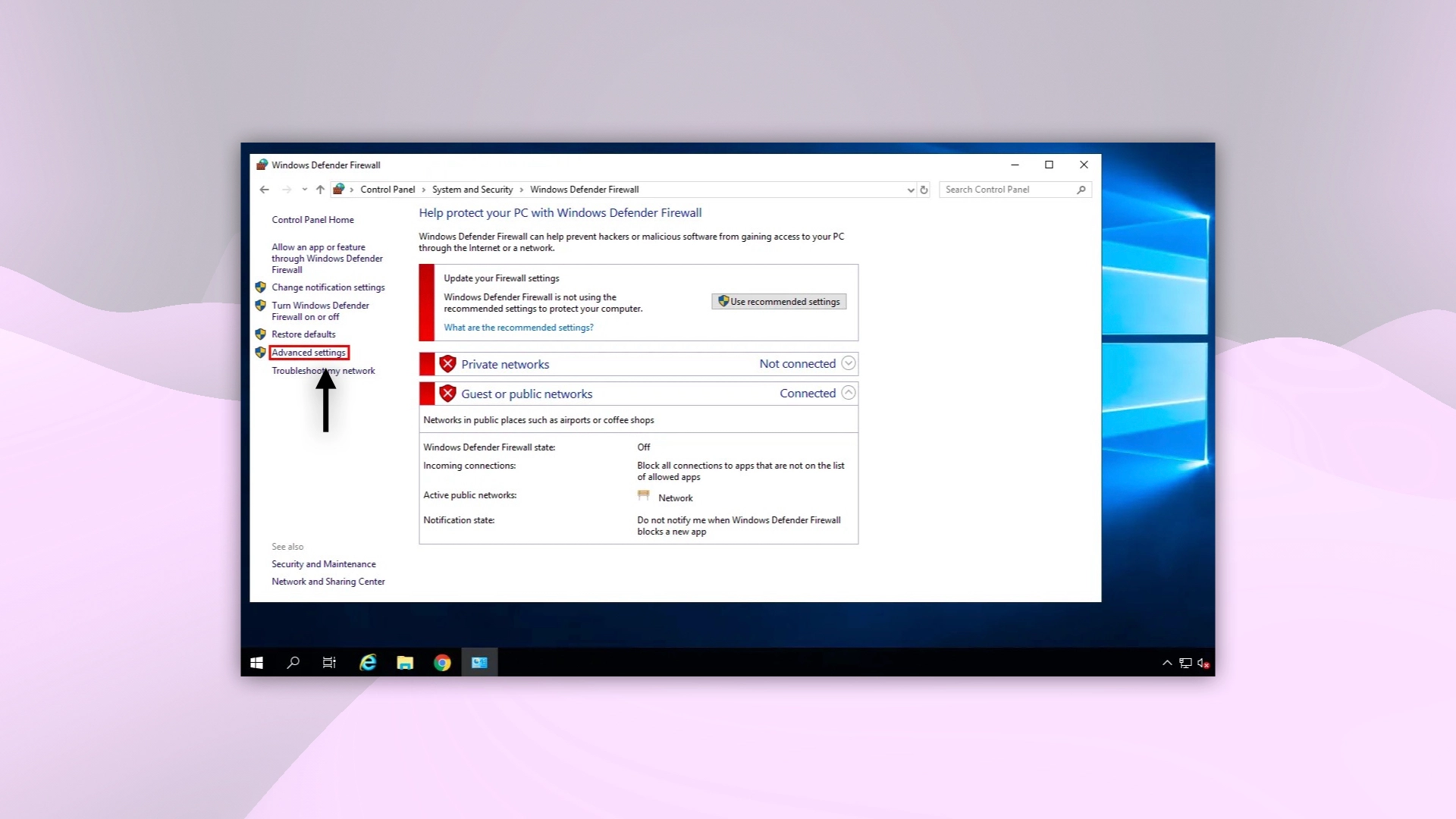 Opzione «Impostazioni avanzate»
Passaggio 2: Individua la regola RDP
- Nella finestra «Windows Defender Firewall con sicurezza avanzata», seleziona Regole in entrata nel pannello di sinistra.
- Nell'elenco, individua la regola attiva denominata «Desktop remoto – Modalità utente (TCP-In)» (o una simile contenente «Remote Desktop»).
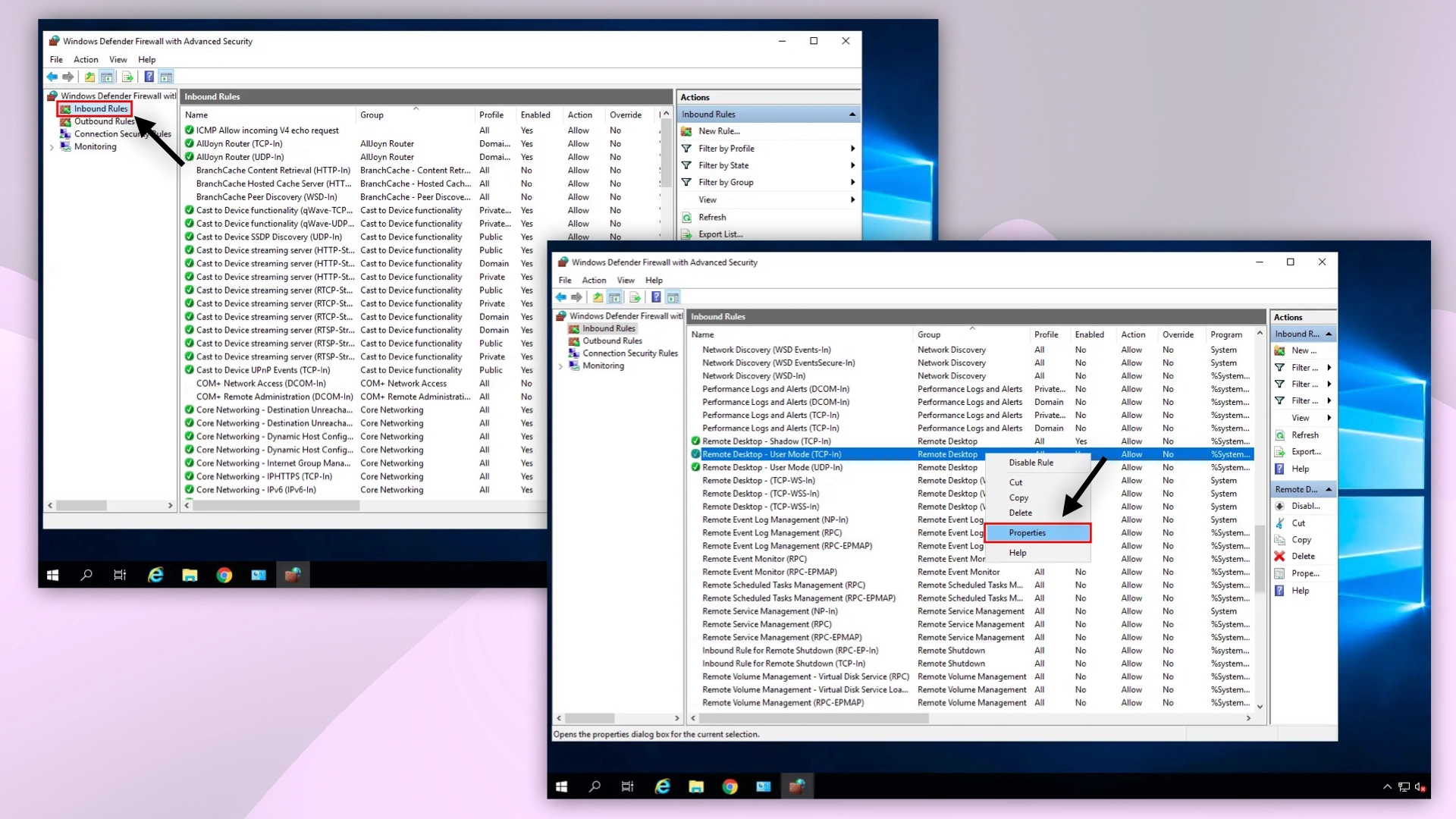 Sezione «Regole in entrata»
Passaggio 3: Limita l'accesso per IP
- Fai clic con il tasto destro sulla regola → Proprietà.
- Vai alla scheda Ambito.
- Nella sezione Indirizzo IP remoto, seleziona Questi indirizzi IP.
- Fai clic su Aggiungi e specifica:
- indirizzi IP singoli (ad es. 185.18.52.152)
- intervalli di IP (ad es. 185.18.52.0–185.18.52.255)
- sottoreti (ad es. 185.18.52.0/24)
- Rimuovi o disabilita la voce «Qualsiasi indirizzo IP» per bloccare le connessioni da tutti gli altri indirizzi.
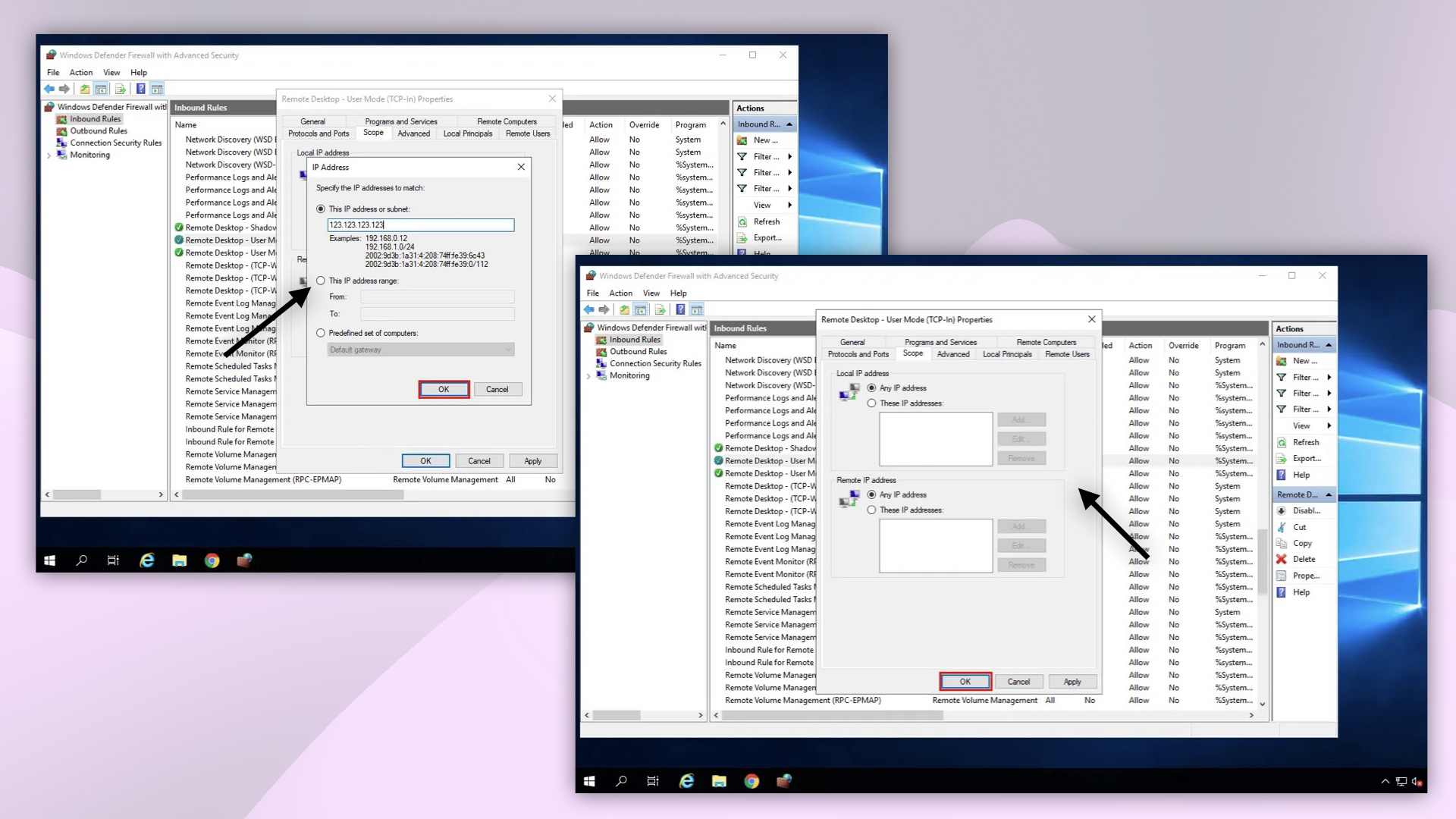 Aggiunta degli indirizzi IP consentiti
- Fai clic su OK in tutte le finestre per salvare le modifiche.
Note utili
- Dopo aver applicato queste impostazioni, le connessioni RDP saranno consentite solo dagli indirizzi IP specificati.
- Se ti connetti tramite VPN o hai un indirizzo IP dinamico — aggiungi l'intervallo IP del tuo provider o usa un indirizzo IP statico.
- Per la massima sicurezza, abilita Network Level Authentication (NLA) nelle impostazioni di Desktop remoto e utilizza password complesse.
I nostri prodotti e servizi
Aiuto
Hai domande o ti serve una mano? Scrivici tramite il sistema di ticket — siamo sempre qui per aiutarti!