Configurare Outline VPN su OpenWRT
Connessione del router al server VPN tramite il protocollo Outline.
Outline è un moderno protocollo VPN basato su Shadowsocks che garantisce velocità di connessione elevate e una protezione affidabile dei dati. Configurare Outline direttamente su un router OpenWRT consente di proteggere tutto il traffico della rete domestica o aziendale tramite VPN, senza dover configurare ogni dispositivo singolarmente. In questa guida illustreremo passo dopo passo come collegare un router OpenWRT 24.10 a un server VPN Outline.
Connessione al router e preparazione del sistema
Connettiti al router tramite SSH:
ssh root@192.168.0.1Nota
Sostituisci l'indirizzo IP con quello del tuo router. Di default potrebbe essere 192.168.1.1, 192.168.0.1 o un altro indirizzo a seconda della tua configurazione.
Download dello script di installazione
Scarica lo script di installazione di Outline:
cd /tmp
wget https://raw.githubusercontent.com/1andrevich/outline-install-wrt/main/install_outline.sh -O install_outline.sh
chmod +x install_outline.sh
Installazione delle dipendenze
Aggiorna l'elenco dei pacchetti e installa i componenti necessari:
opkg update
opkg install kmod-tun ip-full
Nota
Il pacchetto kmod-tun crea un'interfaccia di rete TUN virtuale per il tunnel VPN, mentre ip-full fornisce strumenti avanzati di gestione del routing.
Ottenimento della chiave di accesso
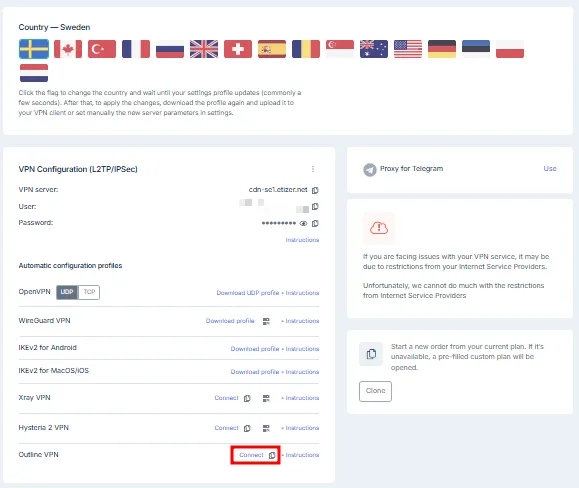
Copia la chiave di connessione dalla tua area clienti.
Nota
Avrai bisogno del nome del server (ad esempio, vpn-nl1.example.com) e della chiave di accesso completa.
La chiave ha il seguente formato:
`ss://Base64EncodedString@server-address:port/?outline=1`

Esempio:
`ss://Y2hhY2hhMjAtaWV0Zi1wb2x5MTMwNTpNeVNlY3VyZVBhc3N3b3Jk@vpn-nl1.example.com:8443/?outline=1`
Esecuzione dello script di installazione
Esegui lo script scaricato in precedenza:
./install_outline.shInserisci il server e la chiave quando richiesto dalla riga di comando:
Enter Outline Server IP: vpn-nl1.example.com
Enter Outline (Shadowsocks) Config: ss://Y2hhY2hhMjAtaWV0Zi1wb2x5MTMwNTpNeVNlY3VyZVBhc3N3b3Jk@vpn-nl1.example.com:8443/?outline=1
Use Outline as default gateway? [y/n]: y
Nota
Rispondi y (yes) alla domanda sull'utilizzo di Outline come gateway predefinito se vuoi instradare tutto il traffico attraverso il VPN.
Configurazione delle route statiche
Al termine dell'installazione è necessario aggiungere route statiche per garantire il corretto funzionamento del VPN.
Prima di tutto, determina l'indirizzo IP del tuo server Outline:
nslookup vpn-nl1.example.comIl comando restituirà un indirizzo IP, ad esempio 185.45.67.89. Utilizza questo indirizzo nei comandi seguenti.
Esegui il comando seguente sostituendo 192.168.0.1 con l'indirizzo IP del tuo gateway principale e 185.45.67.89 con l'IP del server VPN:
ip r add 185.45.67.89 via 192.168.0.1 dev br-lanNota
Questo comando aggiunge una route verso il server VPN stesso tramite il gateway principale. È fondamentale: senza questa route, il router tenterà di raggiungere il server VPN attraverso il tunnel VPN stesso, creando un loop di routing e rendendo impossibile la connessione.
Verifica della connessione
Per verificare che il VPN funzioni, esegui il seguente comando sul router:
curl ifconfig.meIl comando dovrebbe restituire l'indirizzo IP del tuo server VPN, ad esempio:
185.45.67.89Puoi anche connetterti al router da qualsiasi dispositivo della tua rete e verificare l'indirizzo IP su https://2ip.io oppure eseguire:
curl ifconfig.meL'indirizzo IP deve corrispondere all'indirizzo IP del tuo server VPN.
Mantenimento delle impostazioni dopo il riavvio
Per evitare che le impostazioni di routing vadano perse dopo il riavvio del router, è necessario aggiungerle al file di configurazione di rete.
Opzione 1: tramite comandi UCI (consigliato)
uci add network route
uci set network.@route[-1].interface='lan'
uci set network.@route[-1].target='185.45.67.89/32'
uci set network.@route[-1].gateway='192.168.0.1'

uci commit network
/etc/init.d/network reload
Nota
Sostituisci 192.168.0.1 con l'indirizzo IP del tuo gateway e 185.45.67.89 con l'indirizzo IP del tuo server VPN.
Opzione 2: modifica manuale del file di configurazione
Apri il file di configurazione di rete:
vi /etc/config/networkAggiungi le seguenti righe alla fine del file:
config route
        option interface 'lan'
        option target '185.45.67.89/32'
        option gateway '192.168.0.1'

config route
        option interface 'tunnel'
        option target '0.0.0.0/0'
        option gateway '172.16.10.2'
Salva le modifiche e chiudi il file.
Nota
Nell'editor vi, premi Esc, poi digita :wq e premi Invio.
Riavvia i servizi di rete:
/etc/init.d/network restartVerifica dopo il riavvio
Riavvia il router per verificare che le impostazioni vengano mantenute:
rebootDopo l'avvio del sistema, controlla le route e la connessione:
ip r show
curl ifconfig.me
La configurazione è completata. Tutto il traffico dei dispositivi connessi al tuo router passerà ora attraverso il tunnel VPN Outline sicuro. Tutte le route vengono configurate automaticamente e verranno ripristinate dopo ogni riavvio del router.
Aiuto
Hai domande o ti serve una mano? Scrivici tramite il sistema di ticket — siamo sempre qui per aiutarti!