Configurare OpenVPN su iOS
Istruzioni per configurare una connessione VPN OpenVPN su iOS
Per connetterti al servizio VPN sul tuo iPhone/iPad, scarica OpenVPN Connect dall'Apple Store.
Aggiunta della configurazione tramite browser su iOS
Seleziona il paese di connessione VPN nella tua area clienti.
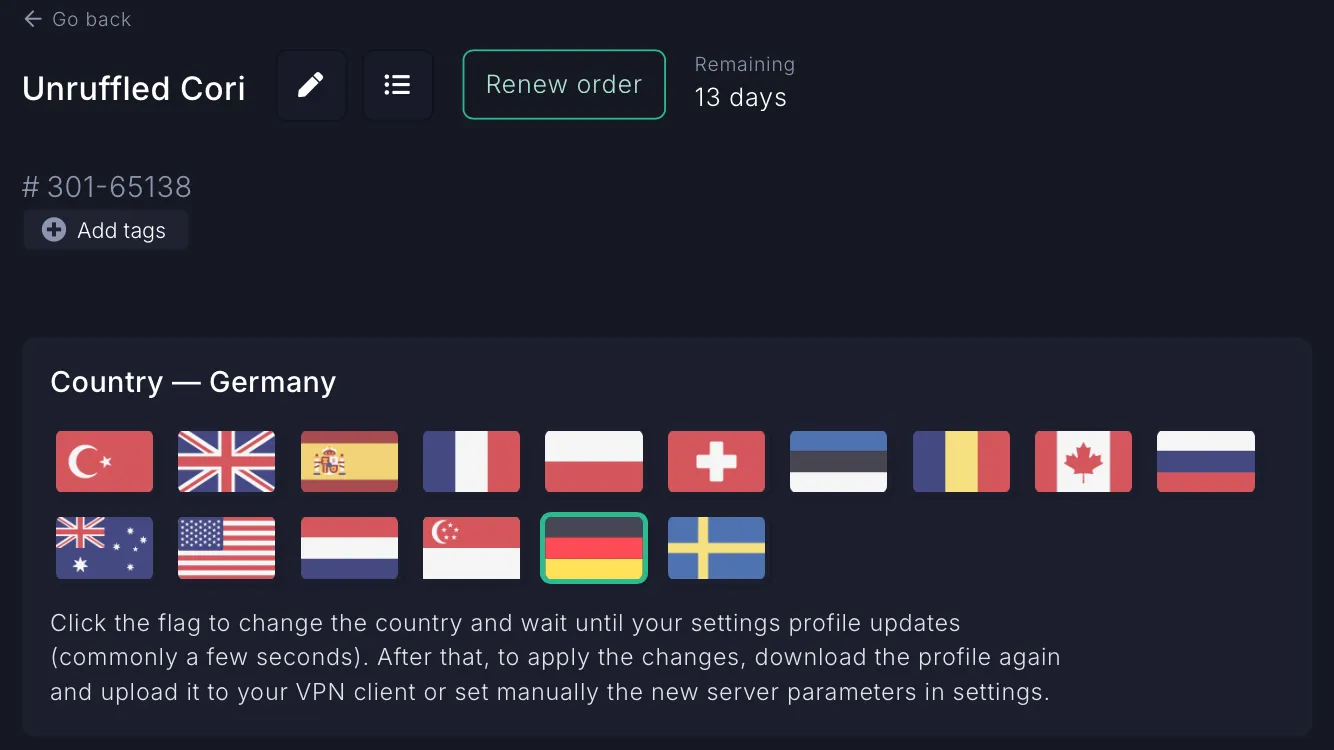
Seleziona il file di configurazione UDP.ovpn o TCP.ovpn per OpenVPN sul tuo dispositivo iOS.
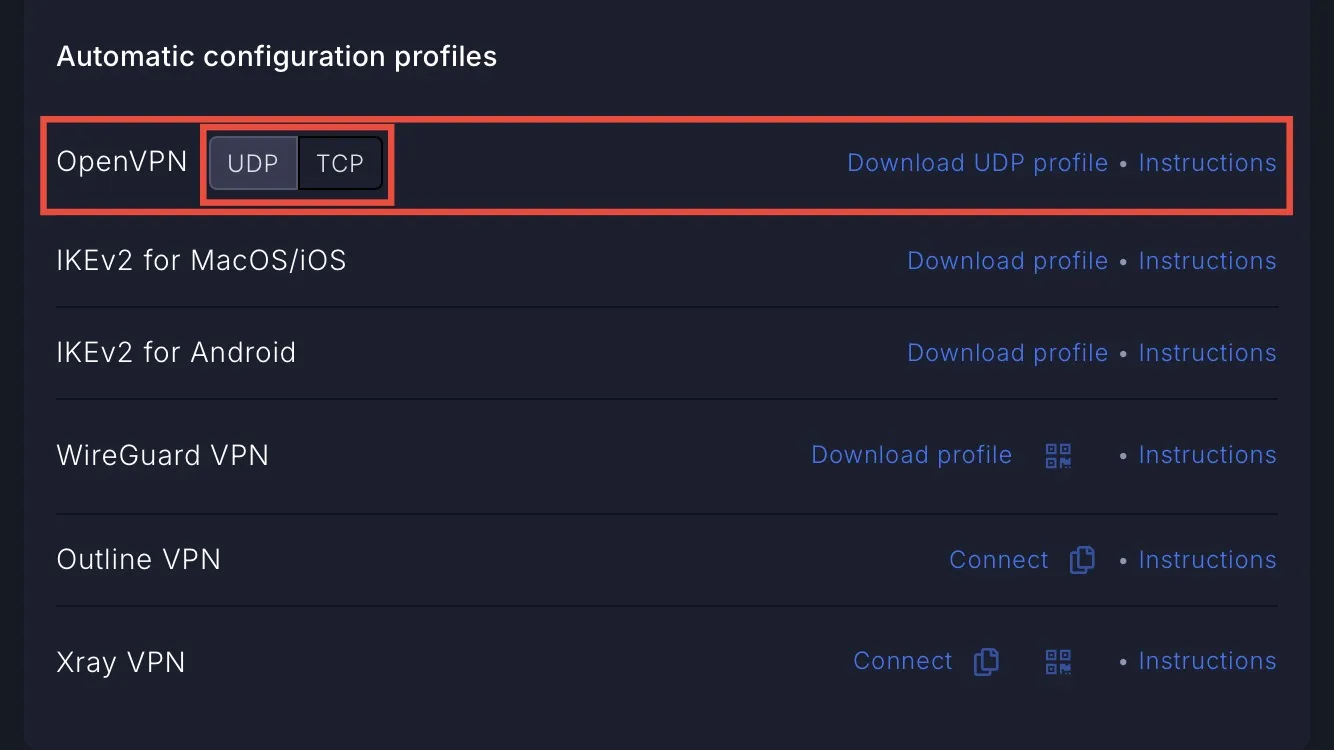
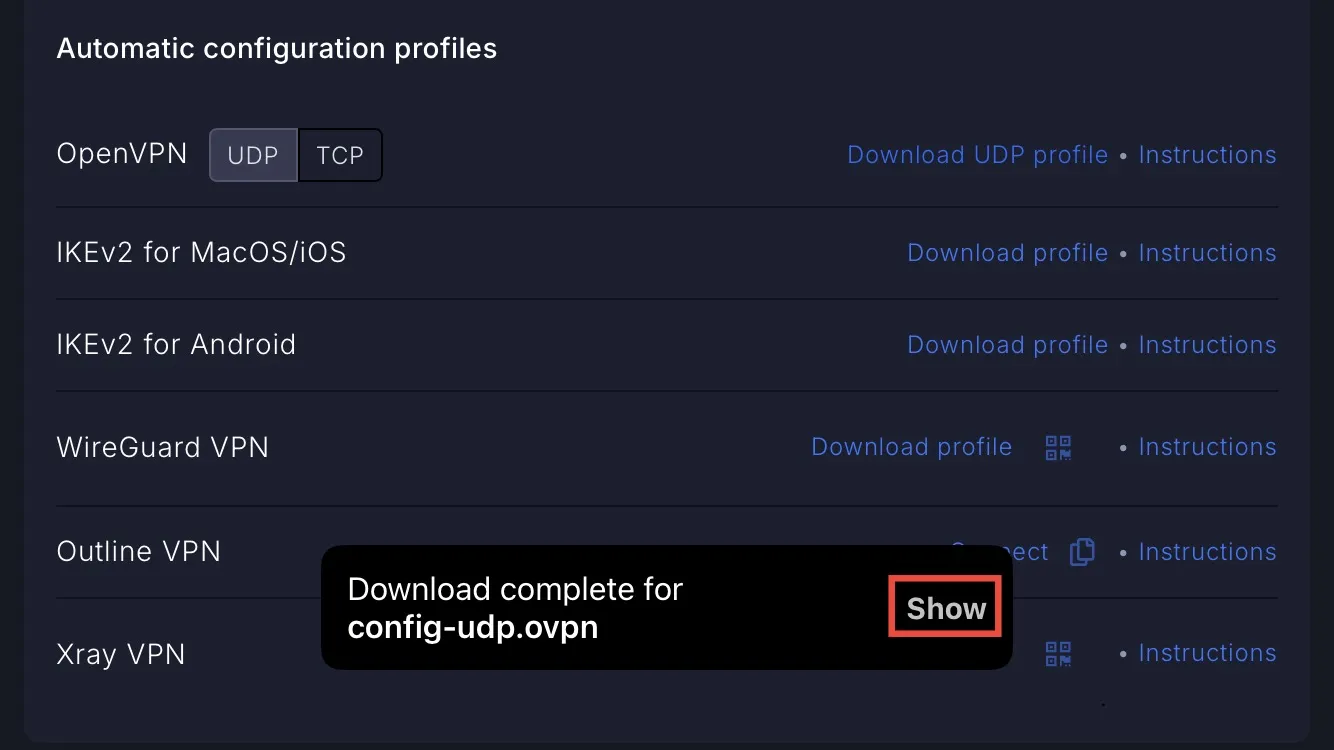
Apri il file allegato sul tuo dispositivo iOS. Comparirà la schermata mostrata nello screenshot.
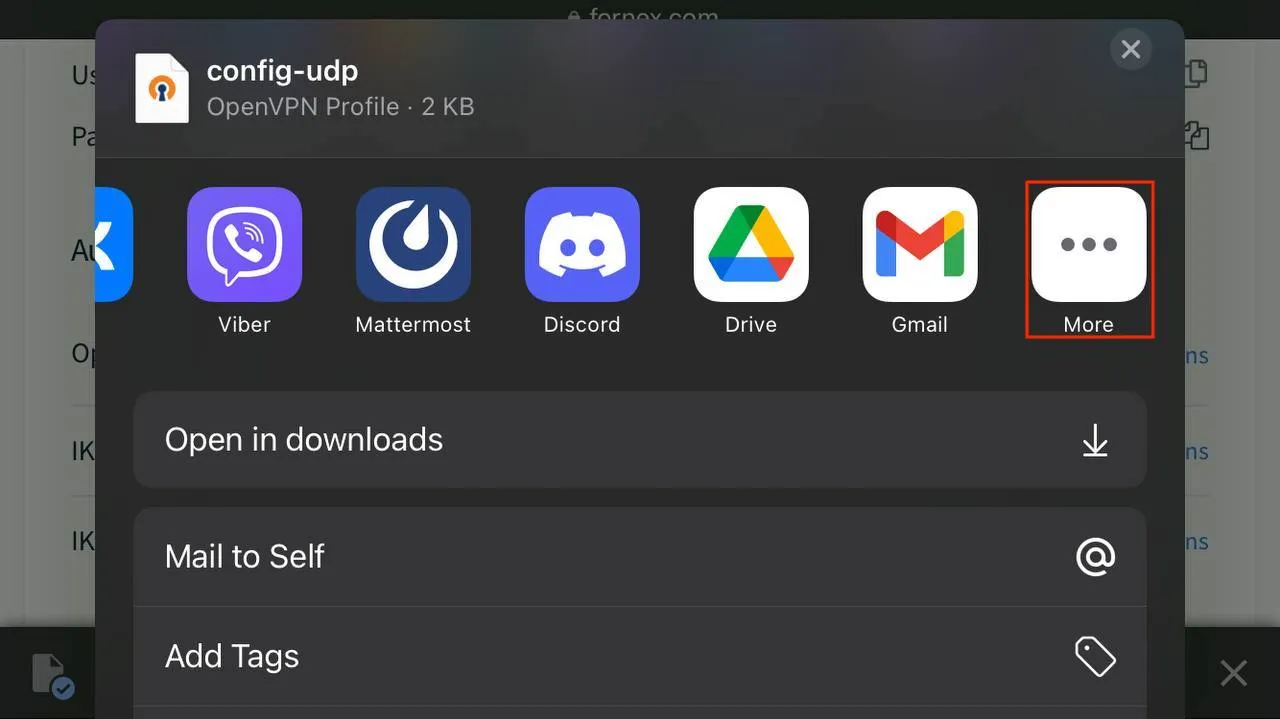
Seleziona il programma OpenVPN dall'elenco.
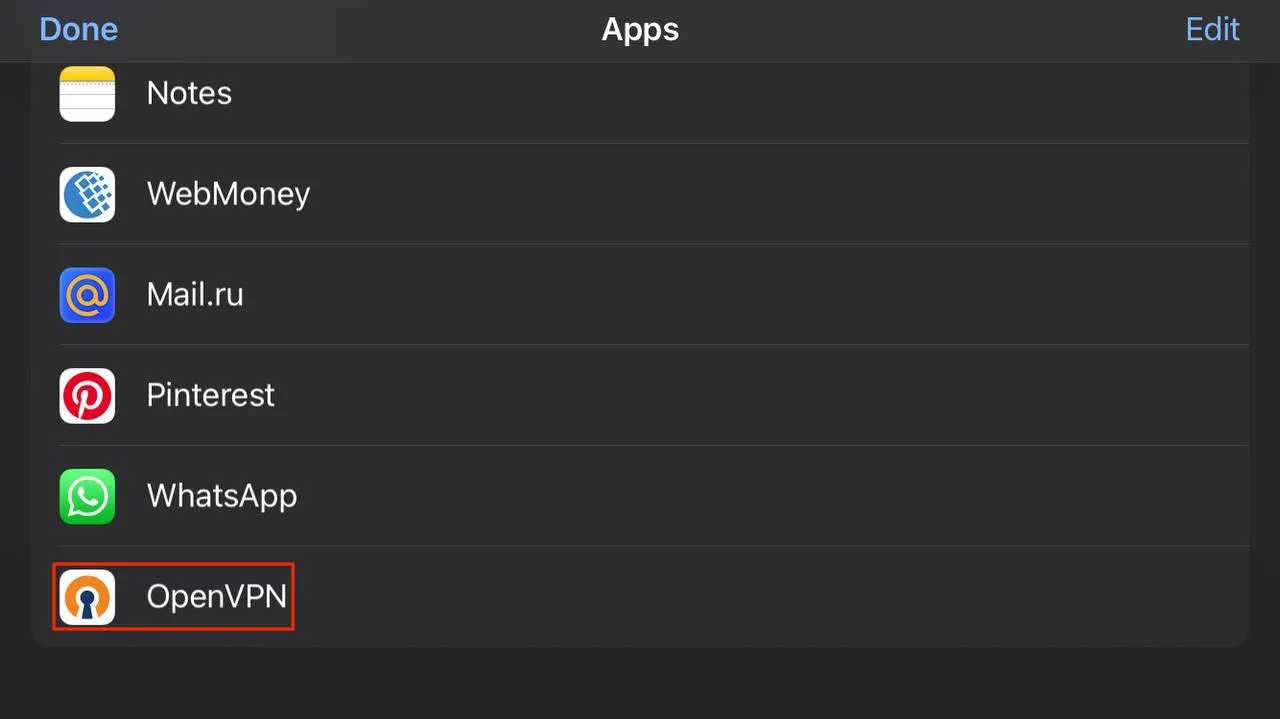
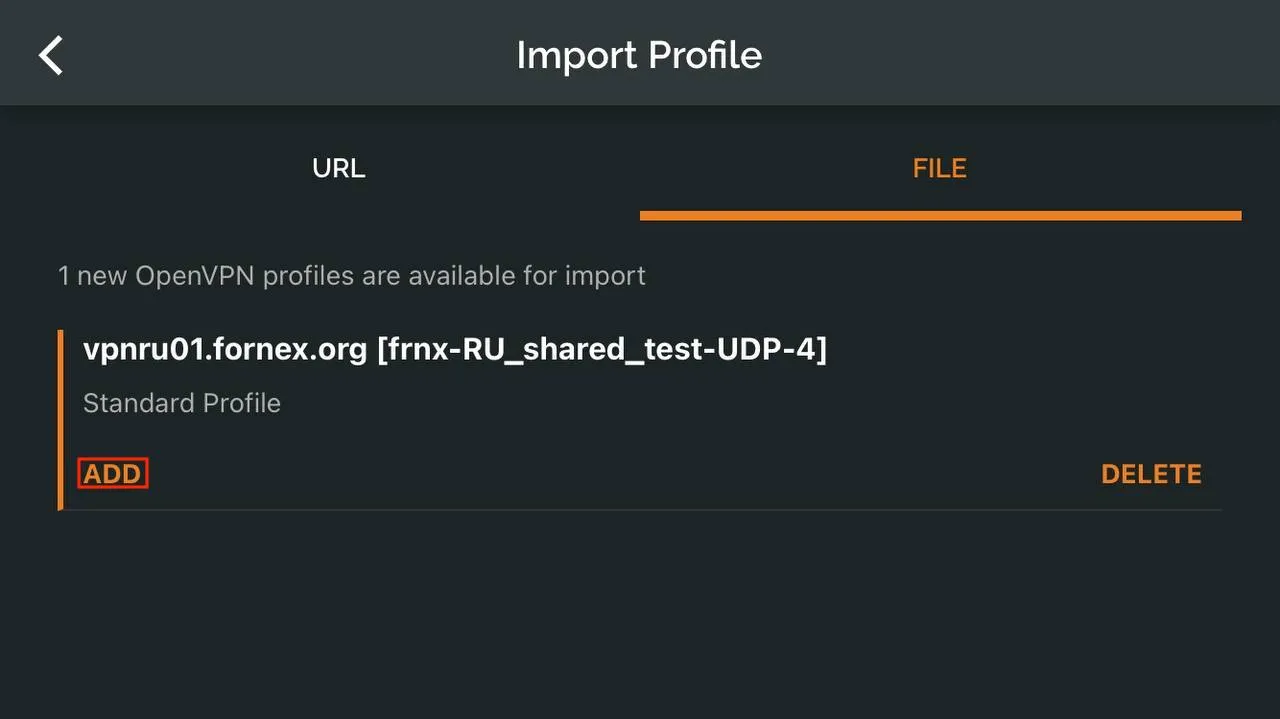
Clicca su ADD — il file di configurazione verrà aggiunto a OpenVPN.
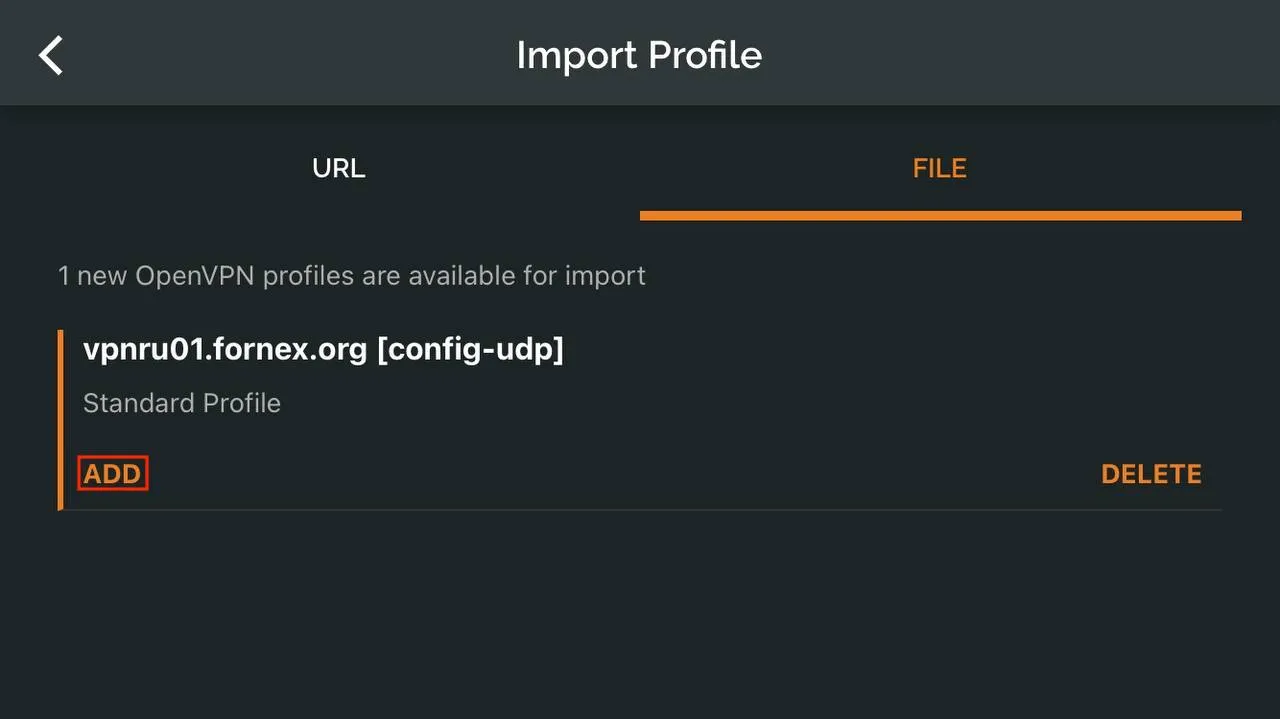
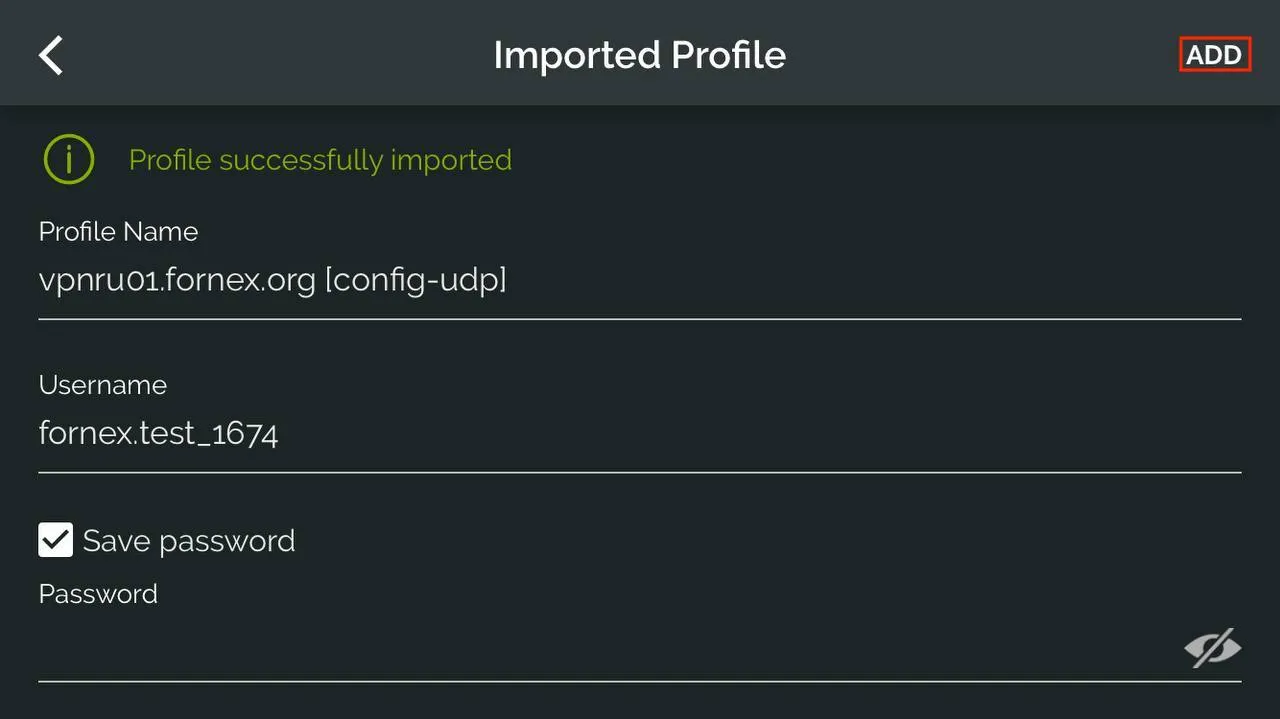
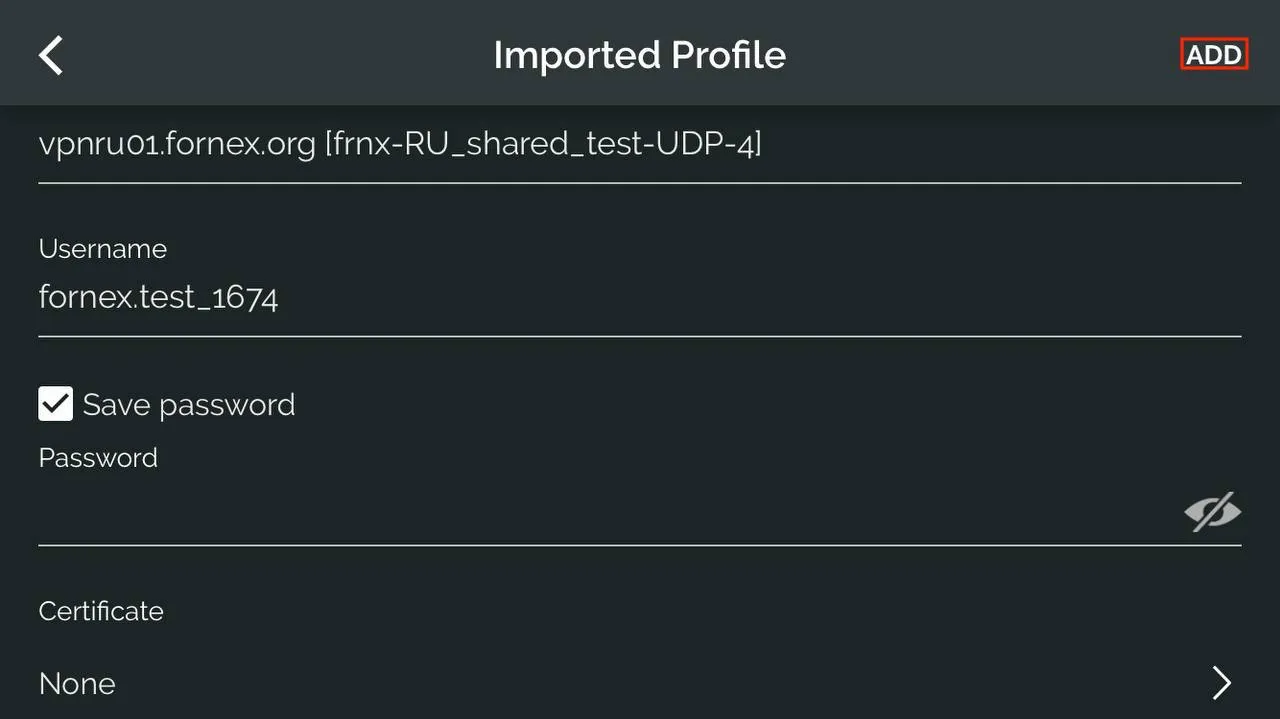
Ora puoi inserire User e Password, che troverai nella tua area clienti nel nostro billing.
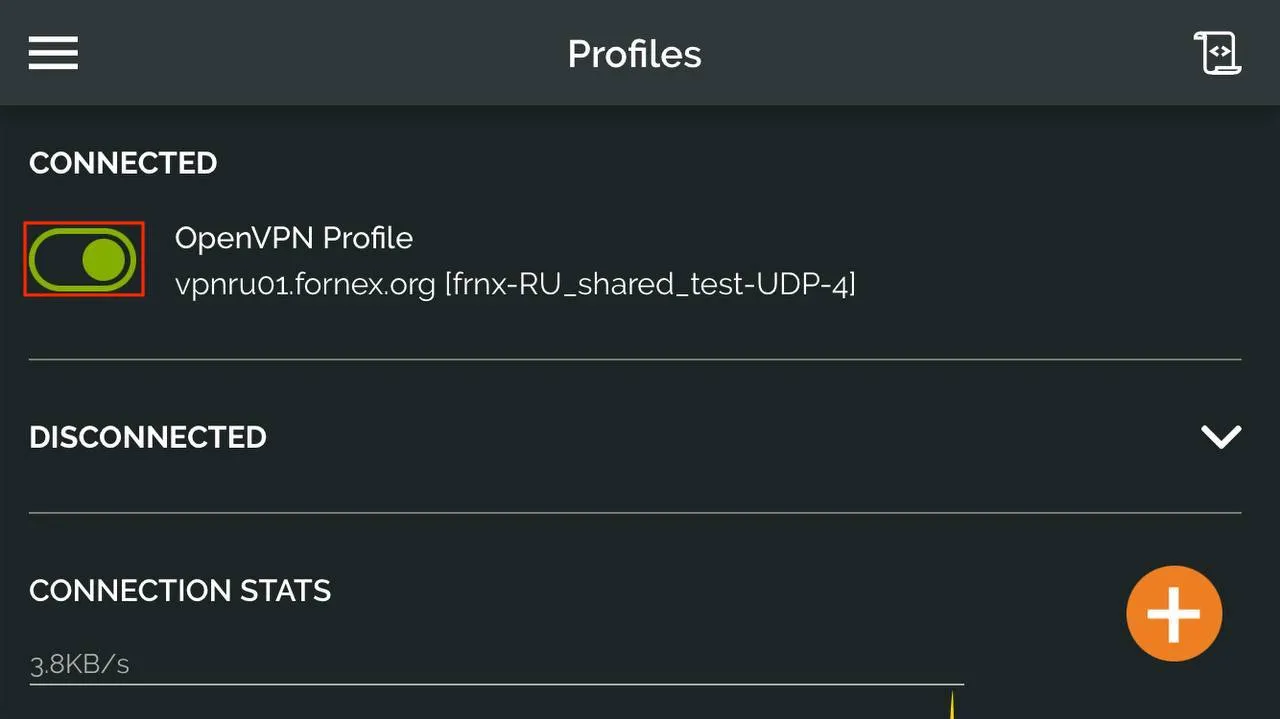
Sposta il cursore verso destra per connetterti al VPN.
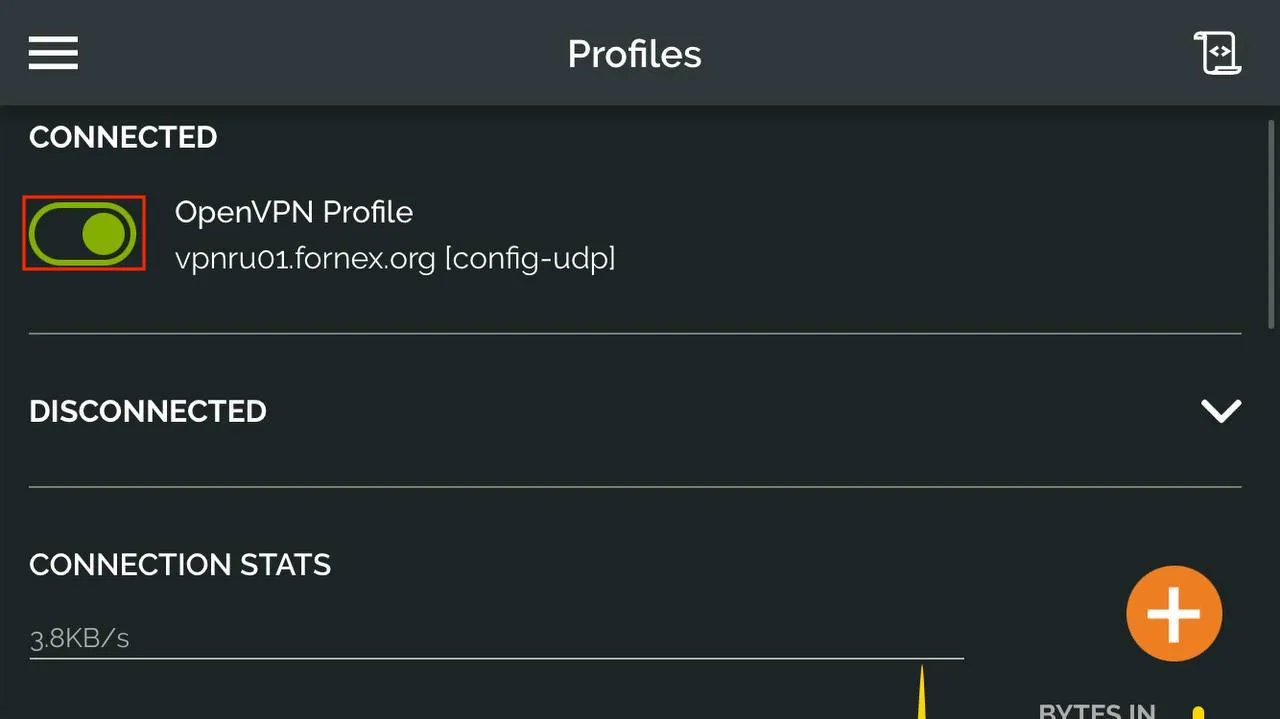
La configurazione è completata.
Aggiunta della configurazione tramite e-mail su iOS
Scarica il file di configurazione UDP.ovpn o TCP.ovpn per OpenVPN, disponibile nella descrizione del tuo ordine di servizio VPN nel Billing.
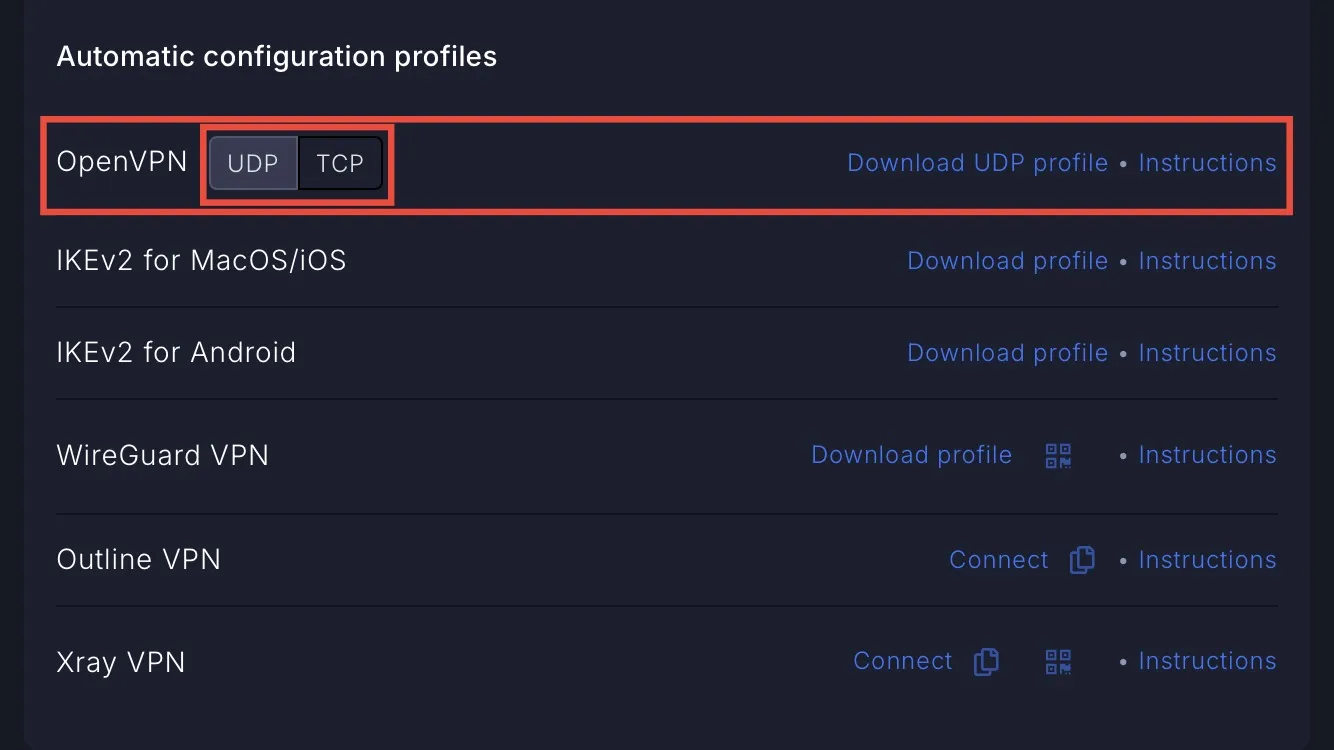
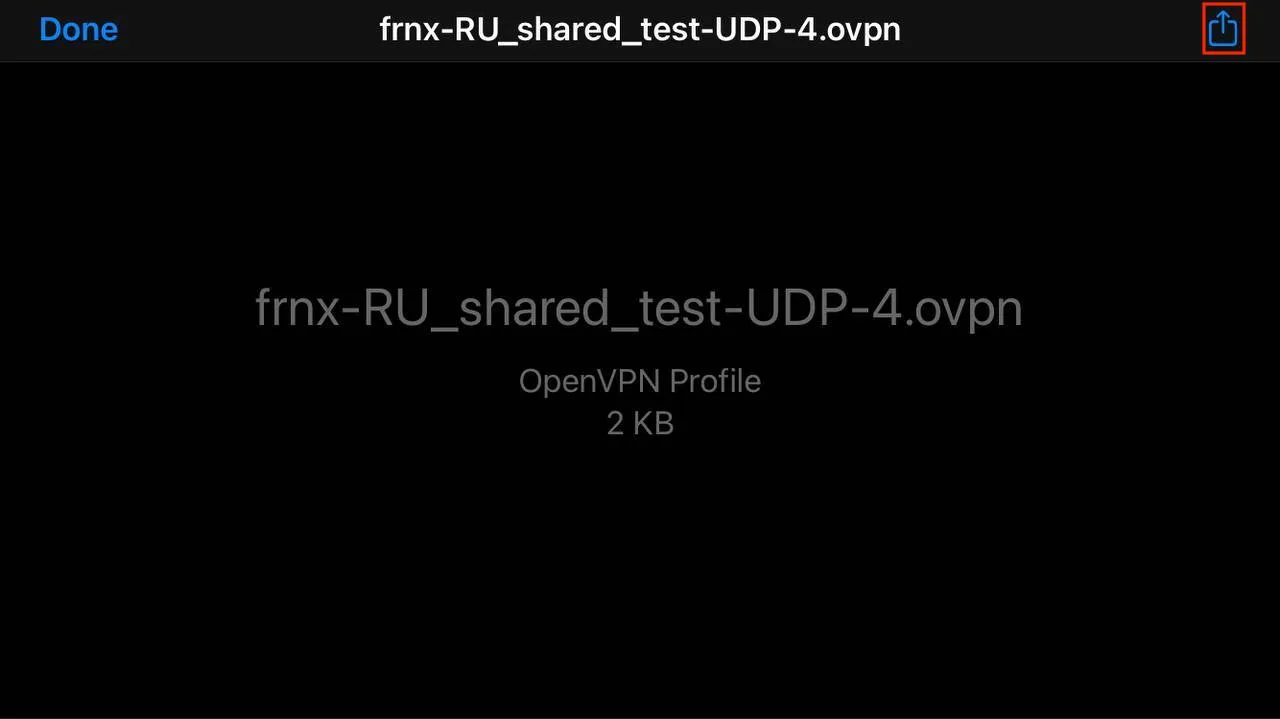
Invialo alla tua casella di posta. Apri il file allegato sul tuo dispositivo iOS. Comparirà la schermata mostrata nello screenshot. Clicca sul pulsante indicato nello screenshot.
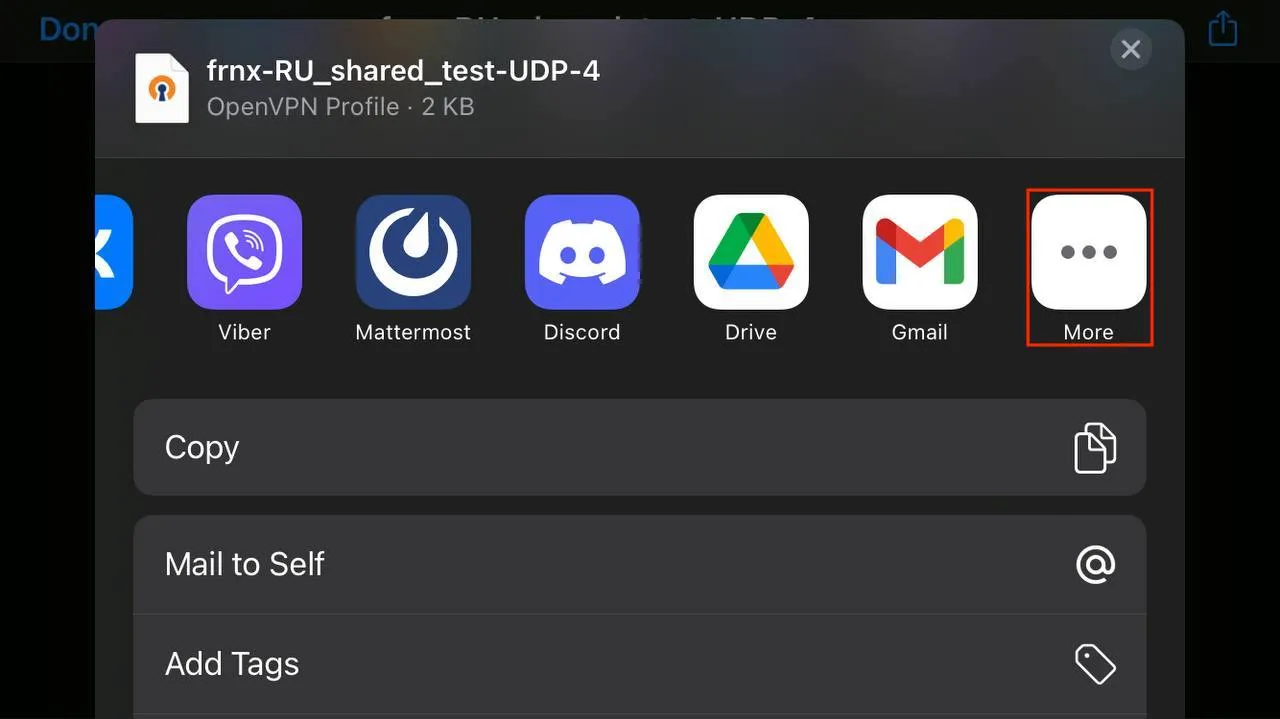
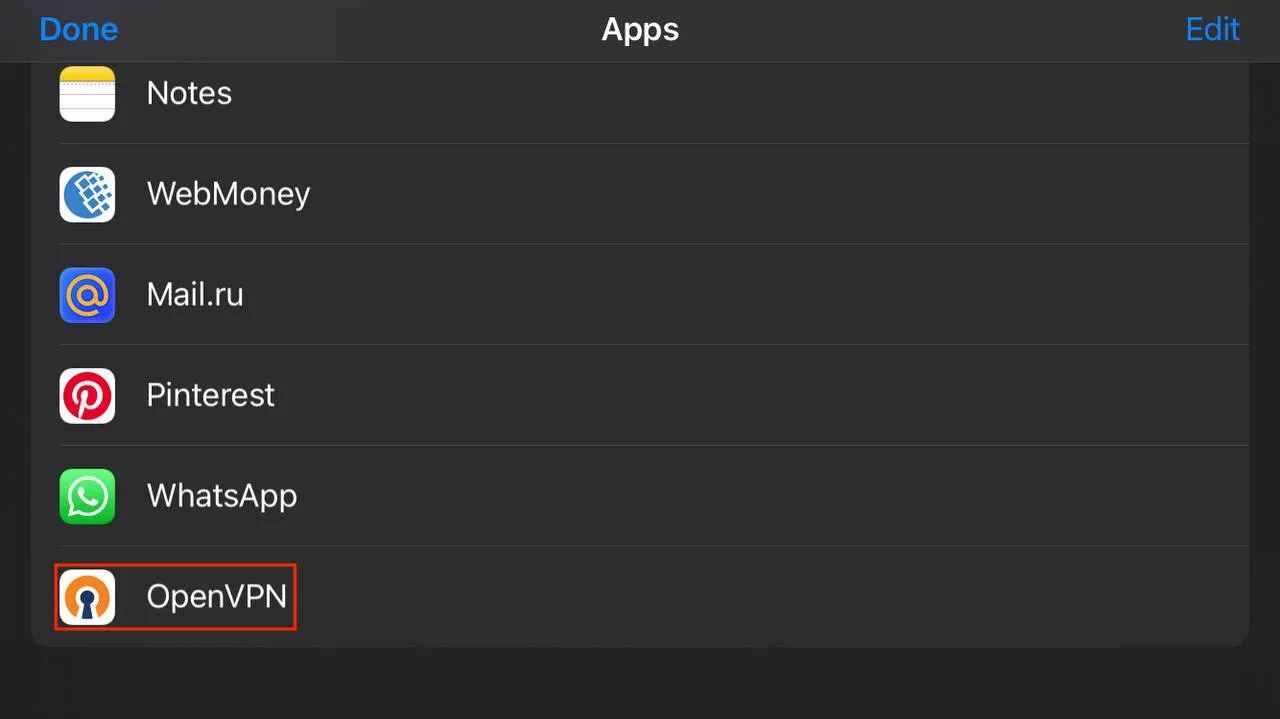
Seleziona il programma OpenVPN dall'elenco.
Clicca su ADD — il file di configurazione verrà aggiunto a OpenVPN.
Ora puoi inserire User e Password, che troverai nella tua area clienti nel nostro billing.
Sposta il cursore verso destra per connetterti al VPN.
La configurazione è completata.
Attenzione
Con il protocollo OpenVPN è consentita una sola connessione attiva alla volta.
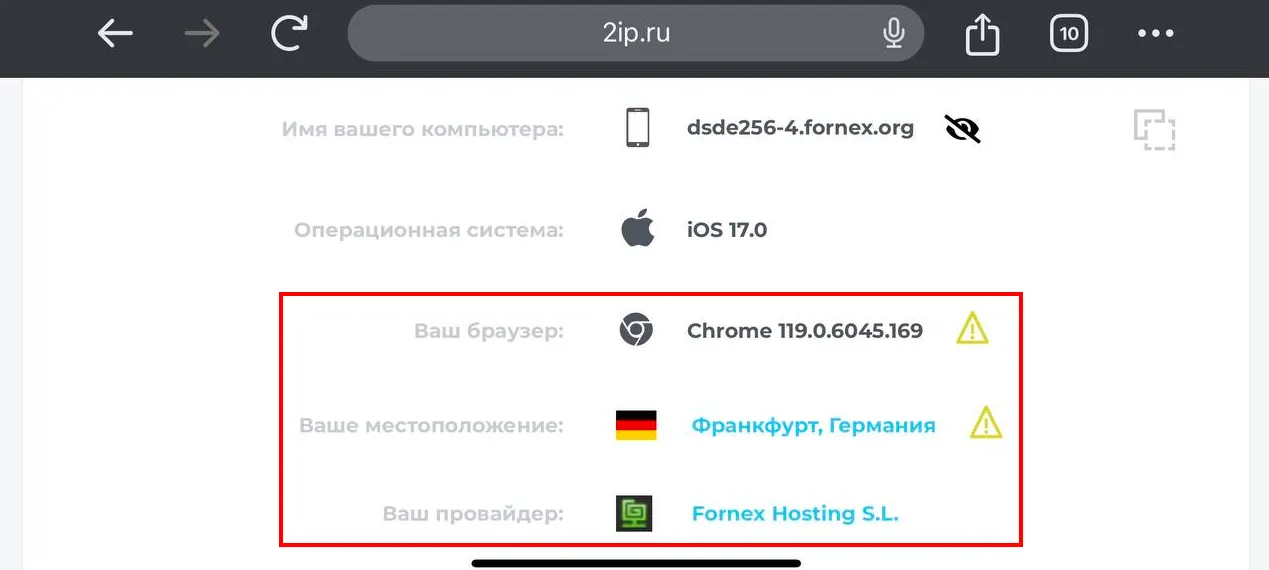
Dopo la connessione al VPN, puoi verificare il tuo IP sul servizio 2IP.
Aiuto
Per qualsiasi domanda o problema con la connessione, contatta il nostro supporto tecnico tramite i ticket.