Configurare OpenClaw AI su un VPS
Guida passo dopo passo alla connessione e alla configurazione dell'agente IA OpenClaw.
OpenClaw è un agente IA open-source che gira sul tuo VPS e gestisce le attività tramite prompt testuali: risponde a domande, genera codice, analizza log del server, monitora le risorse e molto altro. Tutta l'elaborazione avviene localmente sul tuo server — nessun dato lascia la tua macchina.
L'installazione di OpenClaw è disponibile per i piani VPS NVMe 2 e superiori. A causa dei requisiti di risorse, il piano NVMe 1 non è supportato per questo agente.
Il progetto è gratuito, open-source e attivamente mantenuto.
Connessione al server
- Accedi alla tua area clienti → VPS → seleziona il tuo server.
- Copia i dati di connessione (indirizzo IP e password root).
- Connettiti tramite SSH (sostituisci con il tuo IP reale dalle proprietà del server):
ssh root@YOUR_SERVER_IP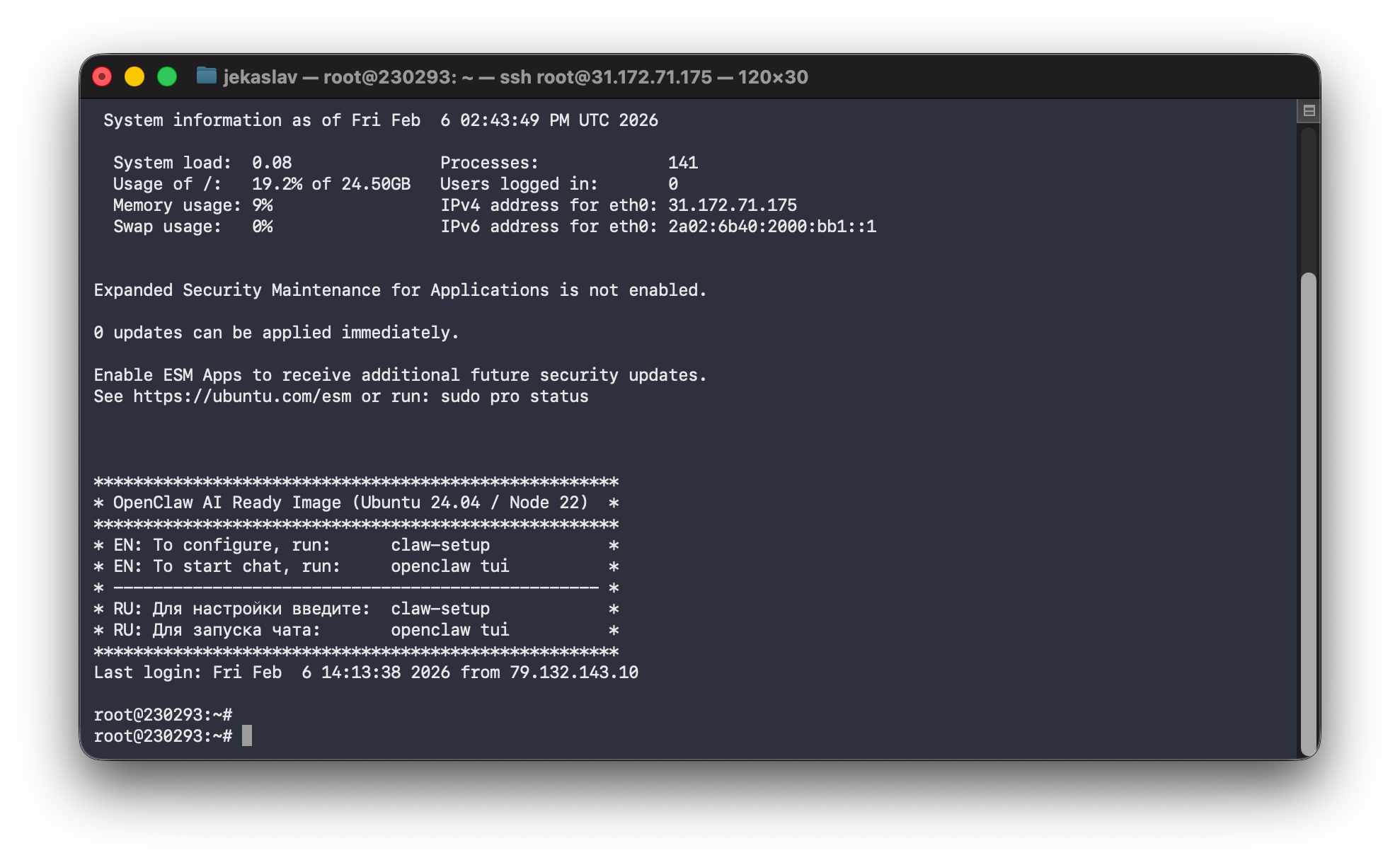 OpenClaw AI Ready image main menu
Non hai ancora un VPS?
Fornex offre hosting VPS con accesso root completo e supporto 24/7. Ottieni un server stabile con dischi NVMe per un funzionamento veloce e affidabile. Maggiori dettagli nella pagina VPS di Fornex.
Configurazione iniziale
Al primissimo accesso al server, il sistema avvierà automaticamente la procedura guidata di configurazione. Non è necessario eseguire comandi aggiuntivi — la schermata di benvenuto e il menu di configurazione appariranno immediatamente.
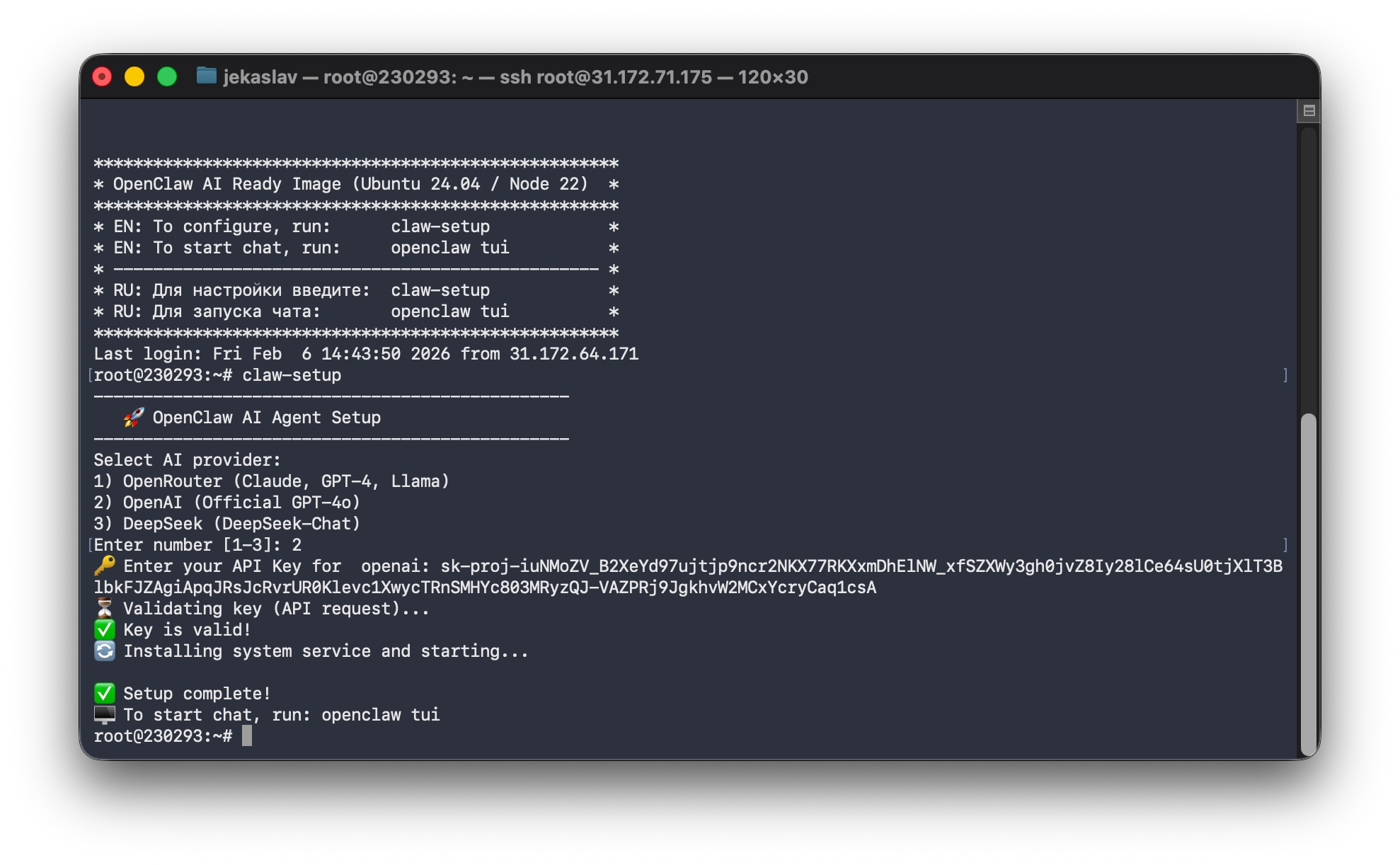 OpenClaw AI Ready image welcome screen after login
Vedrai il menu di selezione del provider. Inserisci il numero corrispondente (1, 2 o 3) e incolla la tua chiave API:
------------------------------------------------
   OpenClaw AI Agent Setup
------------------------------------------------
Select AI provider:
1) OpenRouter (Claude, GPT-4, Llama)
2) OpenAI (Official GPT-4o)
3) DeepSeek (DeepSeek-Chat)
Dove ottenere la chiave API?
Per far funzionare l'agente, avrai bisogno di una chiave dal provider scelto:
- OpenAI → https://platform.openai.com/api-keys
- OpenRouter → https://openrouter.ai/keys
- DeepSeek → https://platform.deepseek.com/api_keys
Una volta inserita la chiave, il sistema la validerà e completerà la configurazione:
⏳ Validating key (API request)...
✅ Key is valid!
🔄 Installing system service and starting...
...
✅ Setup complete!
🖥️  To start chat, run: openclaw tui
Suggerimento
Vuoi cambiare provider o aggiornare la tua chiave API in seguito? Riesegui semplicemente il comando claw-setup.
Chat con OpenClaw (modalità TUI)
Per avviare l'interfaccia di chat direttamente nel terminale, esegui:
openclaw tuiSi apre il Terminal User Interface (TUI), dove puoi:
- Richiedere snippet di codice o aiuto per il debug.
- Analizzare i log del server in tempo reale.
- Monitorare le risorse di sistema (CPU, RAM, disco).
- Generare report, script e configurazioni.
Digita semplicemente le tue richieste — OpenClaw comprende il contesto e ricorda i messaggi precedenti della sessione.
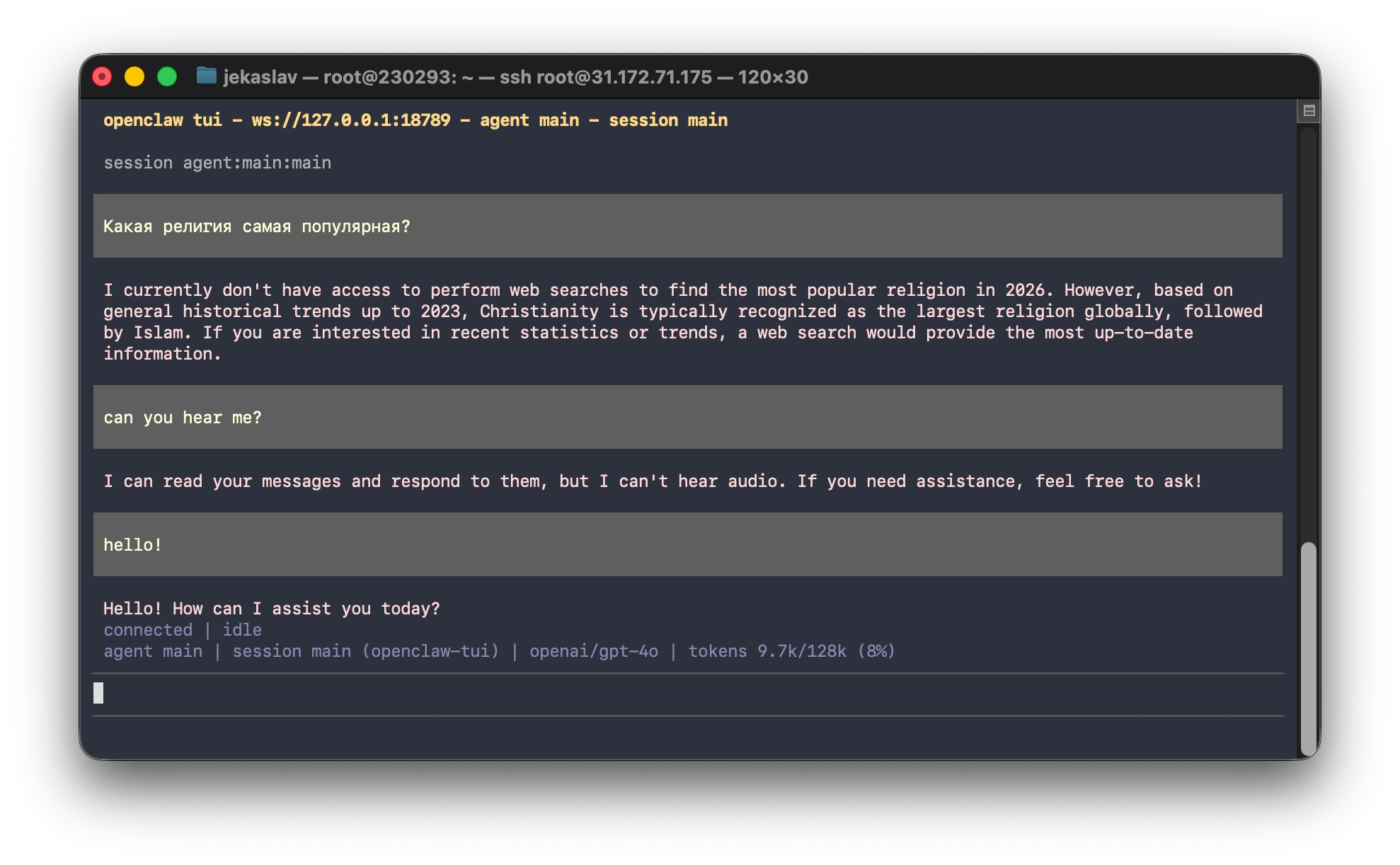 Chatting with OpenClaw via Terminal
I nostri prodotti e servizi
Accesso al pannello web
Se preferisci un'interfaccia da browser, avvia il pannello di controllo:
openclaw dashboardL'output includerà qualcosa del tipo:
🦞 OpenClaw 2026.2.3-1 (d84eb46) — I can run local, remote, or purely on vibes—results may vary with DNS.
Dashboard URL: http://127.0.0.1:18789/
...
ssh -N -L 18789:127.0.0.1:18789 root@YOUR_SERVER_IP
Then open:
http://localhost:18789/
Docs:
https://docs.openclaw.ai/gateway/remote
https://docs.openclaw.ai/web/control-ui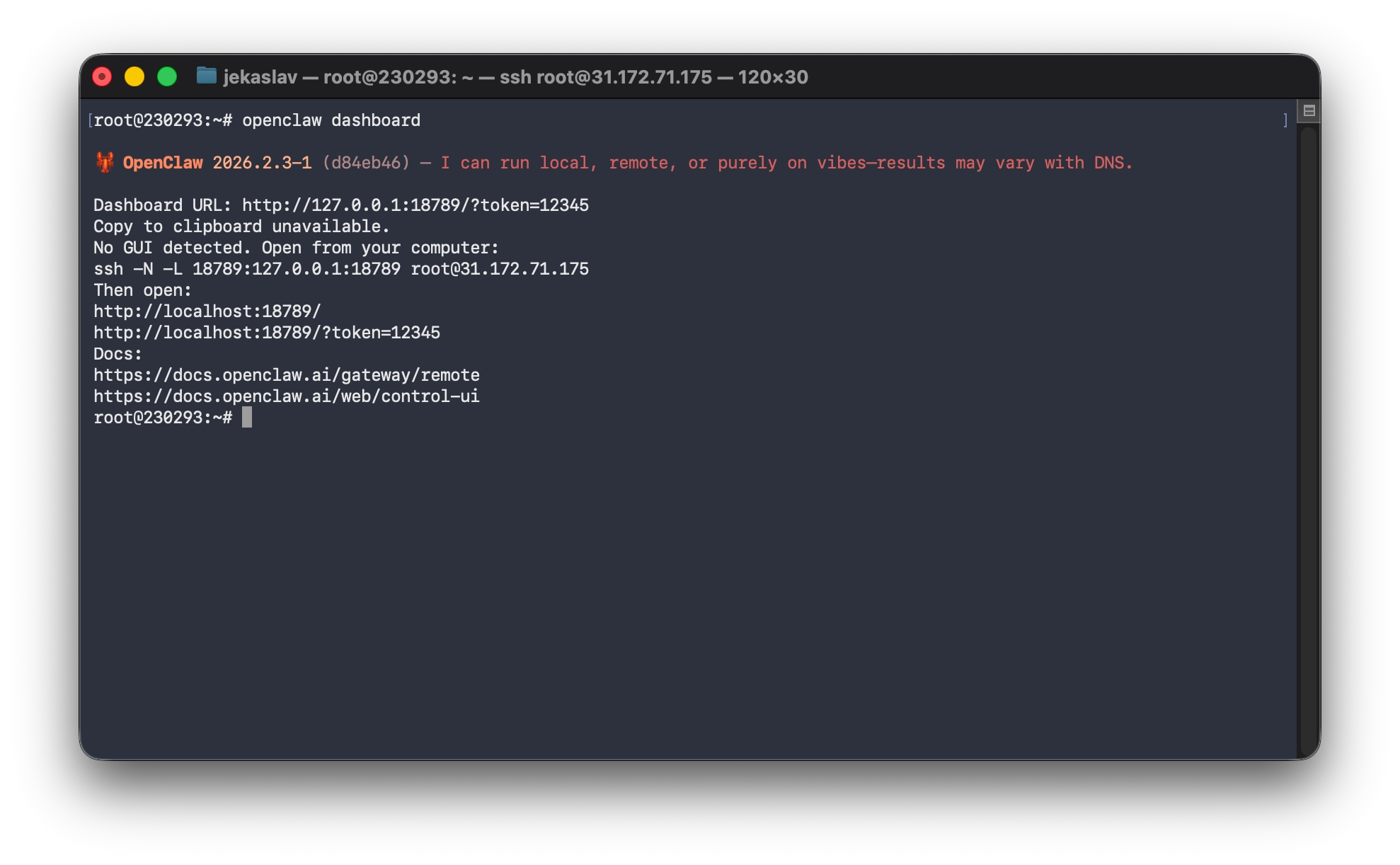 Getting the OpenClaw Token
L'interfaccia web è disponibile solo localmente (127.0.0.1:18789) per impostazione predefinita.
Per accedervi dal tuo computer:
- Sulla tua macchina locale, crea un tunnel SSH:
ssh -N -L 18789:127.0.0.1:18789 root@YOUR_SERVER_IP- Apri nel browser:
http://localhost:18789/?token=YOUR_TOKEN_FROM_OUTPUT(Il token è una stringa lunga come c6aaee5ae1fd9a7925892f4738f37deb01d2bd13d0c11199 — compare nell'output del comando dashboard.)
Ora puoi interagire con OpenClaw tramite una comoda interfaccia web da qualsiasi dispositivo.
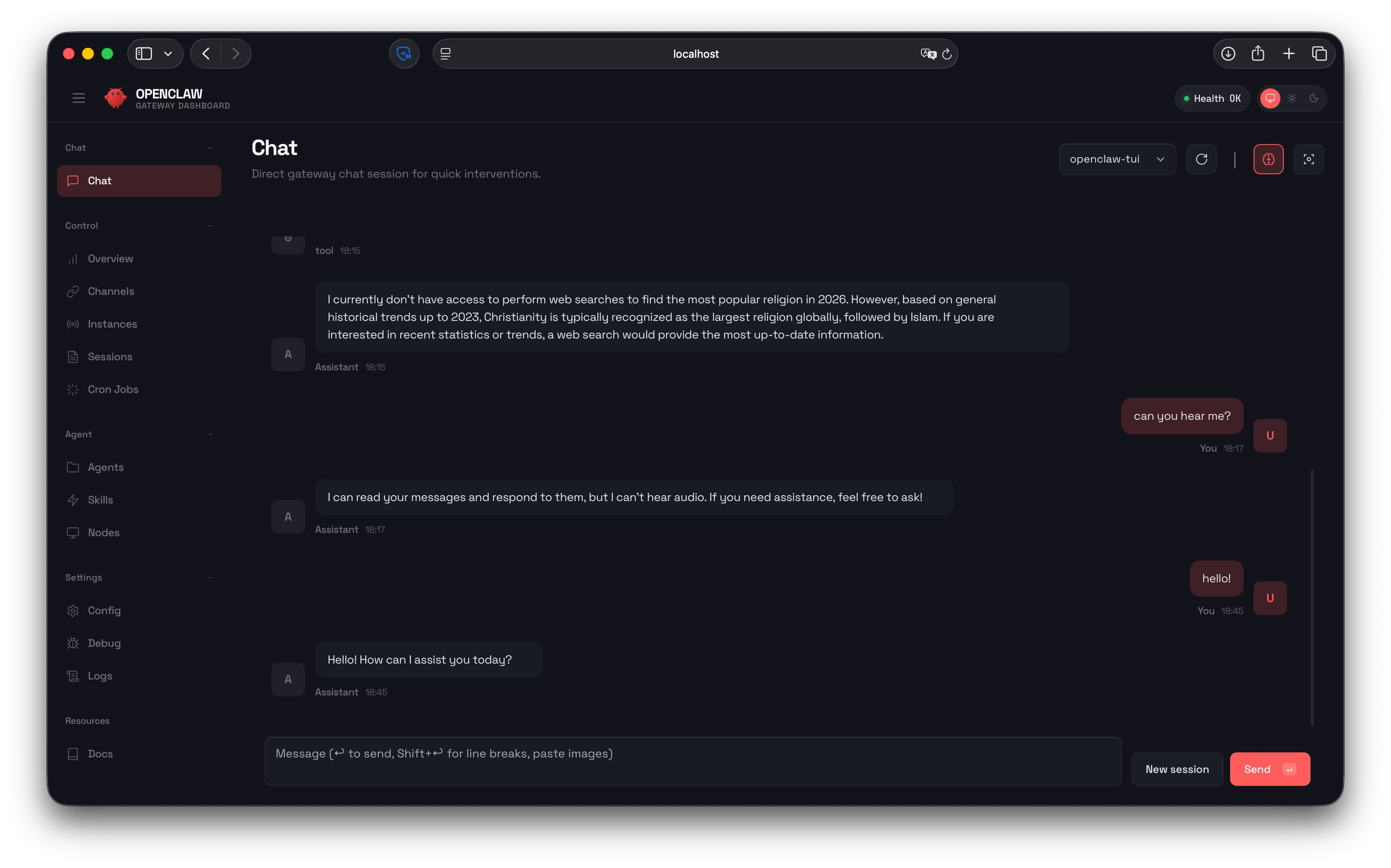 OpenClaw Web Dashboard in the browser
Note utili
- OpenClaw è eseguito come servizio systemd e sopravvive ai riavvii del server.
- Controlla gli aggiornamenti:
openclaw update check - Per la massima privacy, usa modelli che supportano l'inferenza locale (es. Llama tramite OpenRouter).
- Su server con poca RAM (1–2 GB), scegli modelli leggeri (DeepSeek, Llama 7B/8B).
Aiuto
Hai domande o ti serve una mano? Scrivici tramite il sistema di ticket — siamo sempre qui per aiutarti!