Creare un nuovo utente in ISPmanager5
Descrizione della procedura per la creazione di un utente nel pannello di controllo
Vai su «Account → Utenti» e fai clic sul pulsante «Crea».
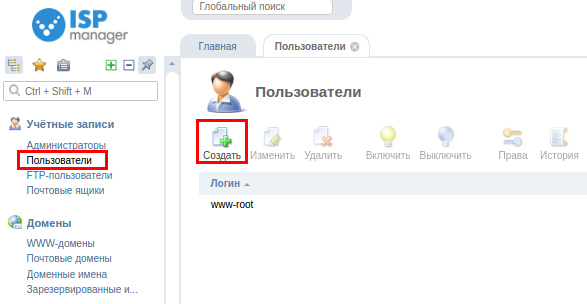
Nella sezione «Generale» imposta il nome utente e la password desiderati:
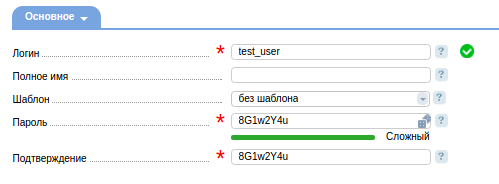
- Login – indica il nome utente per accedere al pannello di controllo.
- Nome completo – indica un nome per l'utente; può essere un nome completo o qualsiasi altra informazione.
- Modello – seleziona il modello sulla base del quale verrà creato il nuovo utente.
- Password – indica la password dell'utente per accedere al pannello di controllo.
- Conferma – inserisci nuovamente la password.
- Backup – seleziona questa opzione per creare backup regolari dei dati dell'utente.
Nella sezione «Restrizioni» puoi limitare il numero di risorse dell'utente:
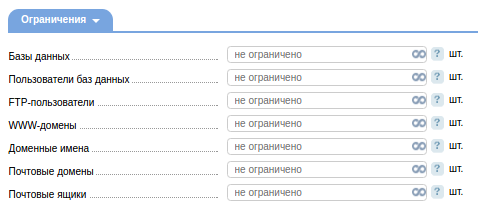
- Database – indica il numero massimo di database che l'utente può gestire.
- Utenti database – indica il numero massimo di utenti database che l'utente può creare.
- Utenti FTP – indica il numero massimo di utenti FTP che l'utente può creare.
- Domini WWW – indica il numero massimo di domini web che l'utente può gestire.
- Nomi di dominio – indica il numero massimo di domini che l'utente può gestire.
- Domini mail – indica il numero massimo di domini mail che l'utente può gestire.
- Caselle di posta – indica il numero massimo di caselle di posta che possono essere create per questo utente.
Nella sezione «Accesso» seleziona le funzioni consentite all'utente.
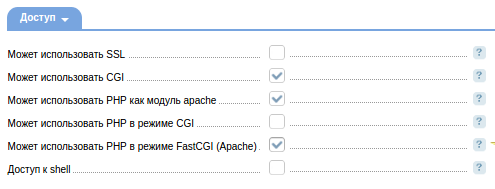
- Può usare SSL – configurazione di una connessione sicura tramite HTTPS per i domini web.
- Può usare CGI – l'utente può utilizzare CGI per i propri domini web.
- Può usare PHP come modulo Apache – l'utente può utilizzare PHP come modulo Apache per i propri domini web.
- Può usare PHP in modalità CGI – l'utente può utilizzare PHP in modalità CGI per i propri domini web.
- Può usare PHP in modalità FastCGI (Apache) – l'utente può creare domini WWW con supporto agli script PHP. Gli script vengono eseguiti con i diritti dell'utente tramite la tecnologia FastCGI (l'elaborazione delle richieste è gestita dal server web Apache), il che migliora notevolmente le prestazioni. La modifica delle impostazioni PHP richiederà il riavvio del server web.
- Accesso shell – l'utente può utilizzare la shell per accedere al server.
«Valori predefiniti»

- Codifica del dominio – seleziona la codifica del dominio predefinita.
- Tipo di handler PHP – seleziona il tipo di handler PHP predefinito.
- Versione PHP predefinita (CGI) – seleziona la versione PHP predefinita da utilizzare per l'elaborazione degli script in modalità CGI.
- Pagina indice – indica la pagina indice predefinita.
Fai clic su «Avanti».
Nella sezione «Creazione automatica» compila i campi obbligatori (contrassegnati da un asterisco rosso):
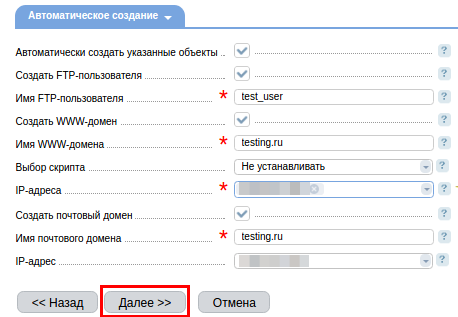
- Crea automaticamente gli oggetti specificati – seleziona questa casella se vuoi che gli oggetti scelti di seguito vengano creati insieme all'utente.
- Crea utente FTP – seleziona questa casella se vuoi che venga creato anche un utente FTP dopo la creazione dell'utente.
- Nome utente FTP – indica il nome dell'utente FTP.
- Crea dominio WWW – seleziona questa casella se dopo la creazione dell'utente è necessario creare anche un dominio WWW.
- Nome del dominio WWW – indica il nome del dominio WWW.
- Seleziona script – scegli uno script da installare dall'elenco (Drupal, Prestashop, WordPress, Joomla, phpBB).
- Indirizzo IP – indica l'indirizzo IP del dominio web.
- Crea dominio mail – seleziona questa casella se dopo la creazione dell'utente è necessario creare anche un dominio mail per l'invio di e-mail.
- Nome del dominio mail – indica il nome del dominio mail.
- Indirizzo IP – indica l'indirizzo IP del dominio che verrà utilizzato per l'invio delle e-mail.
Fai clic su «Avanti».
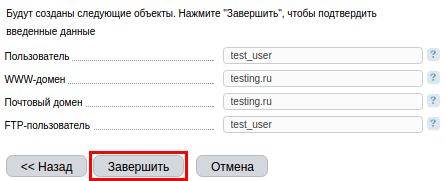
Fai clic su «Fine» dopo aver verificato tutti i dati.
Questo articolo è disponibile per la versione aggiornata del pannello di controllo ISPmanager5, qui.