Configurazione delle caselle email nel nuovo design del pannello di controllo ISPmanager5
Descrizione delle operazioni di base con le caselle di posta nel pannello di controllo del server
Prima di creare una casella di posta, è necessario creare un Dominio di posta.
Un Dominio di posta è un insieme di caselle di posta collegate dallo stesso nome di dominio.
Per farlo, vai nel menu: Domini → Domini di posta → Crea

- Specifica il Nome del dominio di posta.
- Proprietario — indica l'utente a cui apparterrà il dominio di posta.
- Indirizzo IP — specifica l'indirizzo IP da cui verranno inviate le email. In alternativa, seleziona «ottieni automaticamente» per creare il dominio di posta sull'indirizzo IP più libero.
- Azione predefinita — questa azione viene eseguita dal server di posta quando arriva un messaggio a una casella che non esiste nel dominio di posta:
- Messaggio di errore — il mittente riceverà un errore che indica che la casella di posta non esiste;
- Ignora ed elimina — il mittente riceverà un errore che indica che la casella non esiste. Il messaggio verrà accettato dal server di posta ed eliminato;
- Reindirizza all'indirizzo — il messaggio verrà inviato all'indirizzo e-mail specificato nel campo Reindirizza a;
- Reindirizza al dominio — il server di posta cercherà la casella nel dominio di posta specificato nel campo Reindirizza a.
Per configurare il meccanismo DMARC per un dominio di posta, attiva l'opzione Abilita DMARC per il dominio. Questo meccanismo definisce la policy di controllo della posta in entrata nel dominio. Se abiliti questa opzione, verrà creato un record di risorsa TXT per il nome di dominio del dominio di posta.

Premi Ok per salvare.
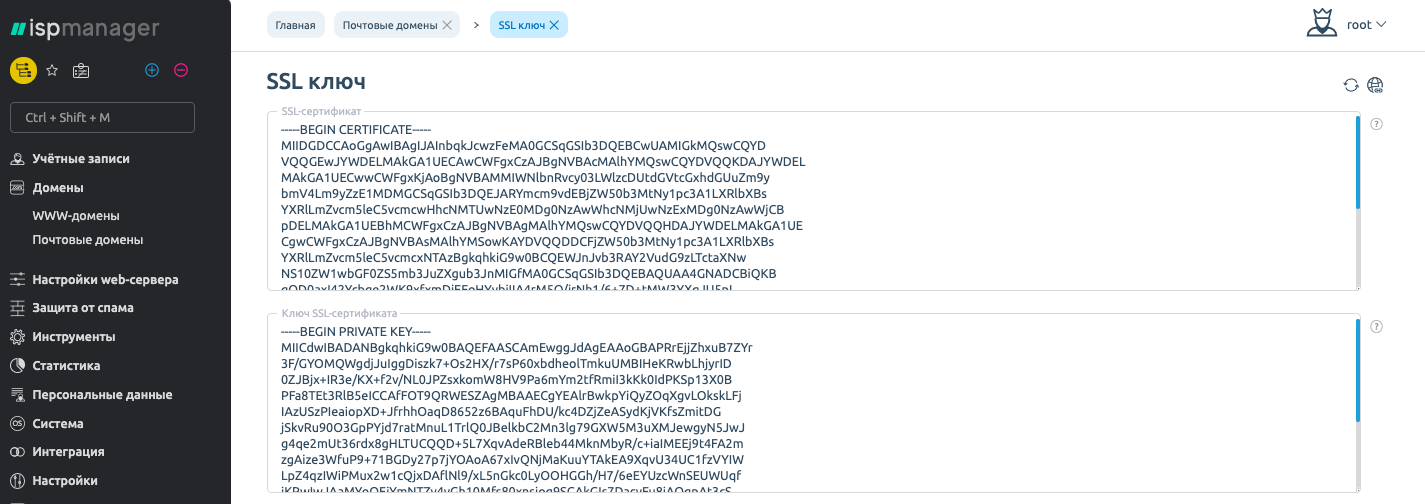
Per proteggere i dati trasmessi via email, usa l'opzione Certificato SSL. Il protocollo SSL garantisce la trasmissione sicura e la cifratura dei dati. È richiesto un certificato per il dominio di posta.

Nella sezione Caselle di posta puoi usare diverse funzioni per gestirle.
Visualizzazione dell'elenco delle caselle di posta
- Nome — nome della casella di posta.
- Proprietà — stato corrente della casella di posta, visualizzato tramite icone.
- Dimensione — spazio su disco utilizzato dalla casella (volume utilizzato/dimensione massima dello spazio su disco che il contenuto della casella può occupare).
Creazione di una nuova casella di posta
Per aggiungere una nuova casella di posta, clicca sul pulsante Crea e compila il modulo composto da diverse schede:
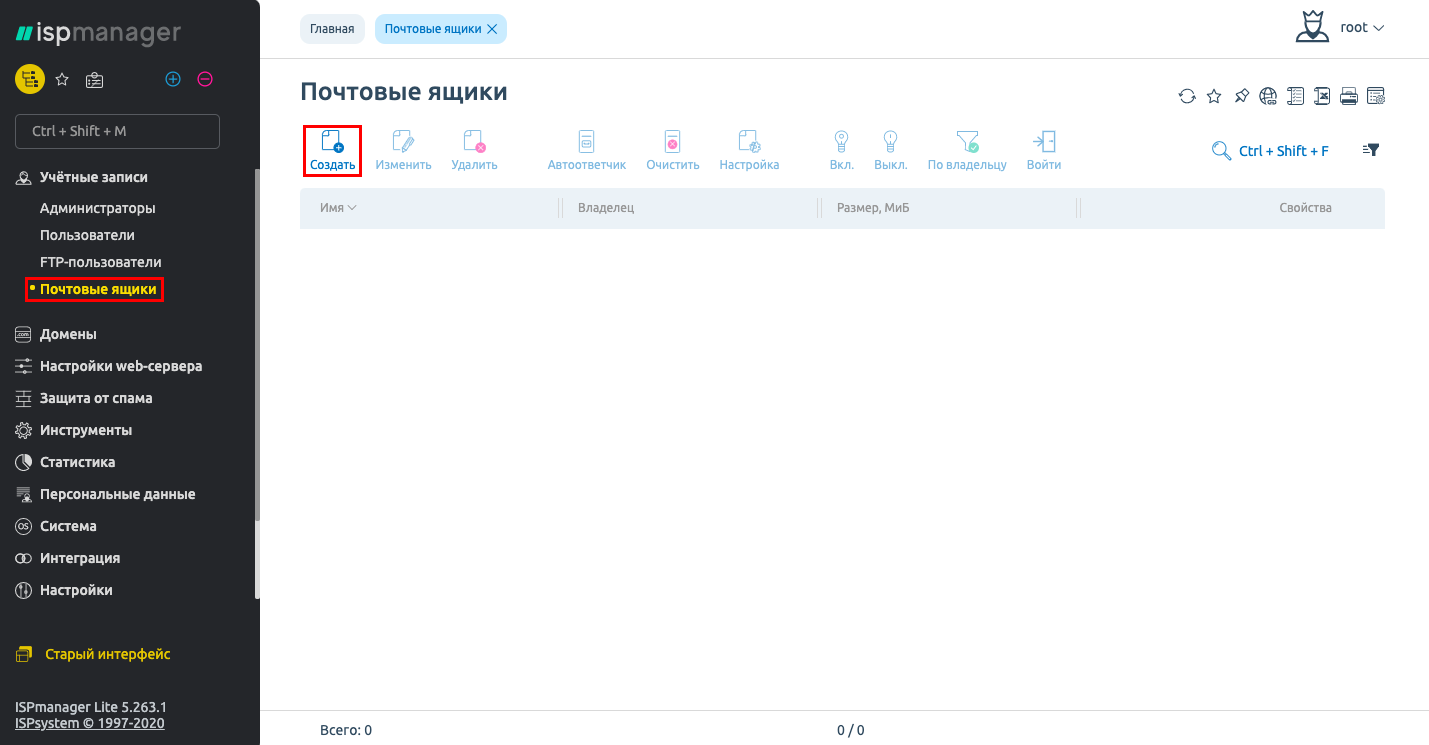

- Nome — specifica il nome della casella, che apparirà prima del simbolo @ nell'indirizzo e-mail. Puoi usare lettere latine minuscole, cifre, un trattino e un punto.
- Dominio — scegli dall'elenco il nome di dominio che verrà usato dopo il simbolo @ nell'indirizzo e-mail.
- Alias — specifica gli indirizzi e-mail aggiuntivi che puoi usare per questa casella di posta. La posta inviata a uno di questi indirizzi verrà automaticamente reindirizzata alla casella dell'utente. Inserisci più indirizzi separati da uno spazio. L'indirizzo principale (Nome@Dominio) non deve essere specificato. Tutti gli alias funzionano solo per il dominio della casella principale, quindi non è necessario indicare la parte dominio.
- Password — specifica la password per accedere alla casella di posta.
- Conferma — ripeti la password per verificare di averla inserita correttamente.
- Dimensione massima — specifica lo spazio su disco massimo che il contenuto della casella di posta può occupare.
- Invia copie dei messaggi a — specifica gli indirizzi e-mail o i nomi utente locali a cui verranno automaticamente reindirizzate le copie di tutti i messaggi in entrata per questa casella.
- Non salvare nella casella — seleziona la casella di controllo per evitare che la posta inoltrata venga salvata nella casella locale. Se non vuoi salvare la posta nella casella, specifica almeno un indirizzo di inoltro nel campo «Invia copie dei messaggi a».
Modifica delle impostazioni della casella di posta
Per modificare i parametri di una casella esistente, selezionala dall'elenco, clicca sul pulsante Modifica e apporta le modifiche. Il modulo di modifica è identico a quello di creazione di una nuova casella.
Non è possibile modificare il nome di una casella esistente né il dominio in cui è stata creata.
Configurazione del risponditore automatico
Puoi configurare il server di posta in modo che invii automaticamente un messaggio in risposta alle email in entrata.
Per farlo, usa il risponditore automatico della casella di posta. Seleziona la casella desiderata dall'elenco, clicca su Risponditore automatico e compila i campi del modulo seguente:
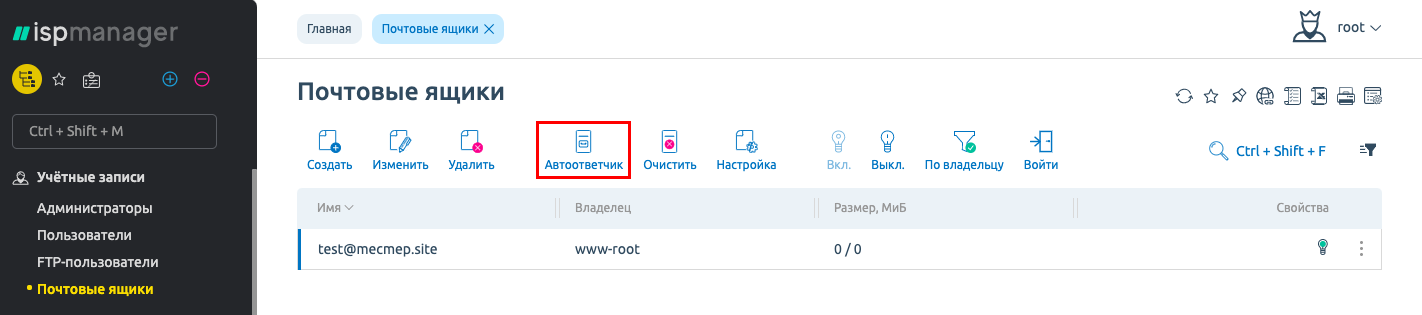

- Da — specifica il nome e l'indirizzo e-mail che verranno indicati come mittente nei messaggi del risponditore automatico.
- Oggetto — questa riga verrà inserita nell'oggetto di tutti i messaggi del risponditore automatico.
- Messaggio — il testo del messaggio del risponditore automatico. Per disabilitare il risponditore automatico, svuota questo campo.
- Allega file — seleziona il file da allegare al messaggio del risponditore automatico.
- Abilita il risponditore automatico — seleziona la casella di controllo per attivare il risponditore automatico.
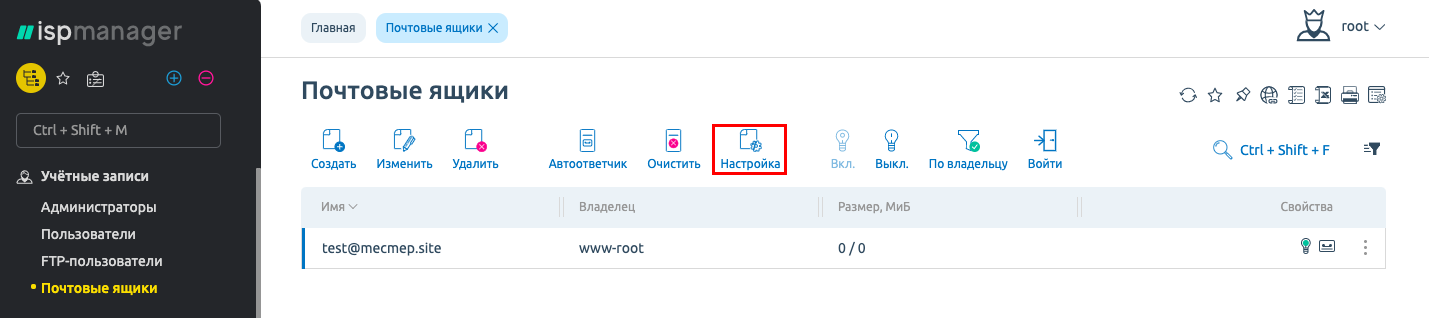
Dopo aver creato un account di posta, selezionalo e clicca su «Impostazioni»: ti verranno fornite tutte le informazioni necessarie per configurare la posta.

Eliminazione delle caselle di posta
Per eliminare una casella di posta, selezionala dall'elenco e clicca su Elimina. Per evitare eliminazioni accidentali, il pannello di controllo ti chiederà di confermare o annullare l'operazione. Se clicchi Ok nella finestra di conferma, tutte le caselle selezionate verranno eliminate.
Eliminazione del contenuto della casella di posta
Questa funzione serve a svuotare il contenuto di una casella di posta. Seleziona la casella desiderata dall'elenco e clicca sul pulsante Svuota. Per evitare eliminazioni accidentali, il programma ti chiederà di confermare o annullare l'operazione. Dopo aver cliccato OK, il contenuto della casella selezionata verrà eliminato.
Accesso al pannello con i diritti dell'utente di posta
Se necessario, l'amministratore può accedere al pannello di controllo con i diritti di un altro account, ad esempio per verificare il funzionamento del pannello per quell'utente. Per passare al livello utente, selezionalo dall'elenco e clicca sul pulsante Accedi.
Se hai difficoltà nella configurazione o hai ulteriori domande, puoi sempre contattare il nostro team di supporto tramite il sistema di ticket.