Configurare una VPN L2TP/IPsec su Windows
Guida passo dopo passo per connetterti al tuo server VPN Fornex.
L2TP/IPsec è uno dei protocolli VPN più affidabili e semplici da configurare — è integrato direttamente in Windows, non richiede software aggiuntivi e si configura in pochi minuti.
Tutti i dati di connessione (indirizzo del server, nome utente, password e chiave pre-condivisa) sono disponibili nella tua area clienti → sezione VPN.
Passo 1. Apri le impostazioni di rete
Premi Win + R, digita:
ms-settings:networke premi Invio.
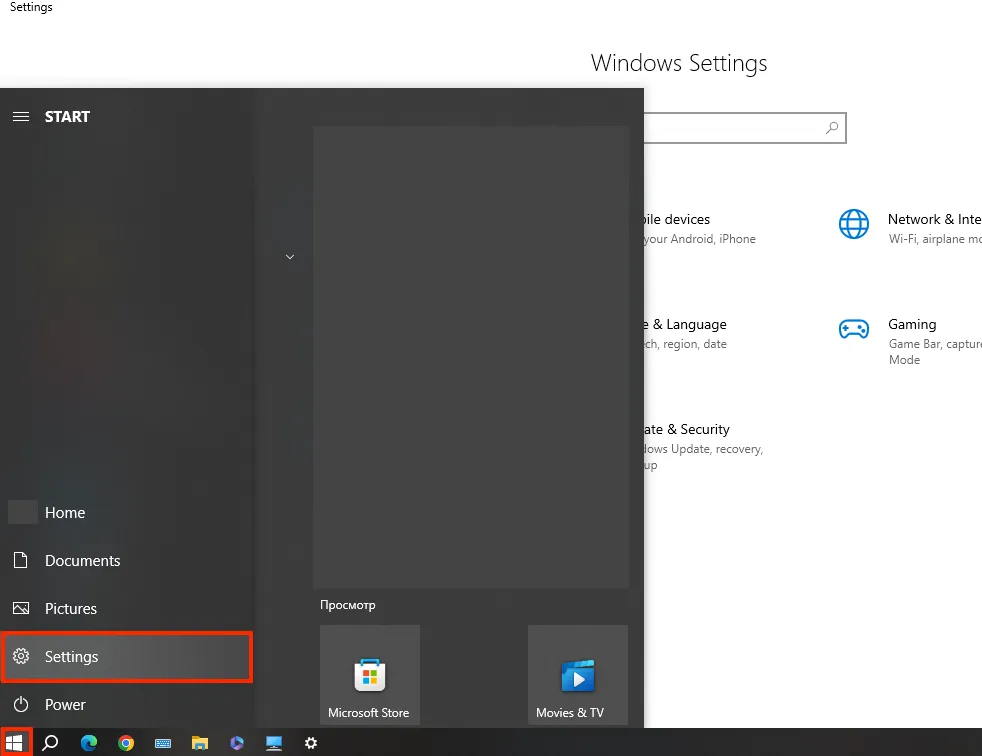 Avvio delle impostazioni di rete tramite il comando Esegui
Passo 2. Vai alla sezione VPN
Nella barra laterale sinistra, clicca su VPN.
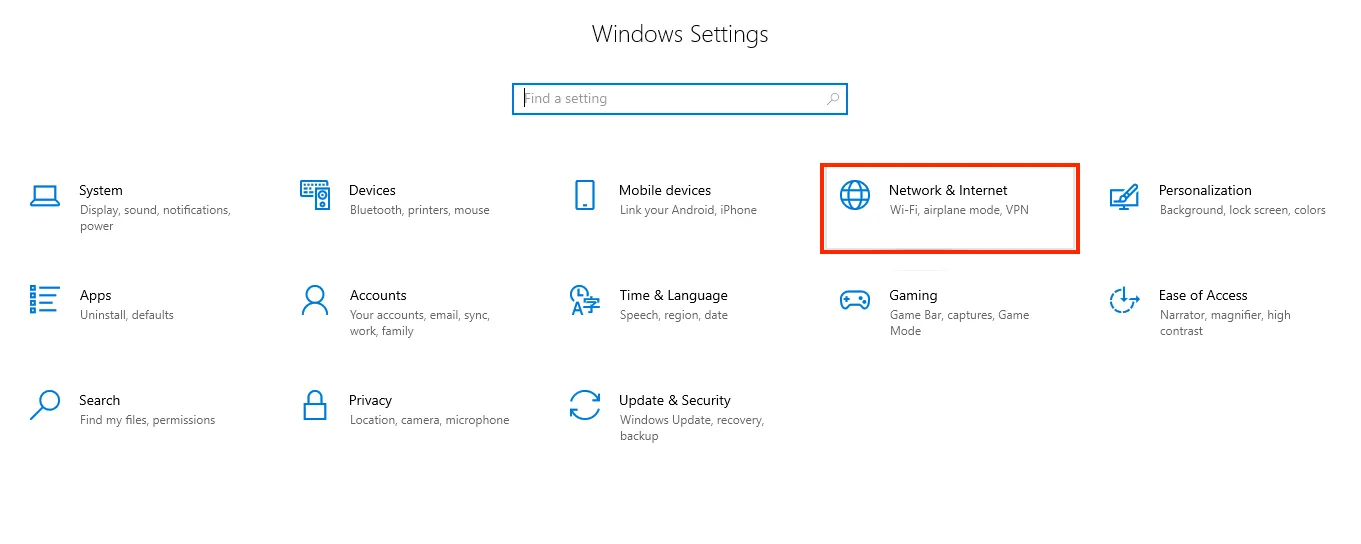 Pagina delle impostazioni VPN
Passo 3. Aggiungi una nuova connessione VPN
Clicca su Aggiungi una connessione VPN.
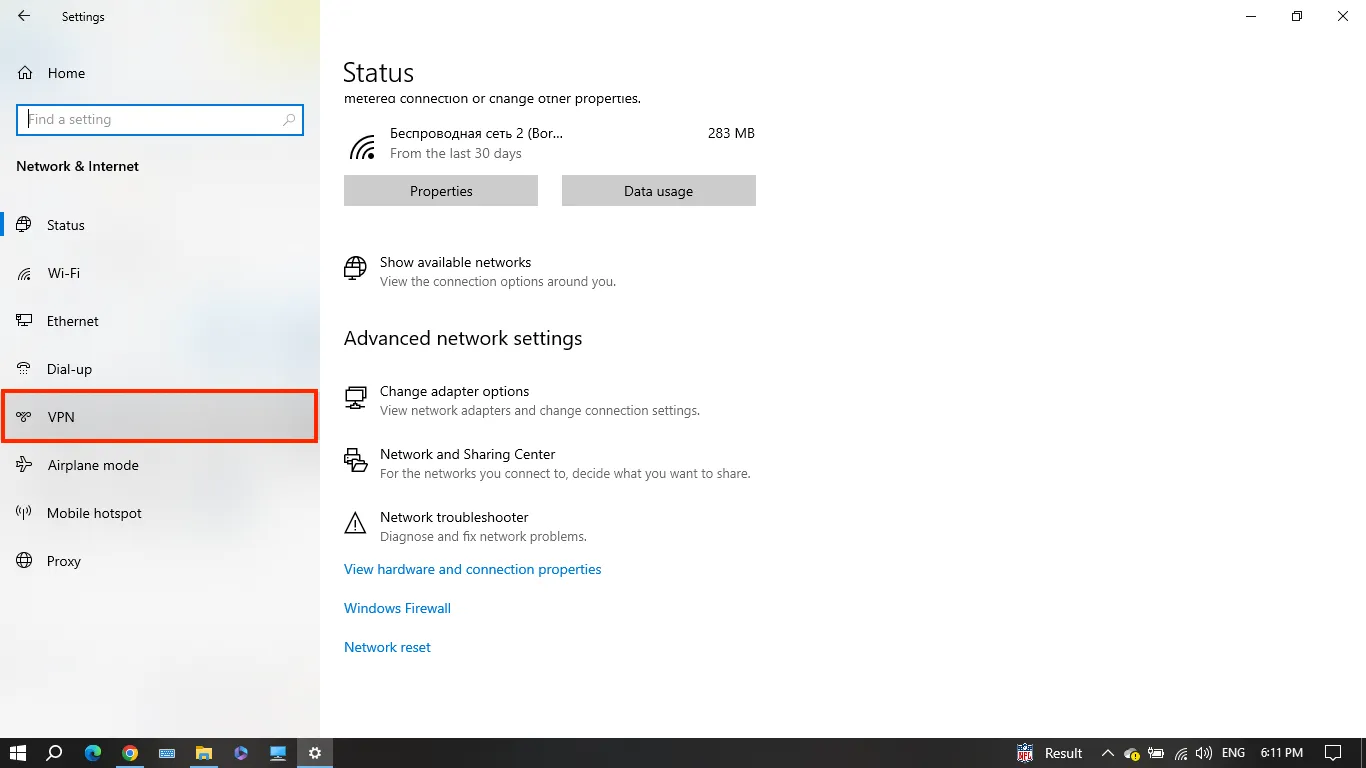 Avvio di una nuova configurazione VPN
I nostri prodotti e servizi
Passo 4. Inserisci i dettagli di connessione
Dall'area clienti Fornex, seleziona il server o la posizione desiderata e copia le credenziali.
Compila i campi:
- Provider VPN → Windows (integrato)
- Nome connessione → qualsiasi nome significativo (es. Fornex VPN)
- Nome o indirizzo del server → incolla l'indirizzo del server dal tuo account (es. vpn123.fornex.org o il suo IP)
- Tipo di VPN → L2TP/IPsec con chiave pre-condivisa
- Tipo di informazioni di accesso → Nome utente e password
- Nome utente → il tuo nome utente VPN
- Password → la tua password VPN
- Memorizza le informazioni di accesso → seleziona questa casella
- Chiave pre-condivisa → EtizerVPN
(per i server sui domini fornex.org, usa FornexVPN)
Clicca su Salva.
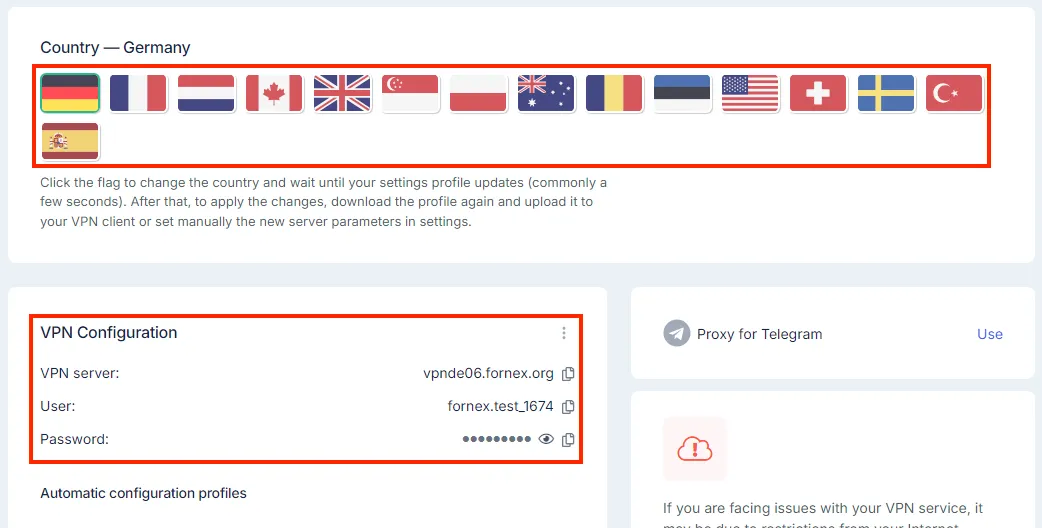 Inserimento dei parametri di connessione
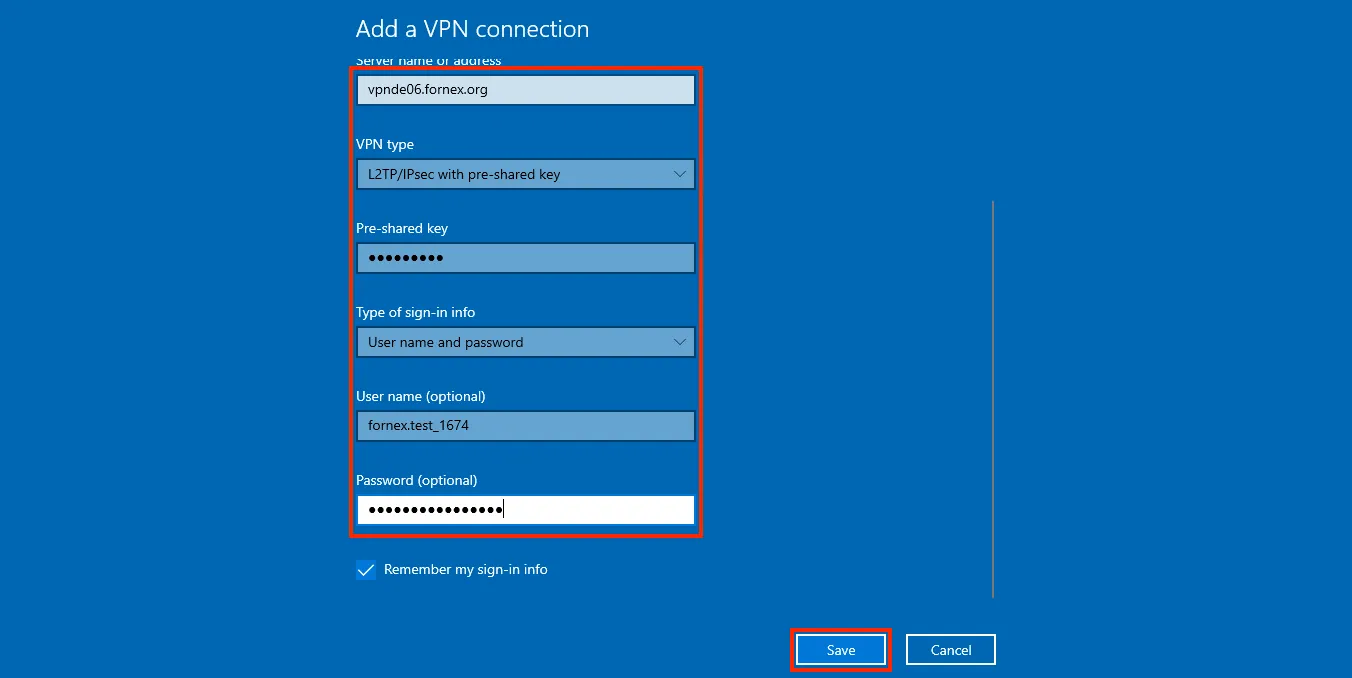 Inserimento della chiave pre-condivisa
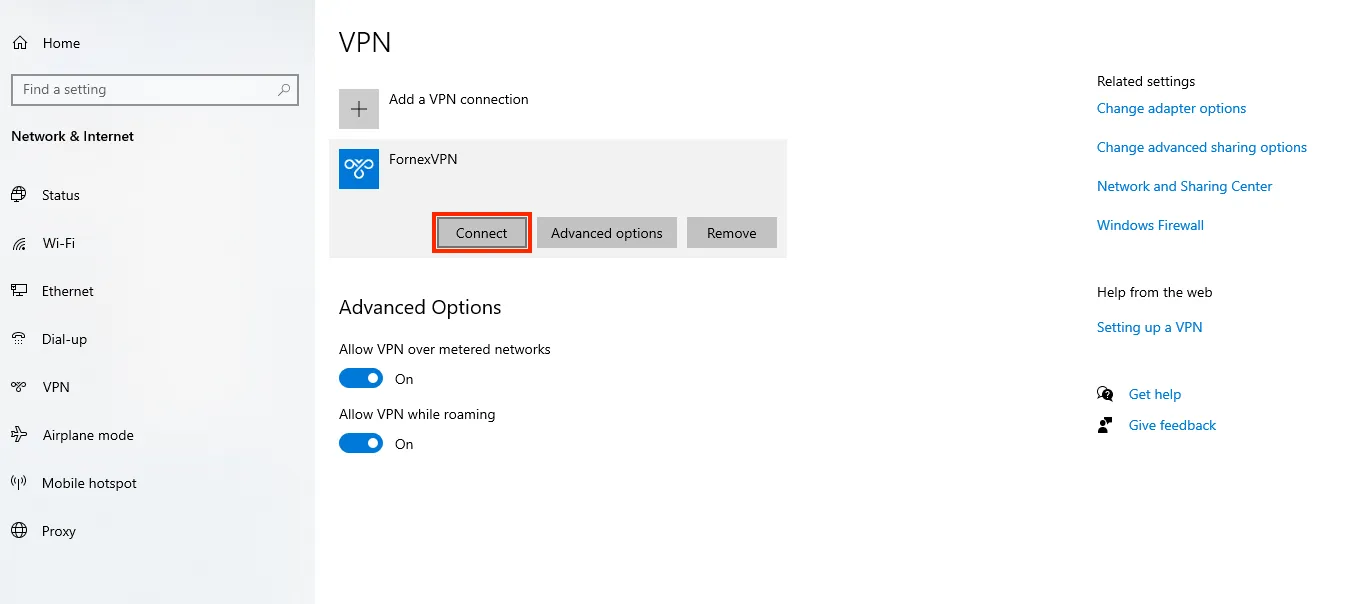
Passo 5. Connettiti
Torna alla pagina VPN, seleziona la nuova connessione e clicca su Connetti.
Una volta stabilita la connessione, lo stato cambia in Connesso.
Verifica la connessione
Apri 2ip.io o whatismyipaddress.com — il tuo IP pubblico dovrebbe ora corrispondere alla posizione del server VPN.
 Conferma del nuovo indirizzo IP
Risoluzione dei problemi più comuni
«Impossibile connettersi alla VPN» o errore 809/691 — le soluzioni più frequenti:
- Al posto del nome host (vpn####.fornex.org), usa l'indirizzo IP del server (copialo dalla tua area clienti)
- Assicurati che la chiave pre-condivisa sia inserita correttamente (EtizerVPN o FornexVPN)
- Disabilita temporaneamente l'antivirus/firewall per testare
- Avvia la connessione come amministratore (clic destro → «Esegui come amministratore»)
Aiuto
Hai domande o ti serve una mano? Scrivici tramite il sistema di ticket — siamo sempre qui per aiutarti!