Installare Docker su Ubuntu 18.04
Istruzioni per l'installazione di Docker Community Edition (CE) su Ubuntu 18.04
Docker è un software per automatizzare il deployment e la gestione delle applicazioni in un ambiente di virtualizzazione a livello di sistema operativo. Permette di «impacchettare» un'applicazione con tutto il suo ambiente e le sue dipendenze in un container, che può essere portato su qualsiasi sistema Linux con supporto ai cgroups del kernel, e fornisce un ambiente per la gestione dei container.

Prima di installare Docker, aggiorna l'elenco dei pacchetti Ubuntu esistenti:
sudo apt updateInstalla quindi i pacchetti necessari per consentire ad apt di utilizzare pacchetti tramite HTTPS:
sudo apt install apt-transport-https ca-certificates curl software-properties-commonAggiungi la chiave GPG del repository ufficiale Docker al tuo sistema:
curl -fsSL https://download.docker.com/linux/ubuntu/gpg | sudo apt-key add -Aggiungi il repository Docker all'elenco delle sorgenti dei pacchetti APT:
sudo add-apt-repository "deb [arch=amd64] https://download.docker.com/linux/ubuntu bionic stable"Aggiorna poi il database dei pacchetti con le informazioni sui pacchetti Docker del repository appena aggiunto:
sudo apt updatePer assicurarti che Docker venga installato dal repository Docker e non da quello predefinito di Ubuntu, esegui il comando:
apt-cache policy docker-ceapt-cache policy docker-ce
docker-ce:
Installed: (none)
Candidate: 5:19.03.8~3-0~ubuntu-bionic
Version table:
5:19.03.8~3-0~ubuntu-bionic 500
500 https://download.docker.com/linux/ubuntu bionic/stable amd64 Packages
5:19.03.7~3-0~ubuntu-bionic 500
500 https://download.docker.com/linux/ubuntu bionic/stable amd64 Packages
5:19.03.6~3-0~ubuntu-bionic 500
500 https://download.docker.com/linux/ubuntu bionic/stable amd64 Packages
5:19.03.5~3-0~ubuntu-bionic 500
500 https://download.docker.com/linux/ubuntu bionic/stable amd64 Packages
5:19.03.4~3-0~ubuntu-bionic 500
500 https://download.docker.com/linux/ubuntu bionic/stable amd64 Packages
5:19.03.3~3-0~ubuntu-bionic 500
500 https://download.docker.com/linux/ubuntu bionic/stable amd64 Packages
5:19.03.2~3-0~ubuntu-bionic 500
500 https://download.docker.com/linux/ubuntu bionic/stable amd64 Packages
5:19.03.1~3-0~ubuntu-bionic 500
500 https://download.docker.com/linux/ubuntu bionic/stable amd64 Packages
5:19.03.0~3-0~ubuntu-bionic 500
500 https://download.docker.com/linux/ubuntu bionic/stable amd64 Packages
5:18.09.9~3-0~ubuntu-bionic 500
500 https://download.docker.com/linux/ubuntu bionic/stable amd64 Packages
5:18.09.8~3-0~ubuntu-bionic 500
500 https://download.docker.com/linux/ubuntu bionic/stable amd64 Packages
5:18.09.7~3-0~ubuntu-bionic 500
500 https://download.docker.com/linux/ubuntu bionic/stable amd64 Packages
5:18.09.6~3-0~ubuntu-bionic 500
500 https://download.docker.com/linux/ubuntu bionic/stable amd64 Packages
5:18.09.5~3-0~ubuntu-bionic 500
500 https://download.docker.com/linux/ubuntu bionic/stable amd64 Packagesdocker-ce non verrà installato direttamente, ma per l'installazione verrà utilizzato il repository Docker per Ubuntu 18.04 (bionic).
Installazione di Docker:
sudo apt install docker-ceDocker è installato e il processo si avvierà automaticamente all'avvio del sistema.
Verifica che il processo sia in esecuzione:
sudo systemctl status dockerroot@kvmde67-19464:~# sudo systemctl status docker
Docker.service - Docker Application Container Engine
Loaded: loaded (/lib/systemd/system/docker.service; enabled; vendor preset: enabled)
Active: active (running) since Mon 2020-05-04 12:39:10 CEST; 10min ago
Docs: https://docs.docker.com
Main PID: 25442 (dockerd)
Tasks: 8
CGroup: /system.slice/docker.service
└─25442 /usr/bin/dockerd -H fd:// --containerd=/run/containerd/containerd.sock
May 04 12:39:10 kvmde67-19464.fornex.org dockerd[25442]: time="2020-05-04T12:39:10.1023724
May 04 12:39:10 kvmde67-19464.fornex.org dockerd[25442]: time="2020-05-04T12:39:10.1029843
May 04 12:39:10 kvmde67-19464.fornex.org dockerd[25442]: time="2020-05-04T12:39:10.1031972
May 04 12:39:10 kvmde67-19464.fornex.org dockerd[25442]: time="2020-05-04T12:39:10.1039081
May 04 12:39:10 kvmde67-19464.fornex.org dockerd[25442]: time="2020-05-04T12:39:10.3951962
May 04 12:39:10 kvmde67-19464.fornex.org dockerd[25442]: time="2020-05-04T12:39:10.5422199
May 04 12:39:10 kvmde67-19464.fornex.org dockerd[25442]: time="2020-05-04T12:39:10.6728980
May 04 12:39:10 kvmde67-19464.fornex.org dockerd[25442]: time="2020-05-04T12:39:10.6741207
May 04 12:39:10 kvmde67-19464.fornex.org systemd[1]: Started Docker Application Container
May 04 12:39:10 kvmde67-19464.fornex.org dockerd[25442]: time="2020-05-04T12:39:10.7732793
Con l'installazione di Docker ottieni non solo il servizio Docker, ma anche l'utility a riga di comando docker, ovvero il client Docker.
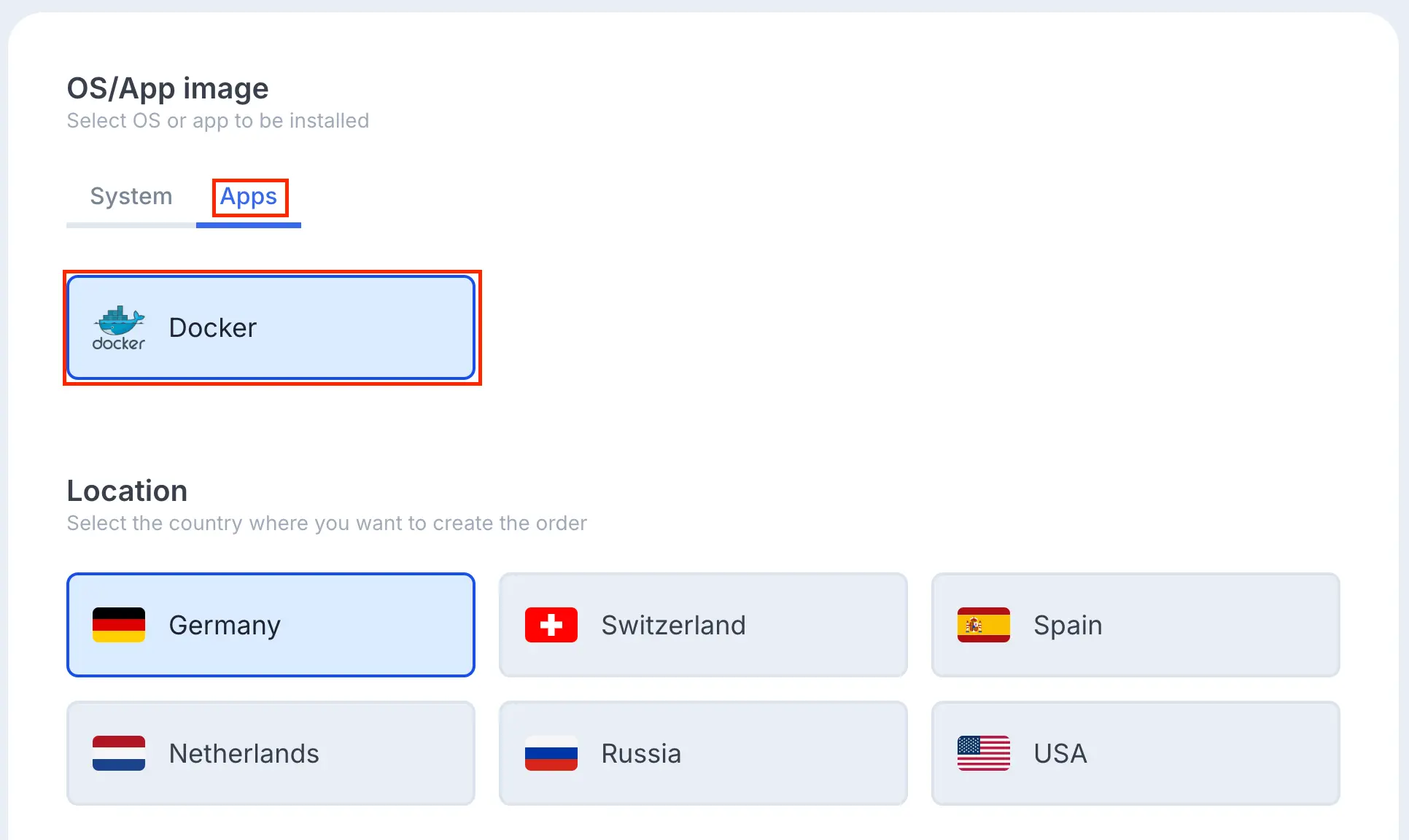
Puoi installare Docker anche con un solo clic tramite le nostre One-Click-Apps. Per farlo, seleziona il piano VPS desiderato e scegli Apps → Docker per avviare l'installazione.
Se hai difficoltà con la configurazione o hai domande aggiuntive, puoi contattare il nostro team di supporto in qualsiasi momento tramite il sistema di ticket.